Hesap Yönetimi

Hosting

Turkticaret.Net Hosting hizmeti, web sitenizin barındırma ihtiyaçlarına yönelik hızlı, güvenilir ve kullanıcı dostu çözümler sunar. Hosting işlemlerinizi yönetmek için ihtiyaç duyduğunuz bilgilere bu bölümden ulaşabilirsiniz.

Veritabanı Yedeği Nasıl Yüklenir?

Web sitelerinde; kullanıcı bilgileri (ad soyad, e-posta, şifre vb.), içerikler ve daha birçok önemli veri veritabanında saklanır. Bu nedenle olası veri kaybı durumlarına karşı veritabanı yedeği almak oldukça önemlidir. Aldığınız yedeği gerek olası senaryolarda geri yüklemek için gerekse de web site taşırken kullanabilirsiniz. Eğer siz de veritabanı yedeği aldıysanız ve aldığınız yedeği geri yüklemek istiyorsanız aşağıdaki adımları takip edebilirsiniz.
 

MySQL Veritabanı Yedeği Nasıl Yüklenir?

  1. MySQL yedeğinizi cPanel, Plesk Panel veya DirectAdmin Panel üzerinden pHpMyAdmin’e giriş yaparak yükleyebilirsiniz. phpMyAdmin’e giriş işlemlerine dair detaylı bilgi için “phpMyAdmin’e Nasıl Giriş Yapabilirim?” başlıklı makalemize göz atın.
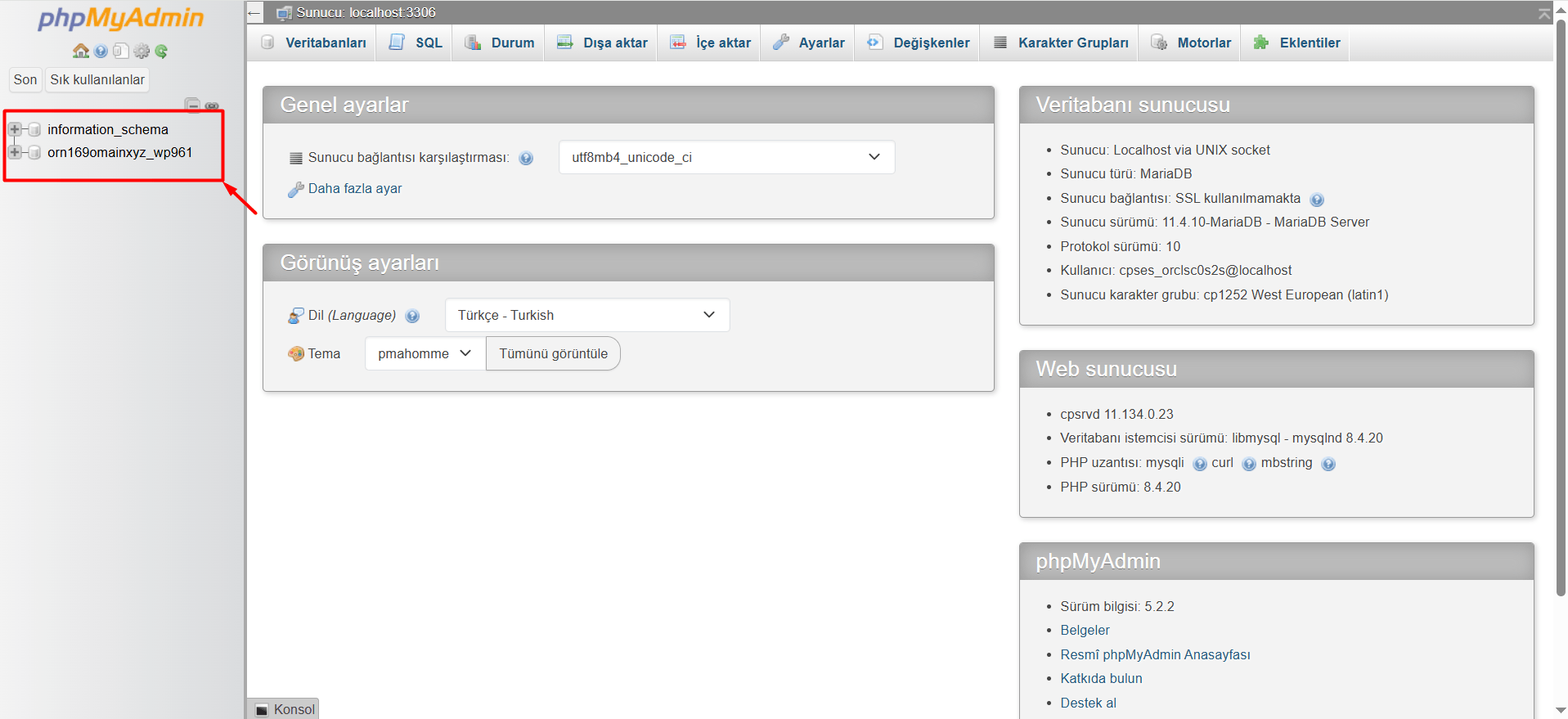
  2. Sol menüden yedek yüklemek istediğiniz veritabanının üzerine tıklayın.
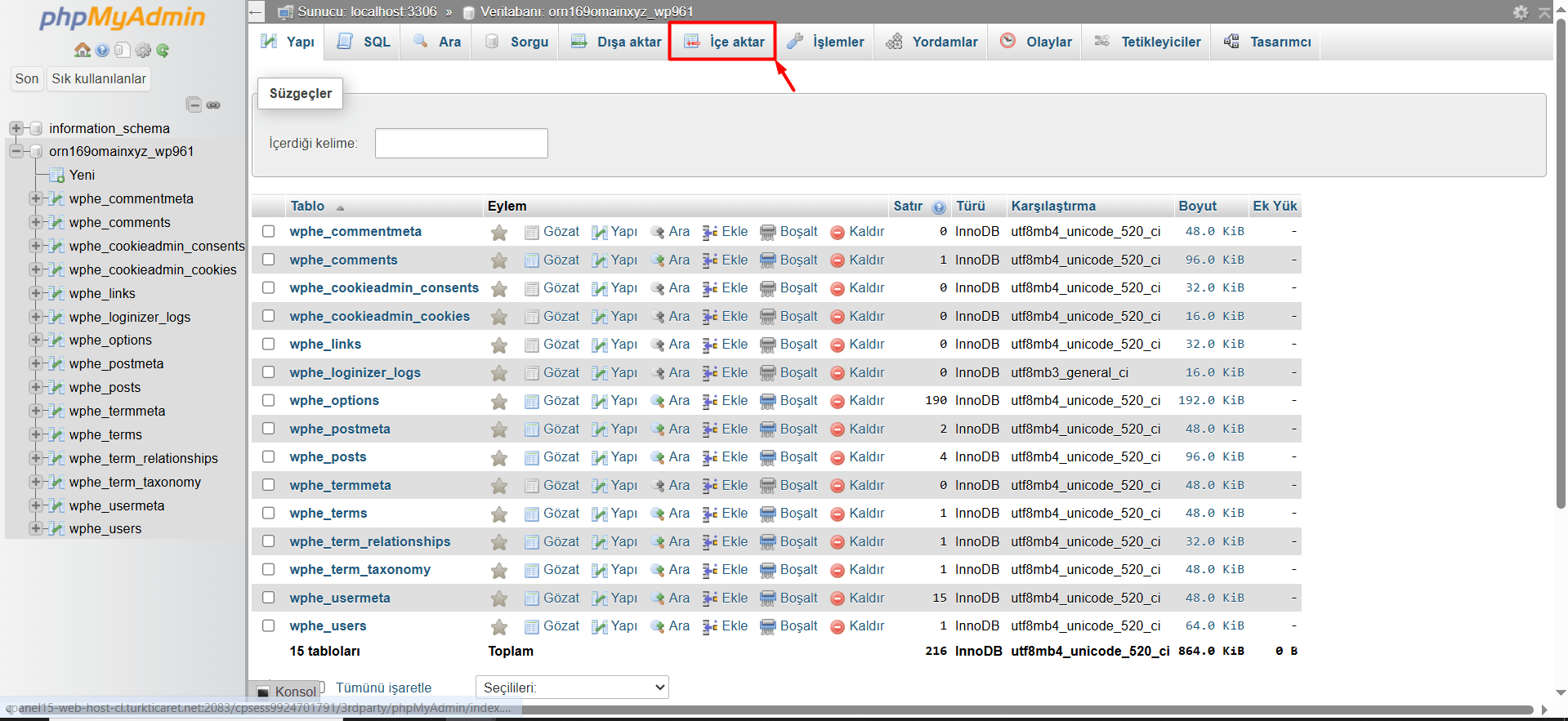
  3. Veritabanının üzerine tıkladıktan sonra açılan sayfanın üst bölümünde bulunan “İçe Aktar” butonuna tıklayın.
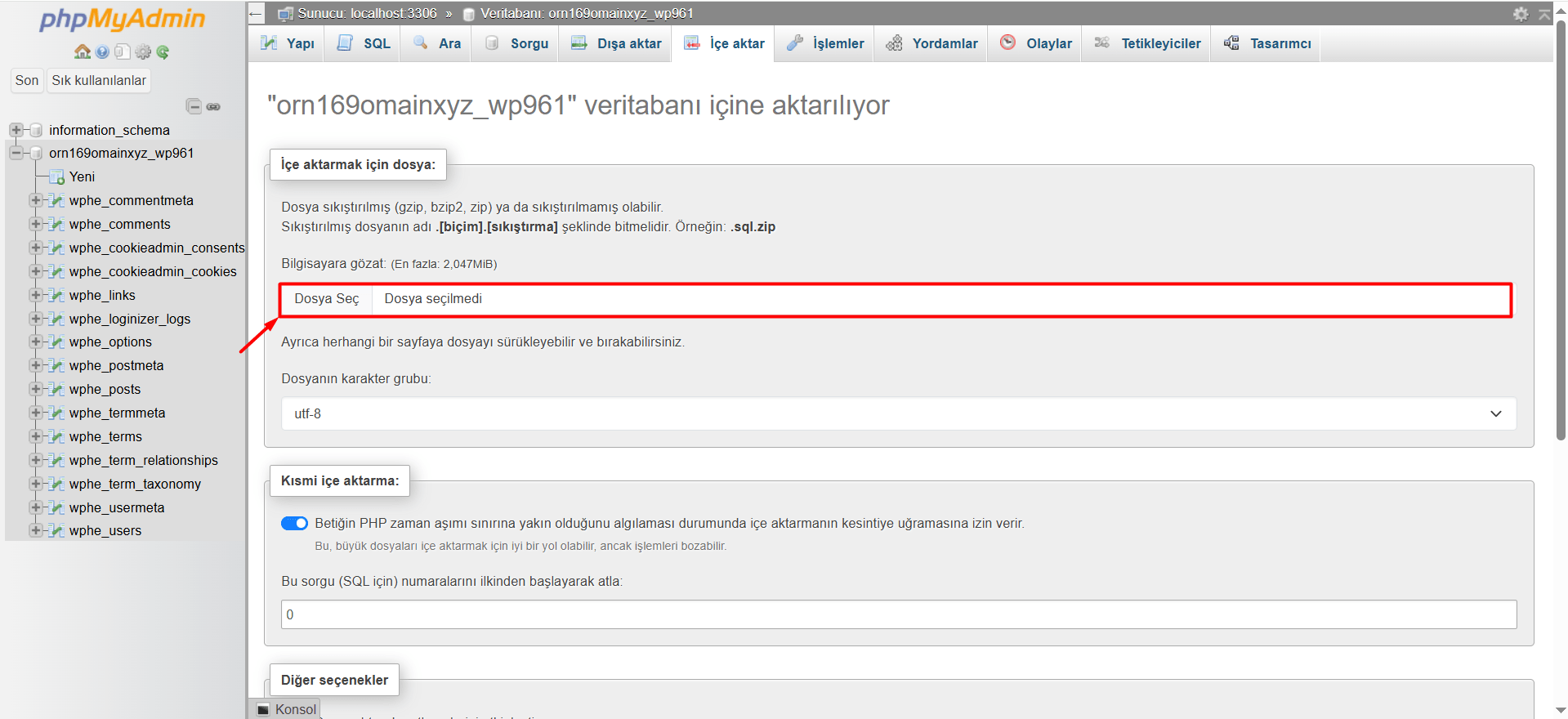
  4. “İçe aktarmak için dosya” yazan başlığın altında bulunan “Dosya Seç” butonuna tıklayın. Cihazınızdan yüklemek istediğiniz dosyayı seçin. Seçtiğiniz dosya sıkıştırılmış (gzip, bzip2, zip) ya da sıkıştırılmamış olabilir.
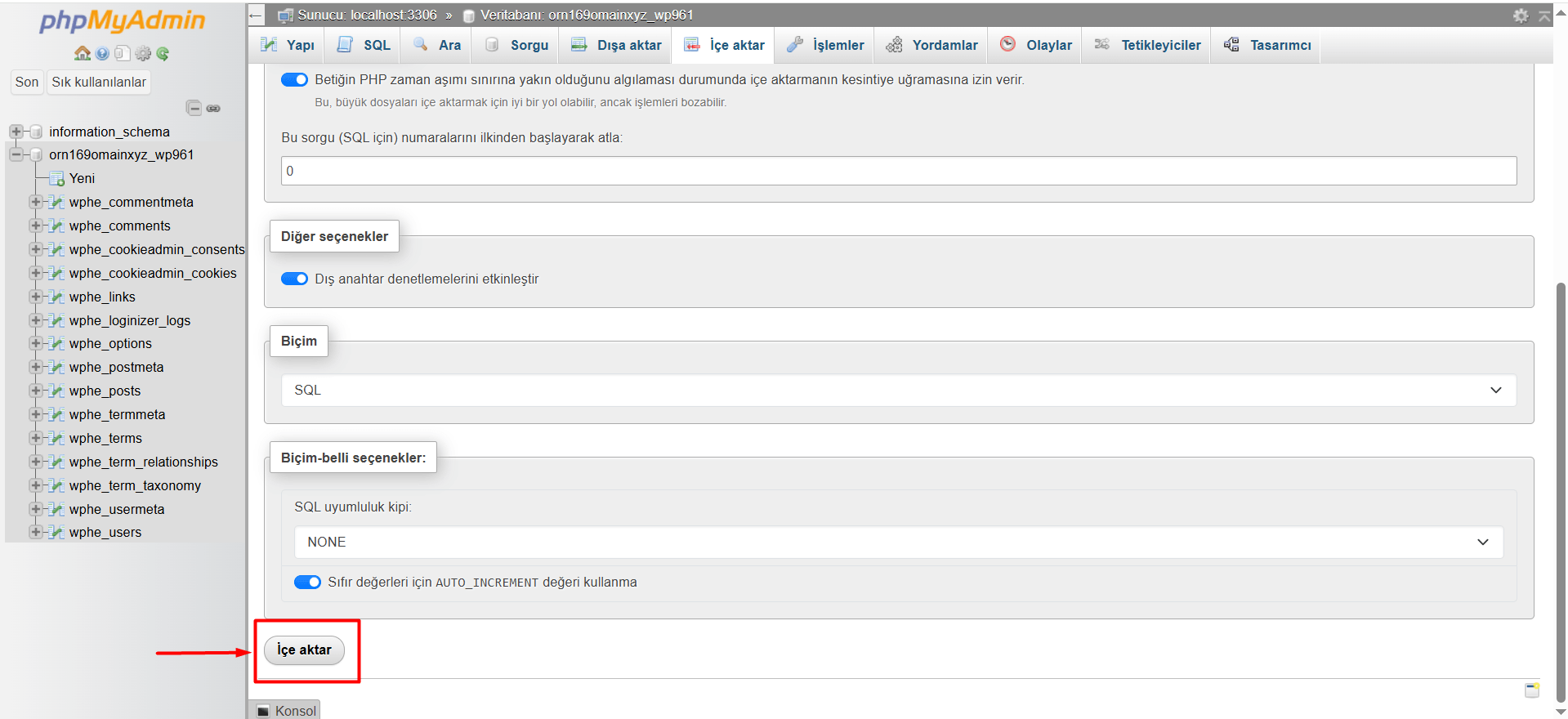
  5. Dosyayı seçtikten sonra sayfanın aşağısına doğru inin ve solda bulunan “İçe aktar” butonuna tıklayın.
  6. Yukarıda yer alan adımları başarıyla takip ettiğinizde MySQL yedeğiniz yüklenecektir.


MSSQL Veritabanı Yedeği Nasıl Yüklenir?


Plesk Panel Üzerinden MSSQL Veritabanı Yedeği Nasıl Yüklenir?

  1. Plesk Panel’e giriş yapın.
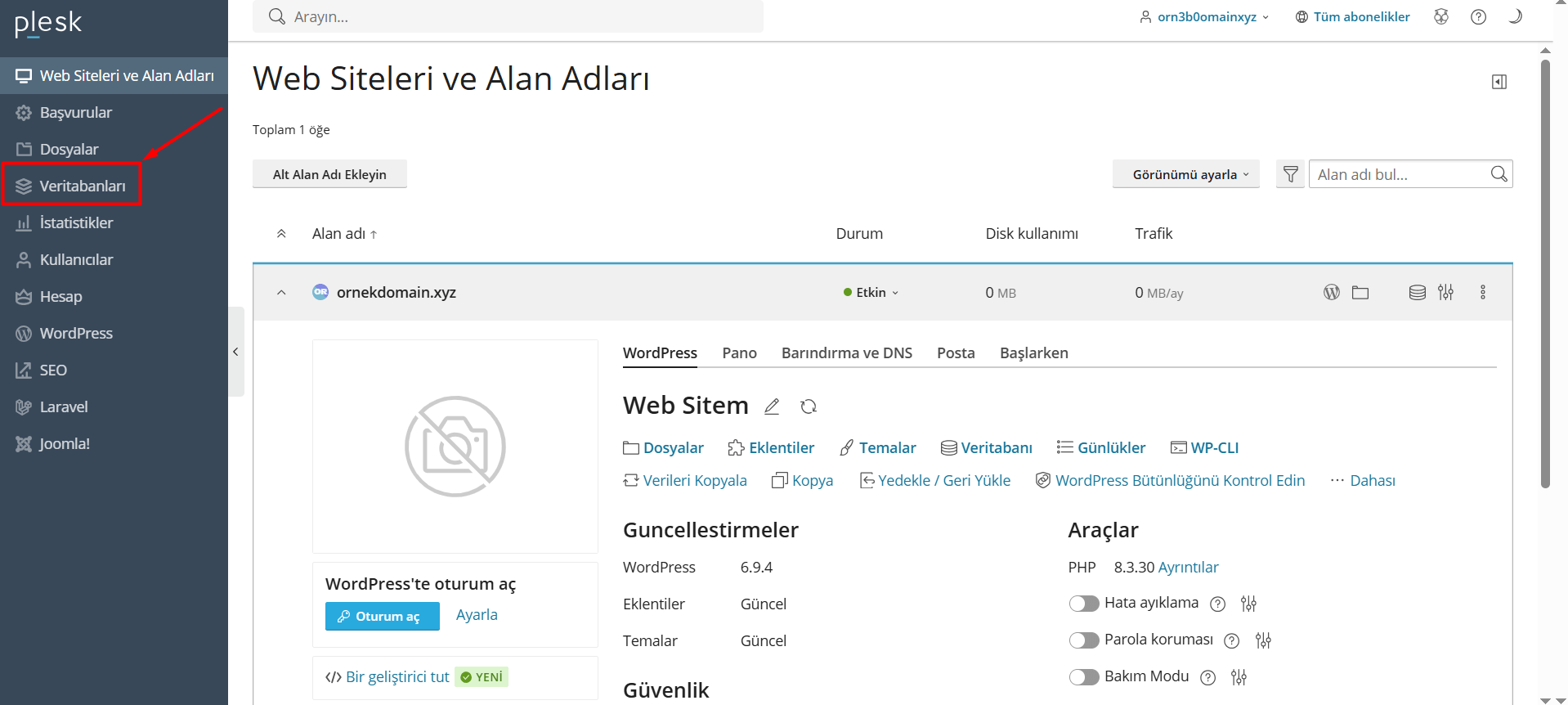
  2. Sol menüde bulunan “Veritabanları” butonuna tıklayın.
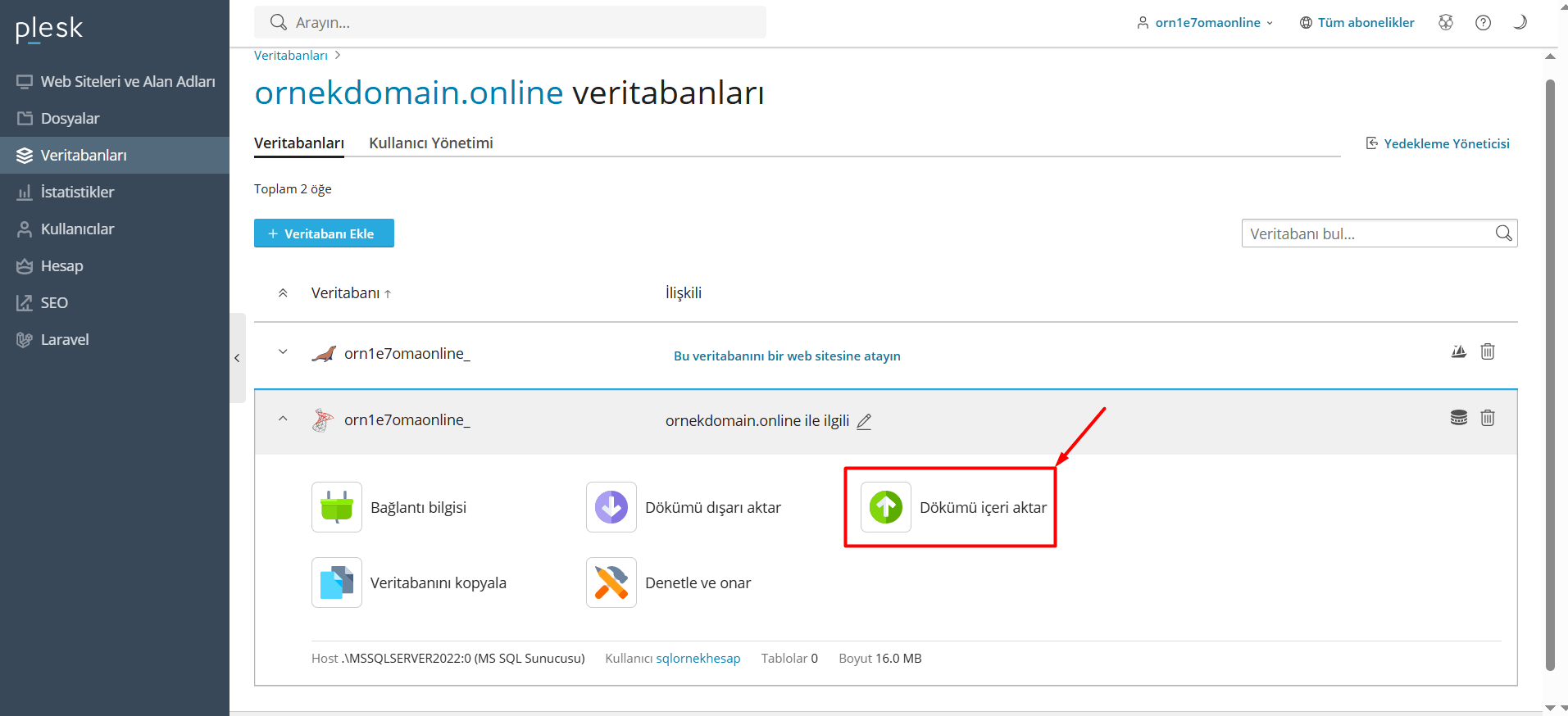
  3. Yedek yüklemek istediğiniz veritabanını bulun ve “Dökümü içeri aktar” butonuna tıklayın.
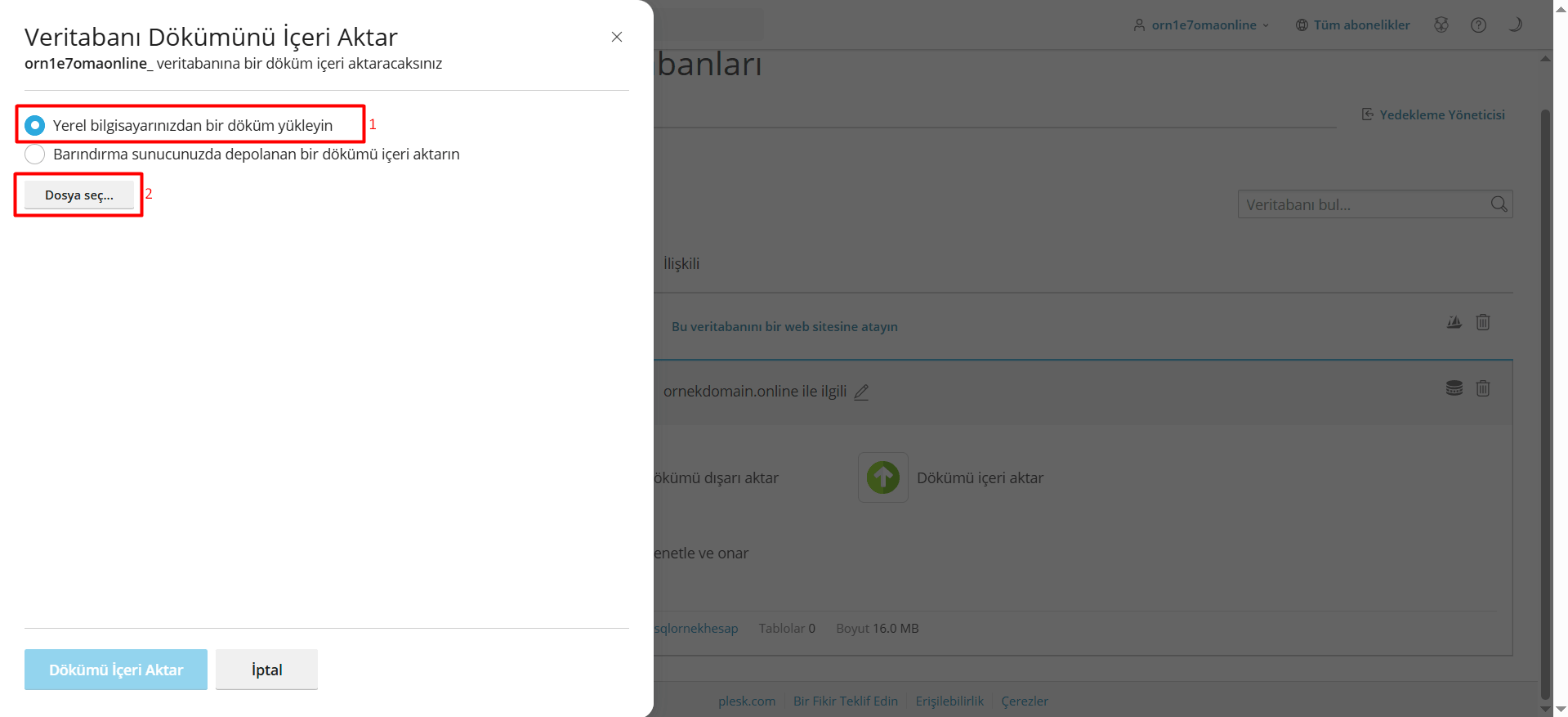
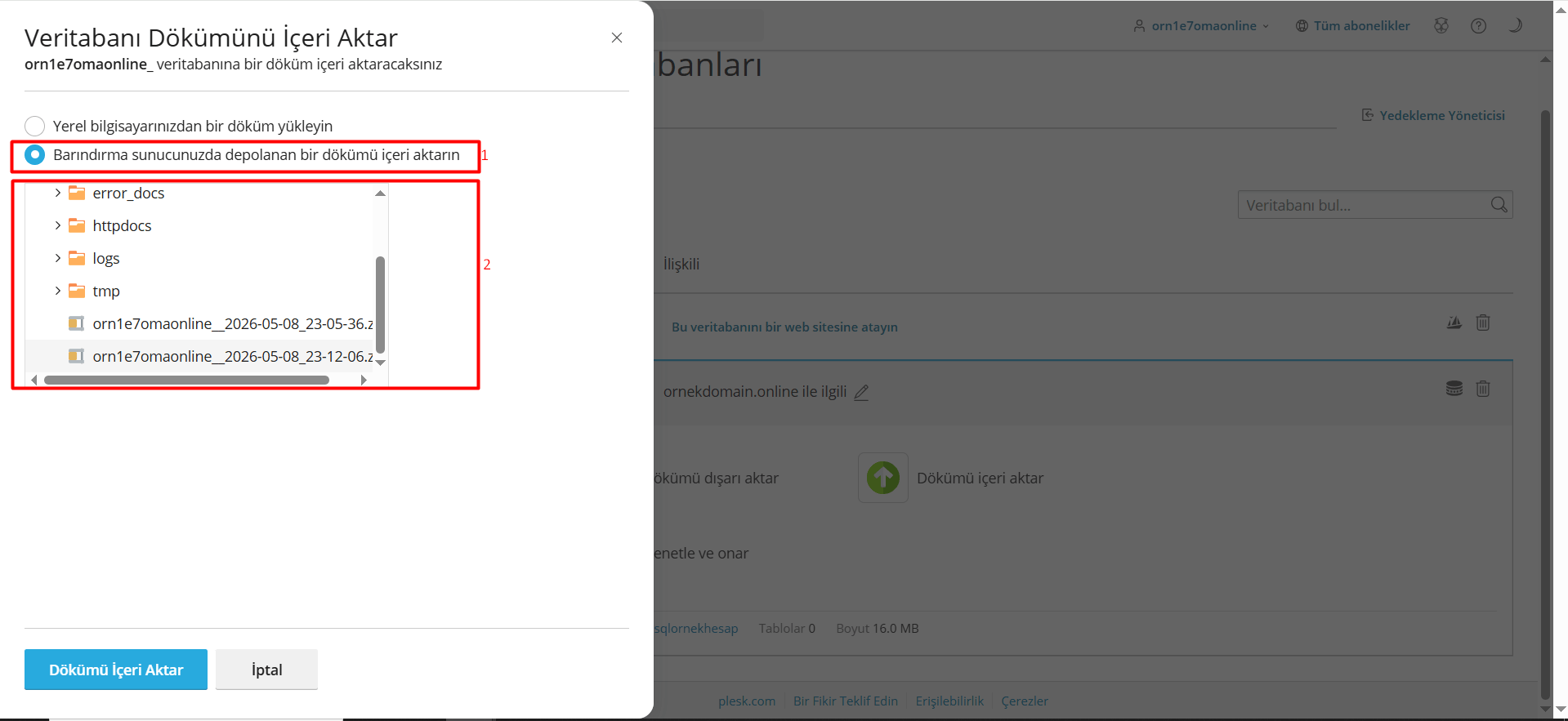
  4. Yedek yüklemek için iki seçenek karşınıza çıkacaktır.
    • Kendi cihazınızda bulunan bir yedeği yüklemek istiyorsanız “Yerel bilgisayarınızdan bir döküm yükleyin” seçeneğini seçin ve “Dosya Seç” butonuna tıklayarak cihazınızdan yedek dosyanızı seçin.
    • Ancak cihazınızda değil, dosya yöneticisi alanında bulunan bir yedek dosyanız varsa “Barındırma sunucunuzda depolanan bir dökümü içeri aktarın” seçeneğini seçerek yedek dosyanızı bulun ve üzerine tıklayın.
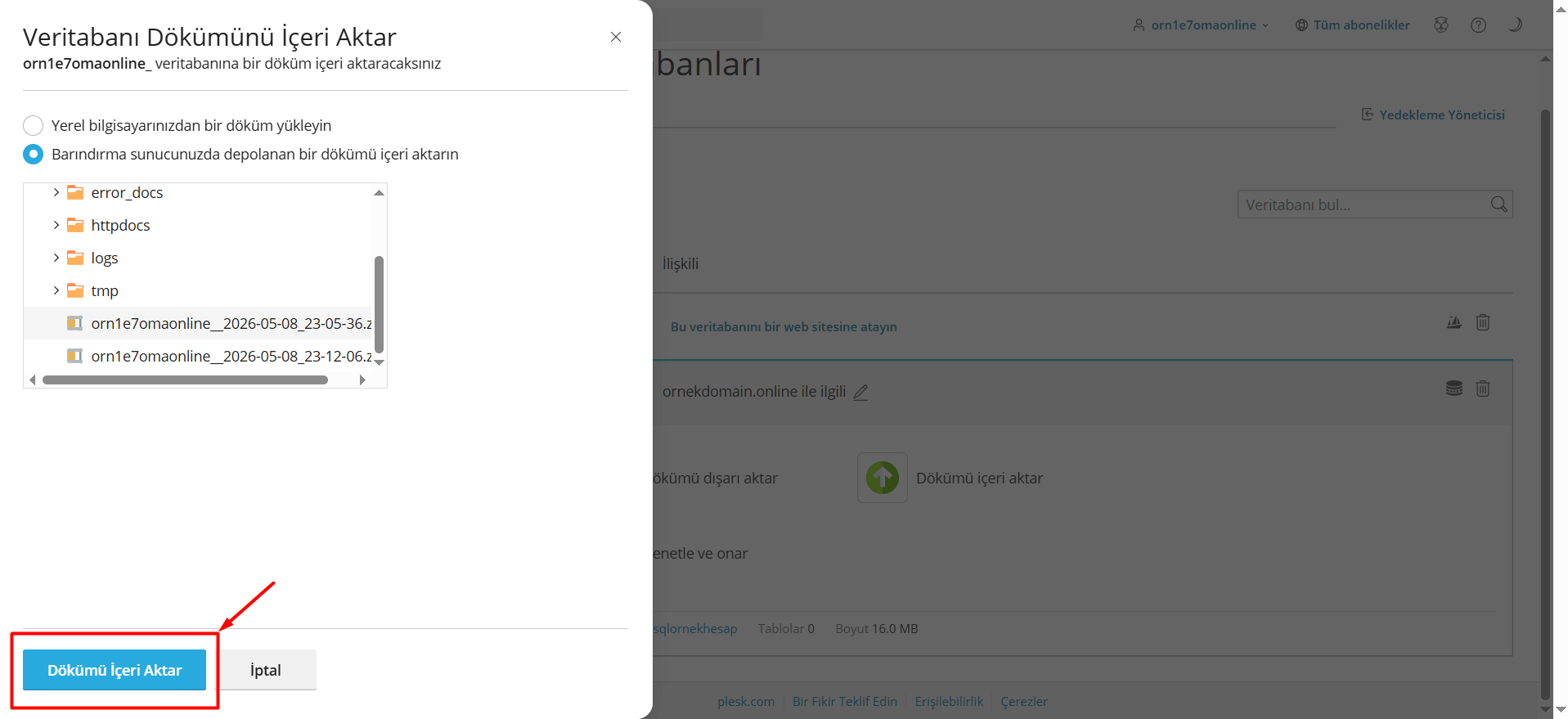
  5. Yedeği yükledikten veya seçtikten sonra “Dökümü İçe Aktar” butonuna tıklayın.
  6. Yukarıda yer alan adımları başarıyla takip ettiğinizde MSSQL yedeğiniz yüklenecektir.


Microsoft SQL Server Management Studio ile MSSQL Veritabanı Yedeği Nasıl Yüklenir?

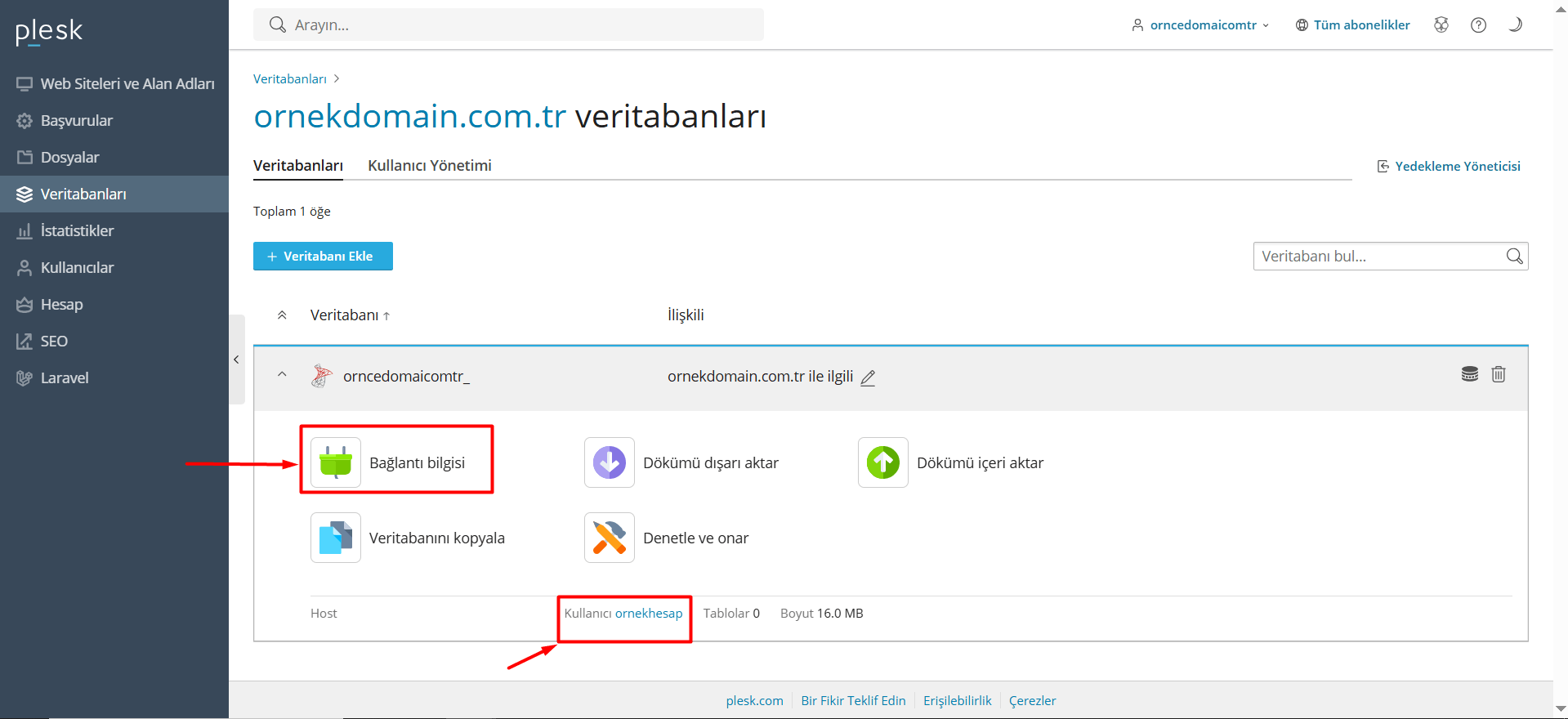
  1. Microsoft SQL Server Management Studio ile bağlantı kurabilmek için veritabanınıza ait giriş bilgilerini öğrenmeniz gerekir. Eğer giriş bilgilerinizi unuttuysanız Plesk Panel’e giriş yaparak “Veritabanları” butonuna tıklayın. Açılan sayfadan bağlanmak istediğiniz veritabanını bularak “Bağlantı bilgisi” butonuna tıklayın.  Böylelikle MSSQL bağlantı bilgileriniz karşınıza gelecektir. Ancak güvenlik nedeniyle şifreniz “****” olarak görünecektir. Şifrenizi unuttuysanız “kullanıcı adı” bilgisine tıklayarak yeni şifre belirleyebilirsiniz. Giriş bilgilerinizi öğrendikten sonra aşağıdaki adımları takip edebilirsiniz.
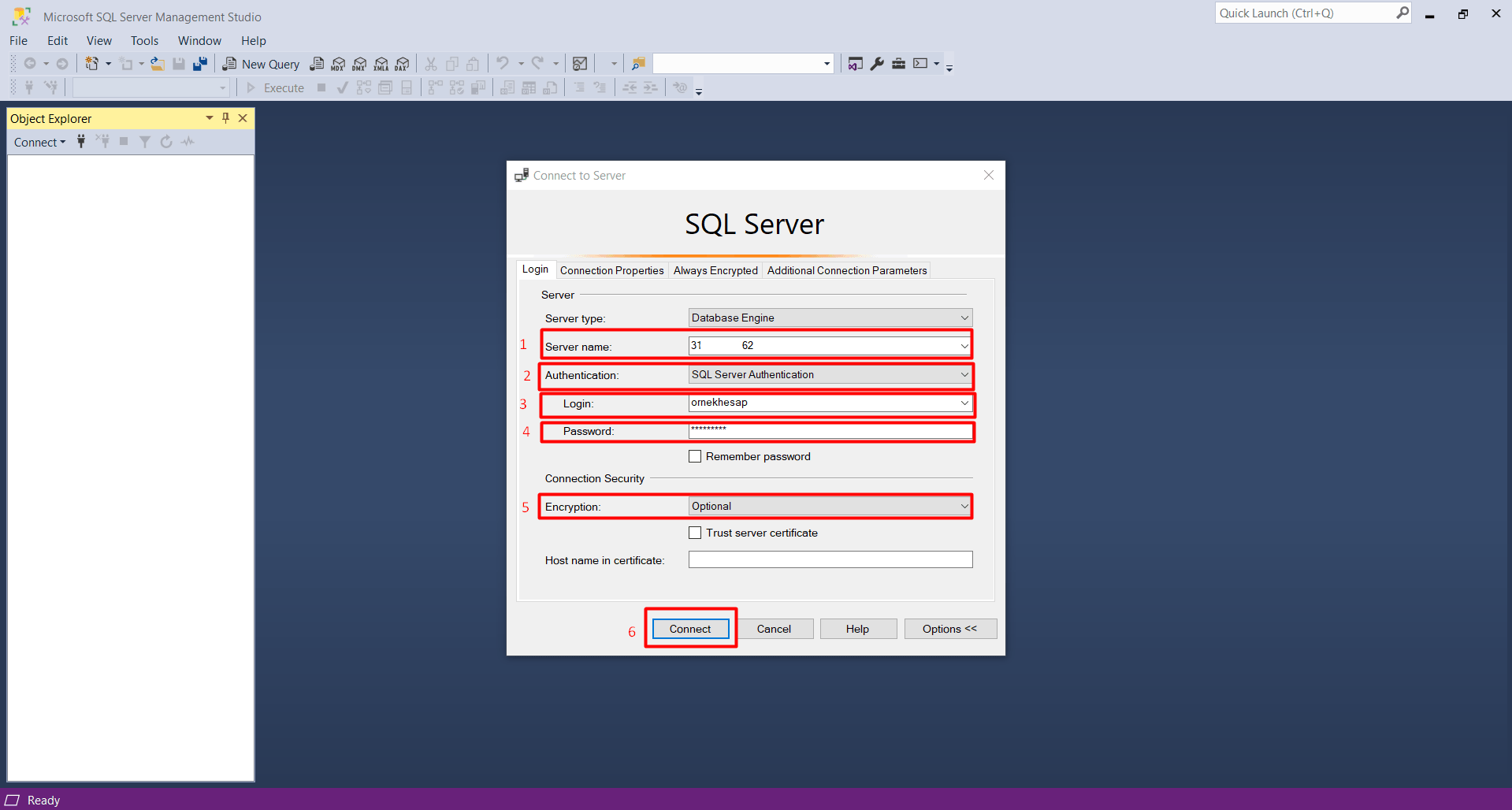
  2. Cihazınızda bulunan SQL Server Management Studio’yu açın ve aşağıdaki bilgilere göre gerekli alanları doldurun. 
    • Veritabanınıza ait “Server name / Host / IP” bilgisini yazın.
    • Authentication bölümünden “SQL Server Authentication” seçeneğini seçin.
    • “User name (Kullanıcı Adı)” ve “Password (Şifre)” bilgilerini yazın.
    • Encryption bölümünde ise “Optional” seçeneğini seçin
    • “Connect” butonuna tıklayın.
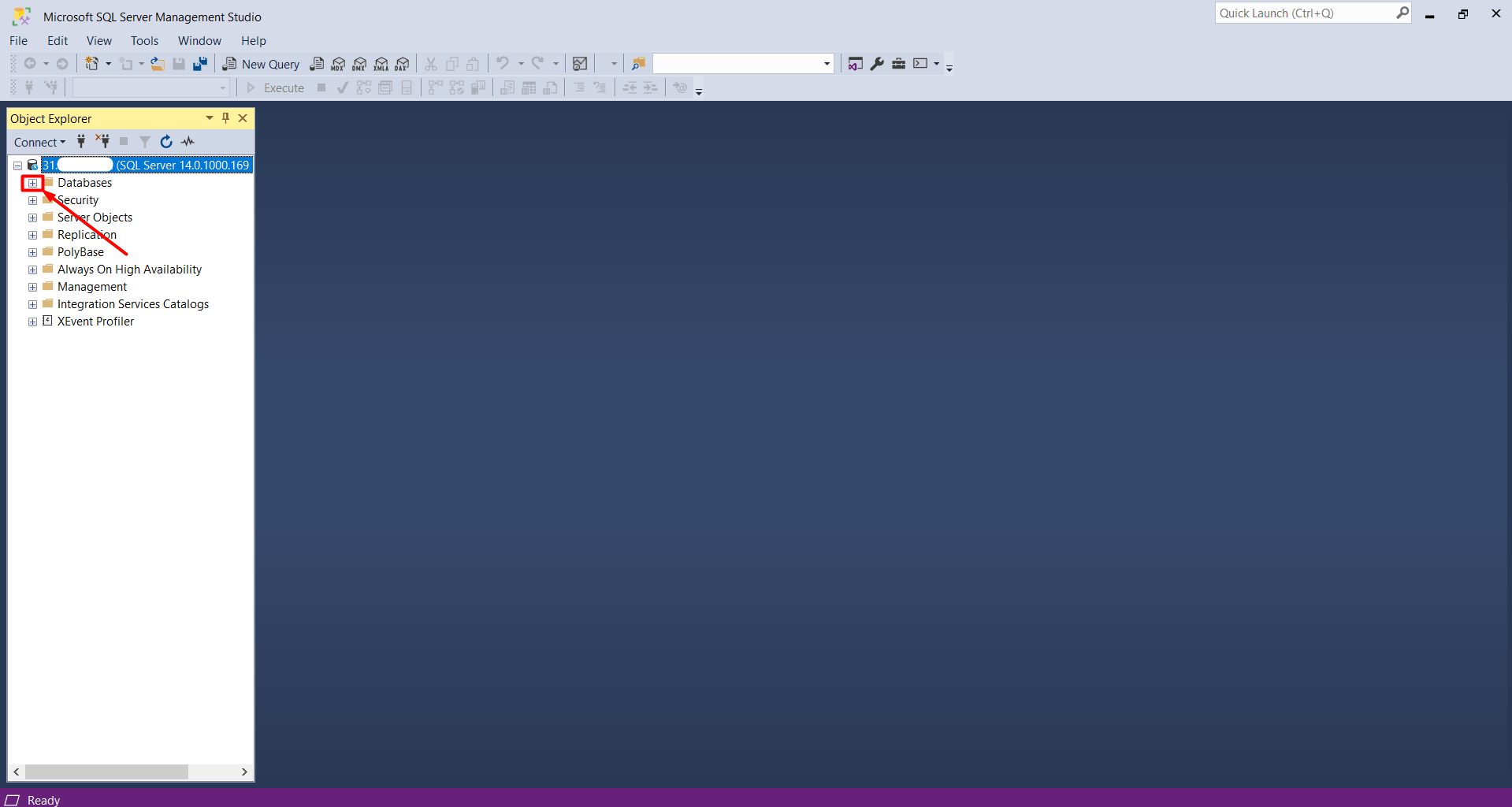
  3. SQL Server Management Studio’ya bağlantı kurduktan sonra sol tarafta bulunan “Object Explorer” bölümüne ulaşın. Bu bölümden “Databases” klasörünün yanında bulunan “+” simgesine tıklayın.
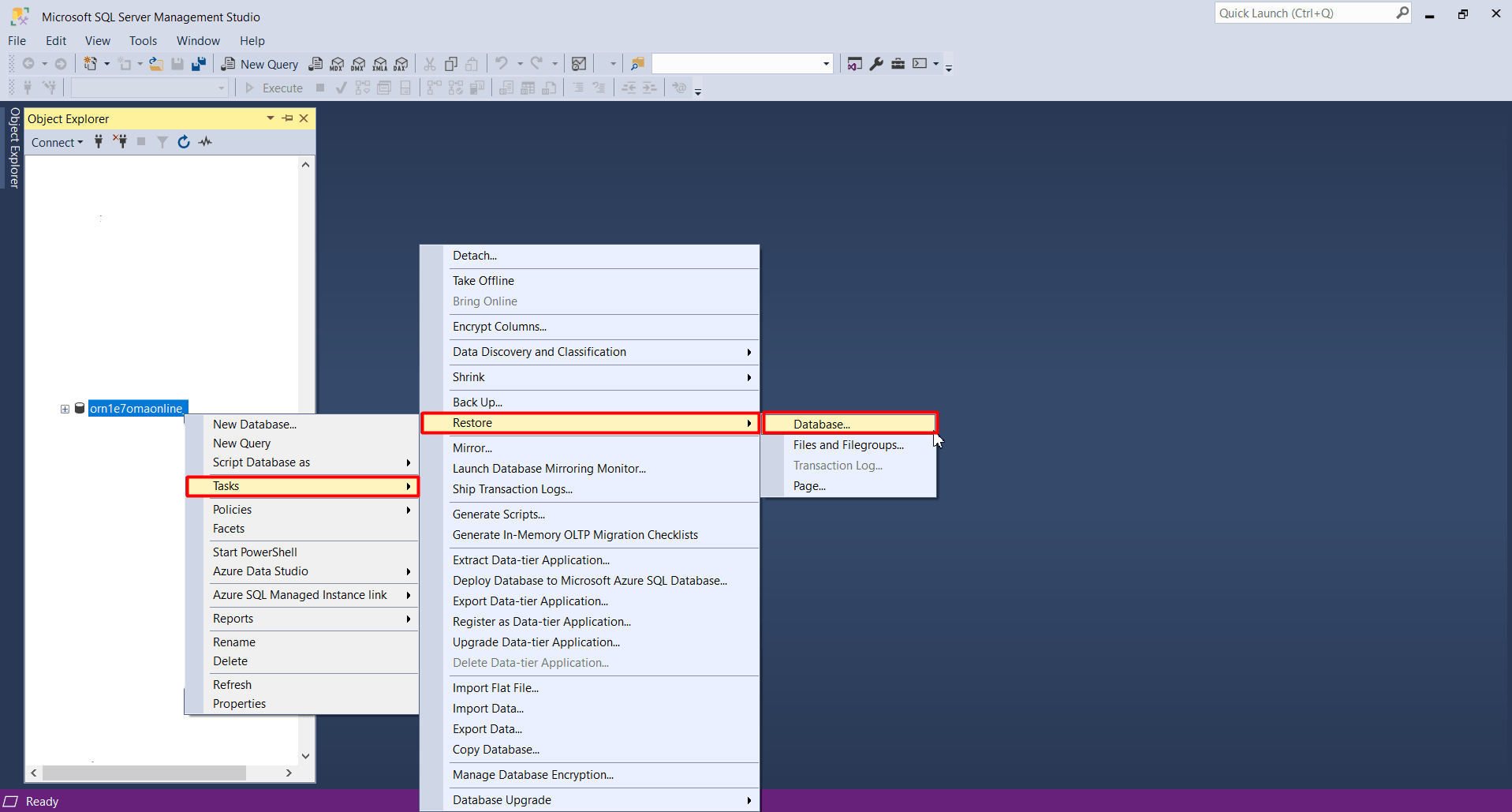
  4. Açılan listeden veritabanınızı bulun ve veritabanına sağ tıklayarak “Tasks > Restore > Database…” seçeneğine tıklayın.

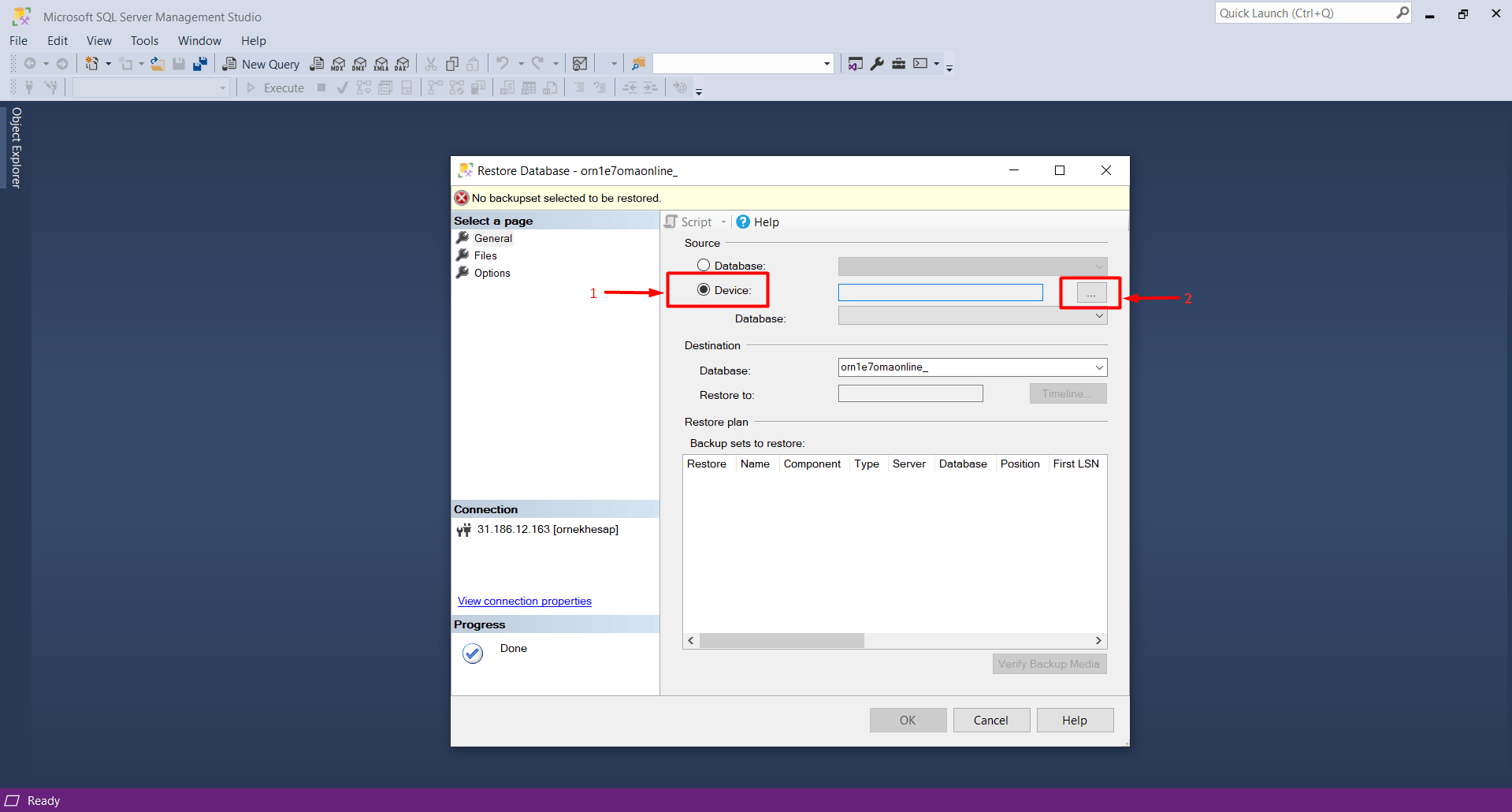
  5. “Source” bölümünden “Device” seçeneğini işaretleyin. Device seçiminin ardından aynı hizada bulunan üç nokta (…) butonuna tıklayın.
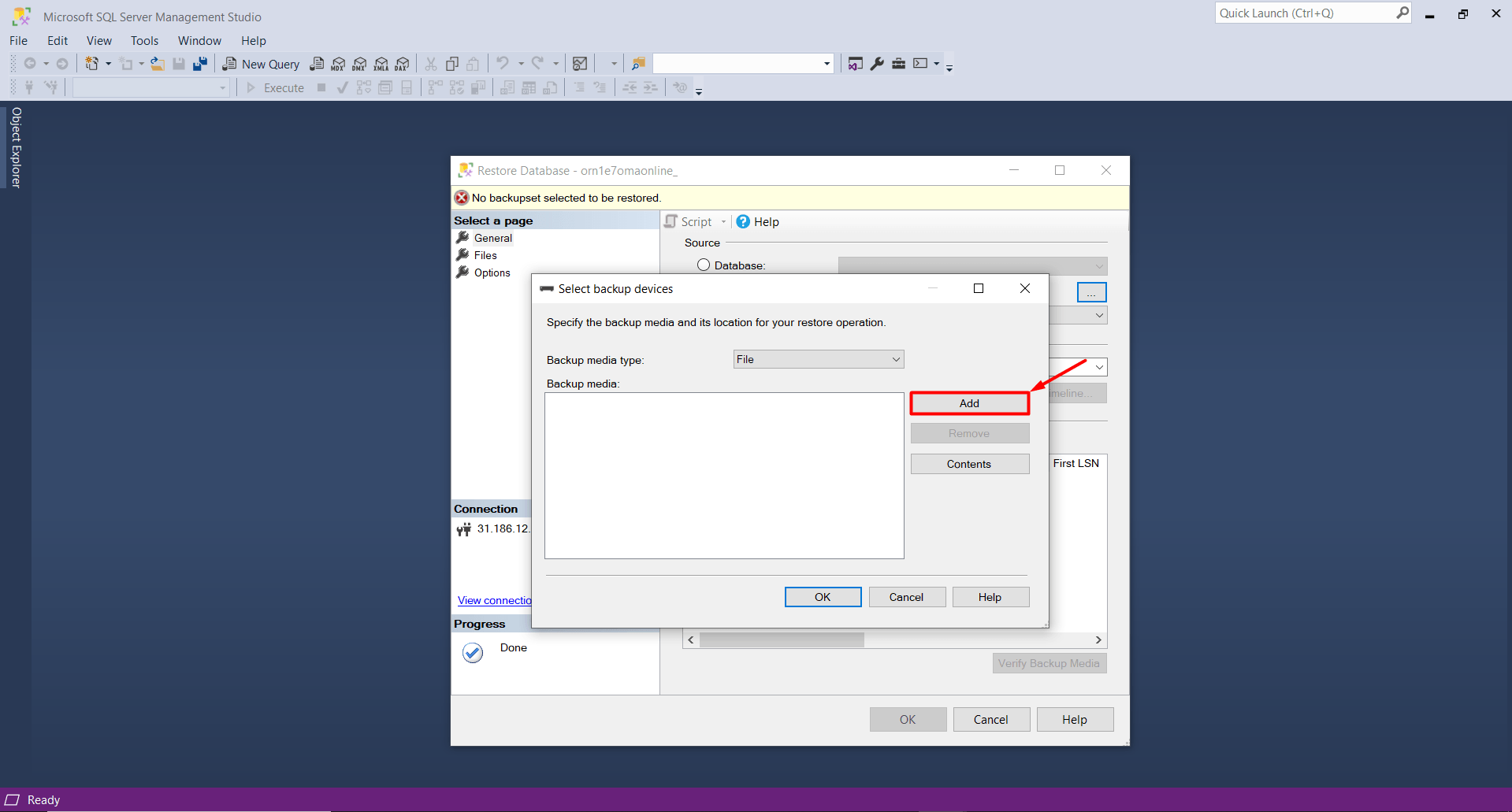
  6. Açılan pencereden “Add” butonuna tıklayın.
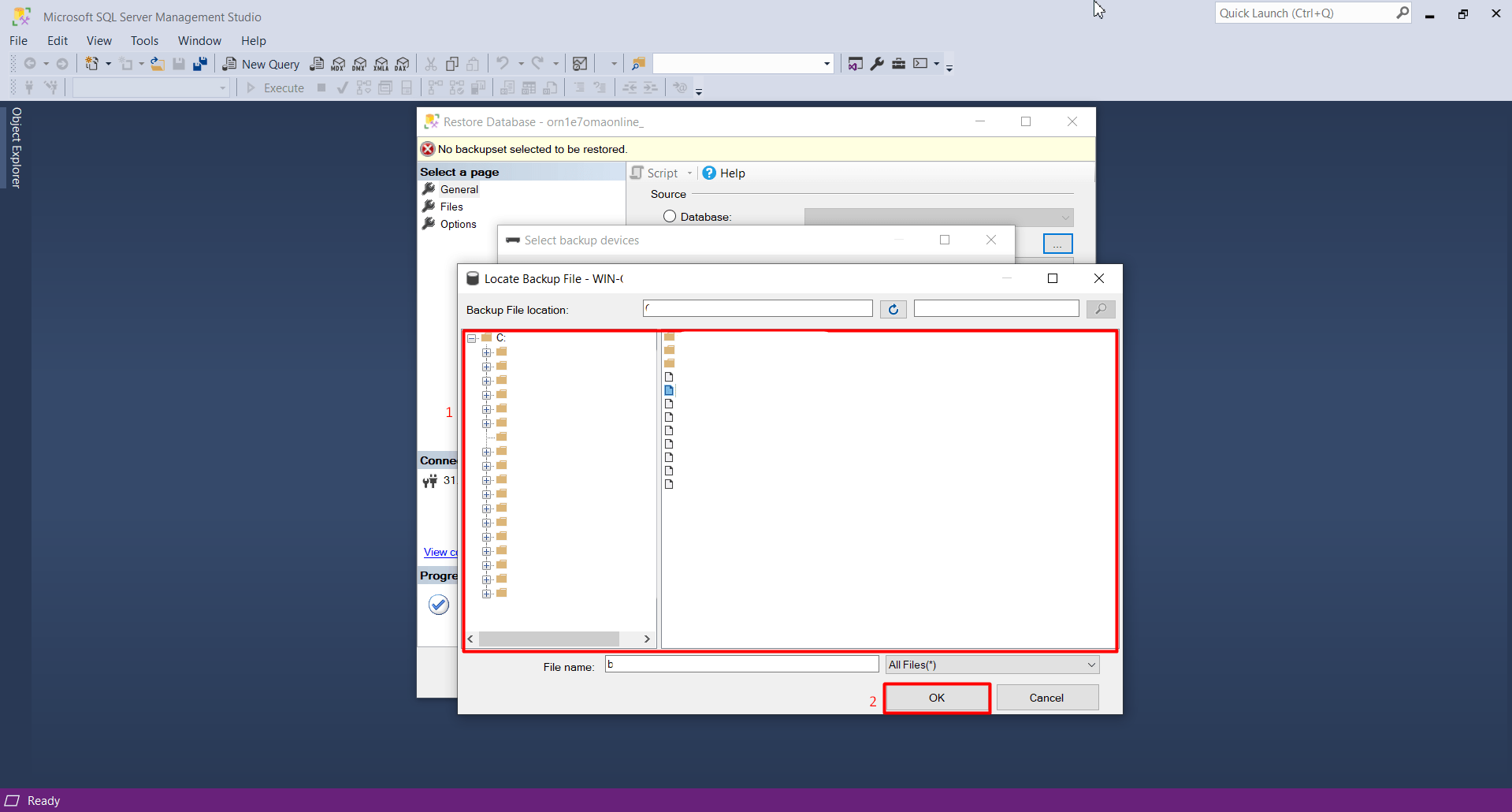
  7. Veritabanı yedek dosyasını seçin ve “OK” butonuna tıklayın.
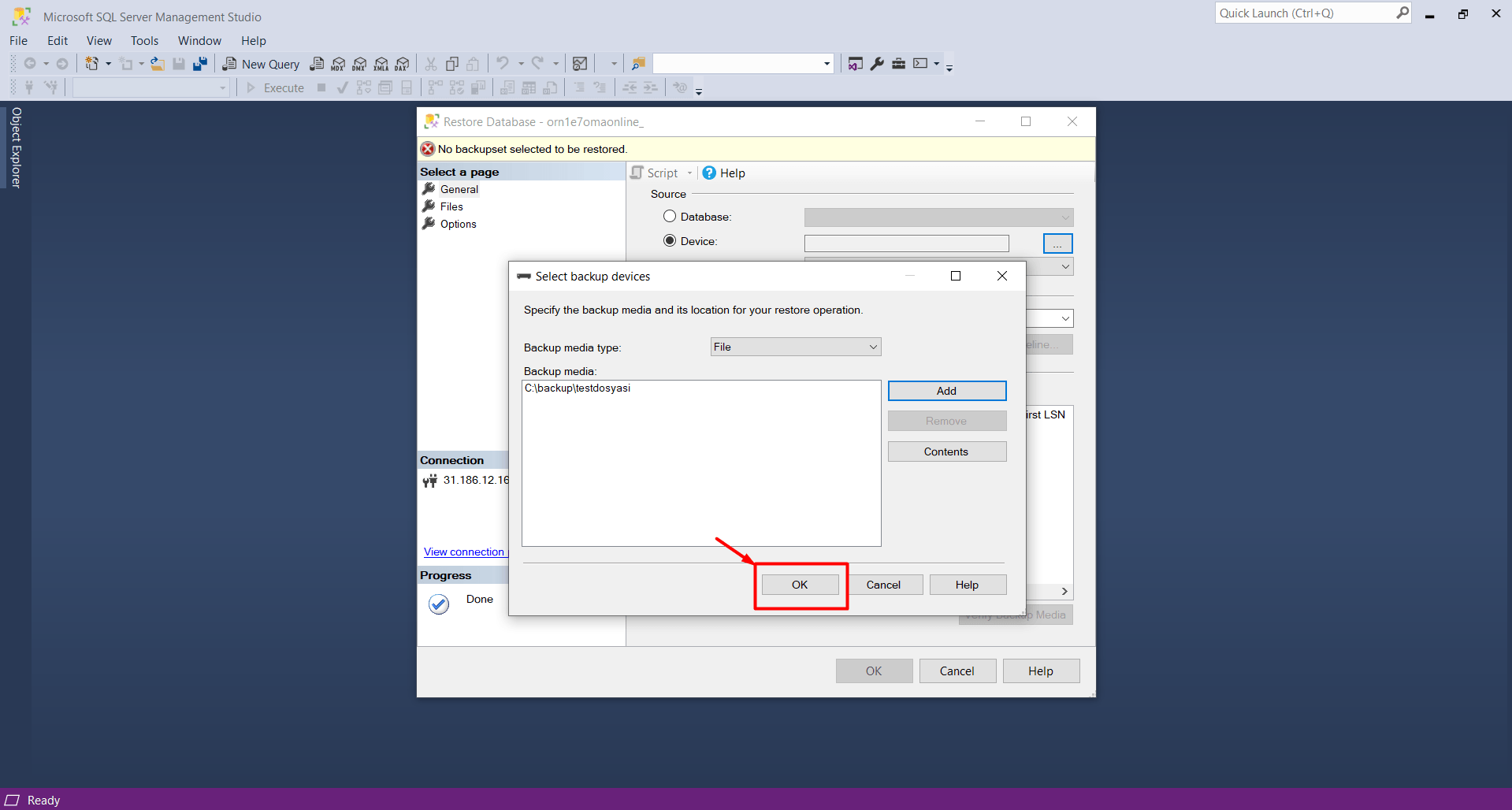
  8. Yedek dosyası seçildikten sonra tekrar “OK” butonuna tıklayın.
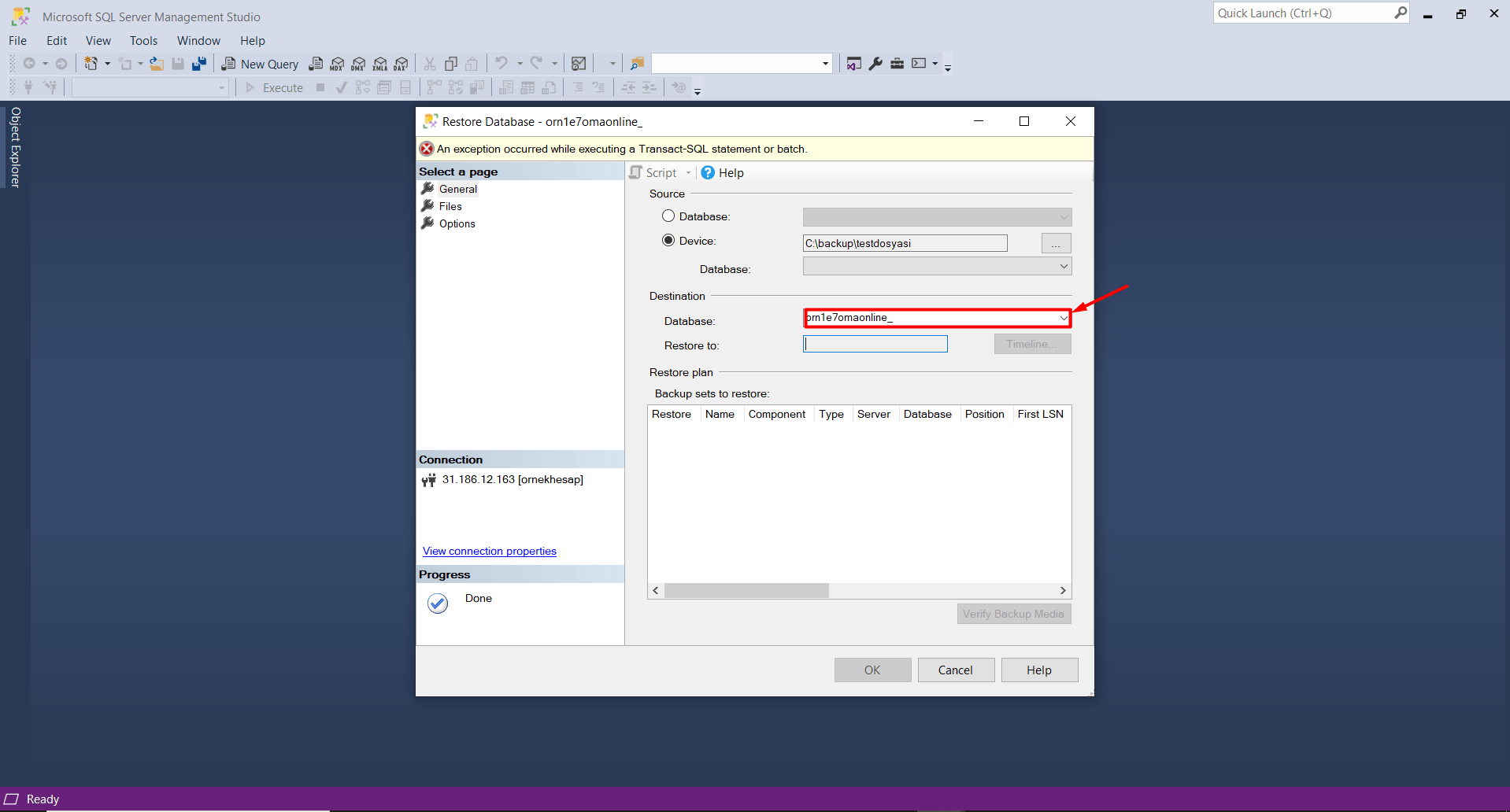
  9. “Destination” başlığı altında bulunan “Database” alanından yedeğin yükleneceği veritabanını seçin. (Eğer var olan bir veritabanının üzerine yazıyorsanız (üzerindeki veriler silinip yedektekiler gelsin istiyorsanız), sol menüde bulunan “Options” sekmesine tıklayıp “Overwrite the existing database (WITH REPLACE)” seçeneğini işaretlemeniz gerekebilir. Aksi takdirde “veritabanı zaten kullanımda” veya “dosya mevcut” hatası alabilirsiniz.)
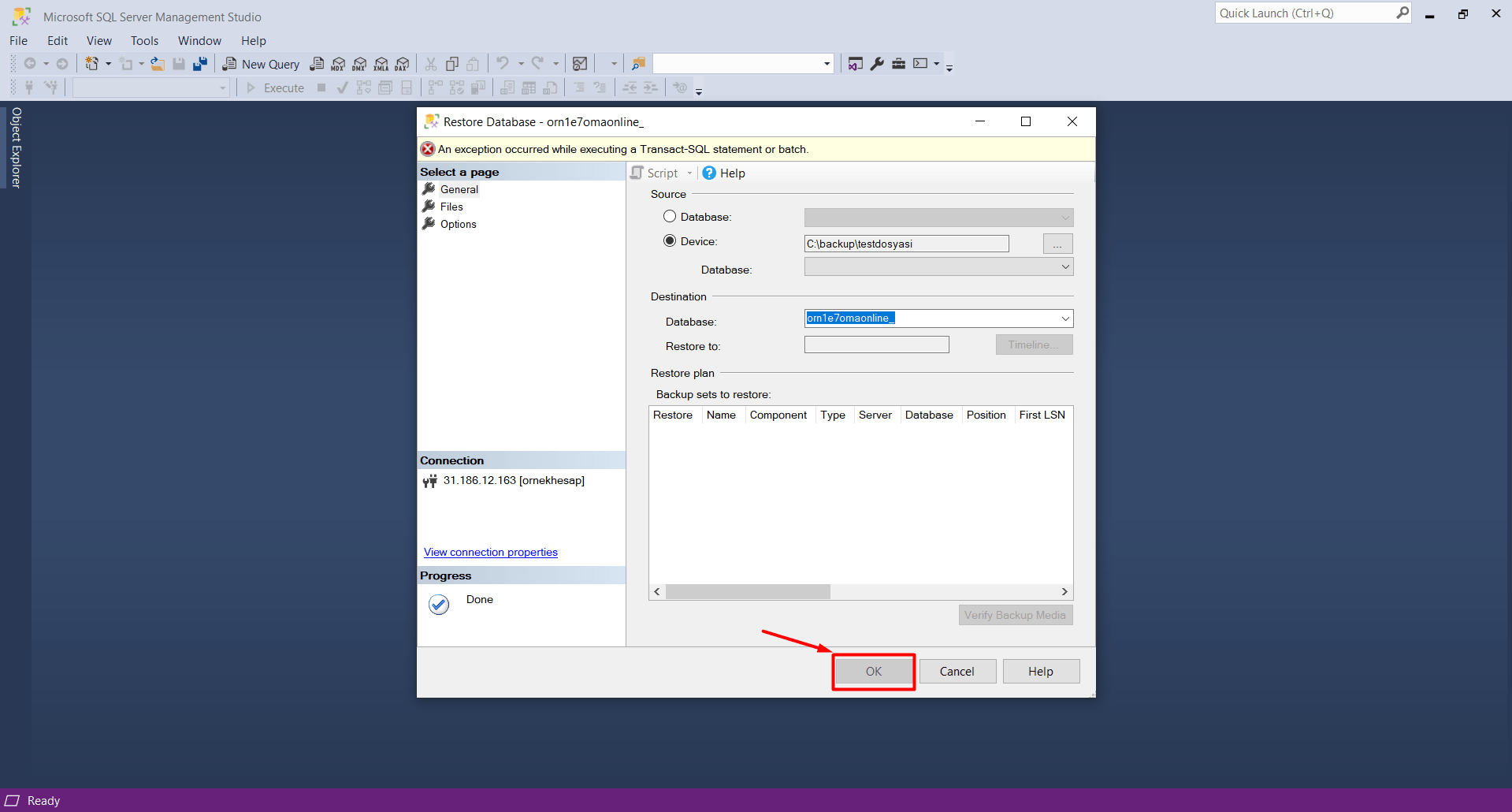
  10. Seçimlerinizi yaptıktan sonra “OK” butonuna tıklayarak işlemi başlatabilirsiniz. Böylelikle geri yükleme işlemi başlamış olacaktır. İşlem tamamlandığında veritabanı yedeğiniz yüklenmiş olacaktır.

Yardım
Başlıkları

Verdiğimiz hizmetler ile ilgili başlıklardan başlayarak yardım almak istediğiniz konulara ulaşabilirsiniz.

Destek
Sorularınız için buradayız.
Siz değerli müşterilerimizin tüm işlemlerine uzman ekibimizle en kaliteli desteği sunabilmek için buradayız.