
Hesap Yönetimi

Hosting

Turkticaret.Net Hosting hizmeti, web sitenizin barındırma ihtiyaçlarına yönelik hızlı, güvenilir ve kullanıcı dostu çözümler sunar. Hosting işlemlerinizi yönetmek için ihtiyaç duyduğunuz bilgilere bu bölümden ulaşabilirsiniz.

WordPress Admin Panel Şifresini Nasıl Değiştirebilirim?

WordPress admin panel şifresi, web siteniz için en önemli güvenlik bilgilerinden biridir. Eğer WordPress admin panel şifrenizi unuttuysanız veya güvenlik nedeniyle değiştirmek istiyorsanız aşağıdaki yöntemlerden size uygun olanı tercih ederek değişiklik yapabilirsiniz.

cPanel, Plesk Panel, DirectAdmin hosting panellerine erişim için  “Hosting Panelime Nereden Ulaşabilirim?” başlıklı makalemize göz atabilirsiniz.


cPanel Üzerinden WordPress Şifresi Nasıl Değiştirilir?

Hosting paketinizde cPanel kullanıyor ve WordPress’i otomatik kurulumla yüklediyseniz, admin panel şifrenizi cPanel üzerinden değiştirebilirsiniz.
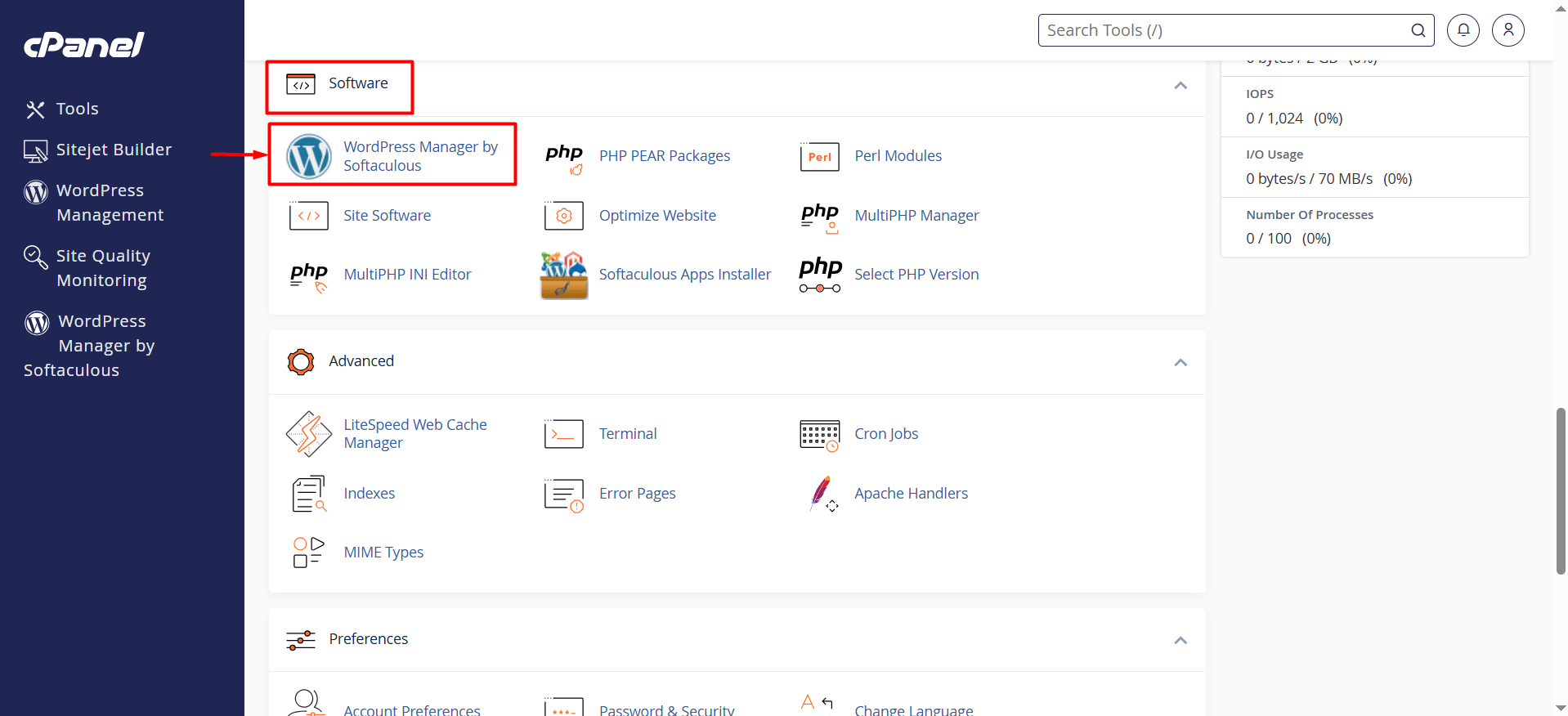
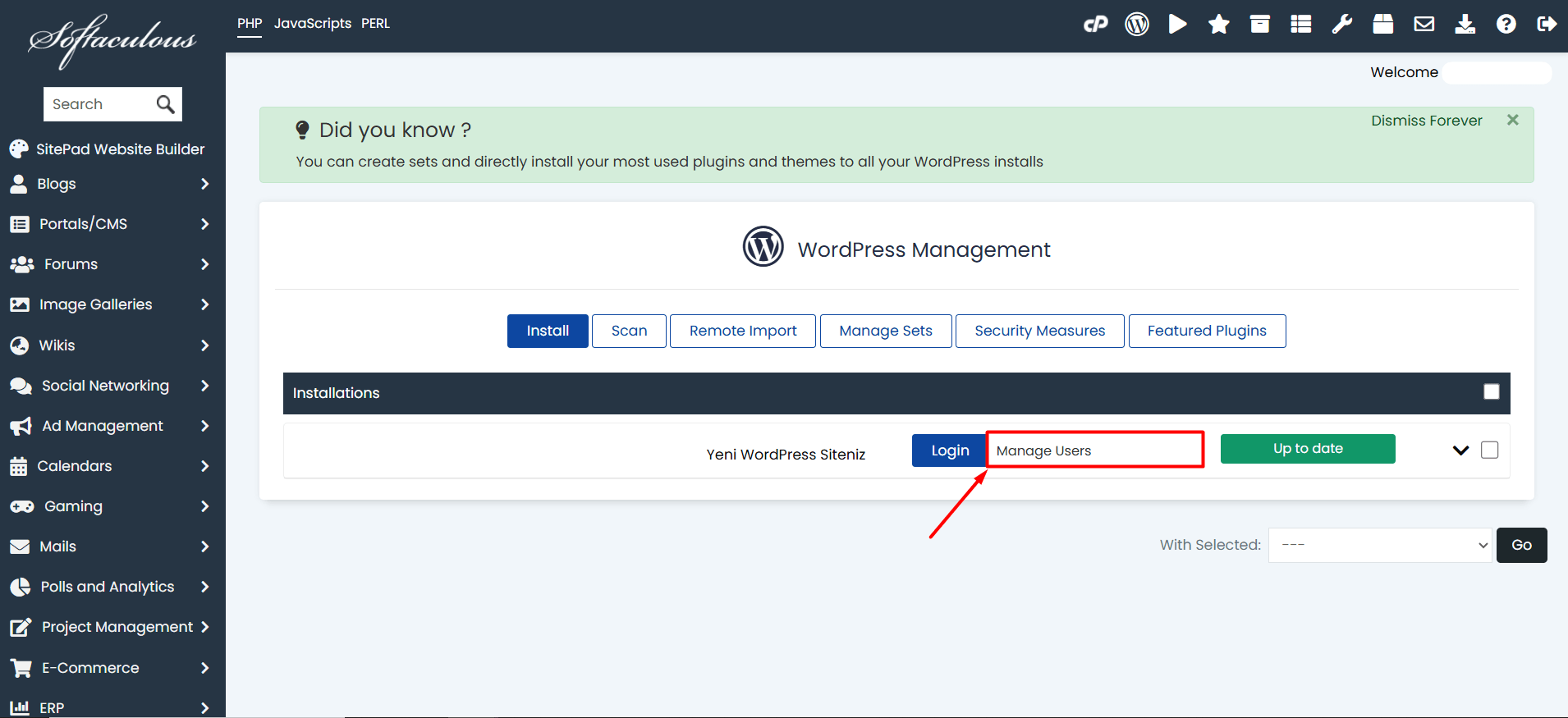
  1. cPanel’e giriş yapın.
  2. cPanel’de “Software” başlığı altında bulunan “WordPress Manager by Softaculous” butonuna tıklayın.
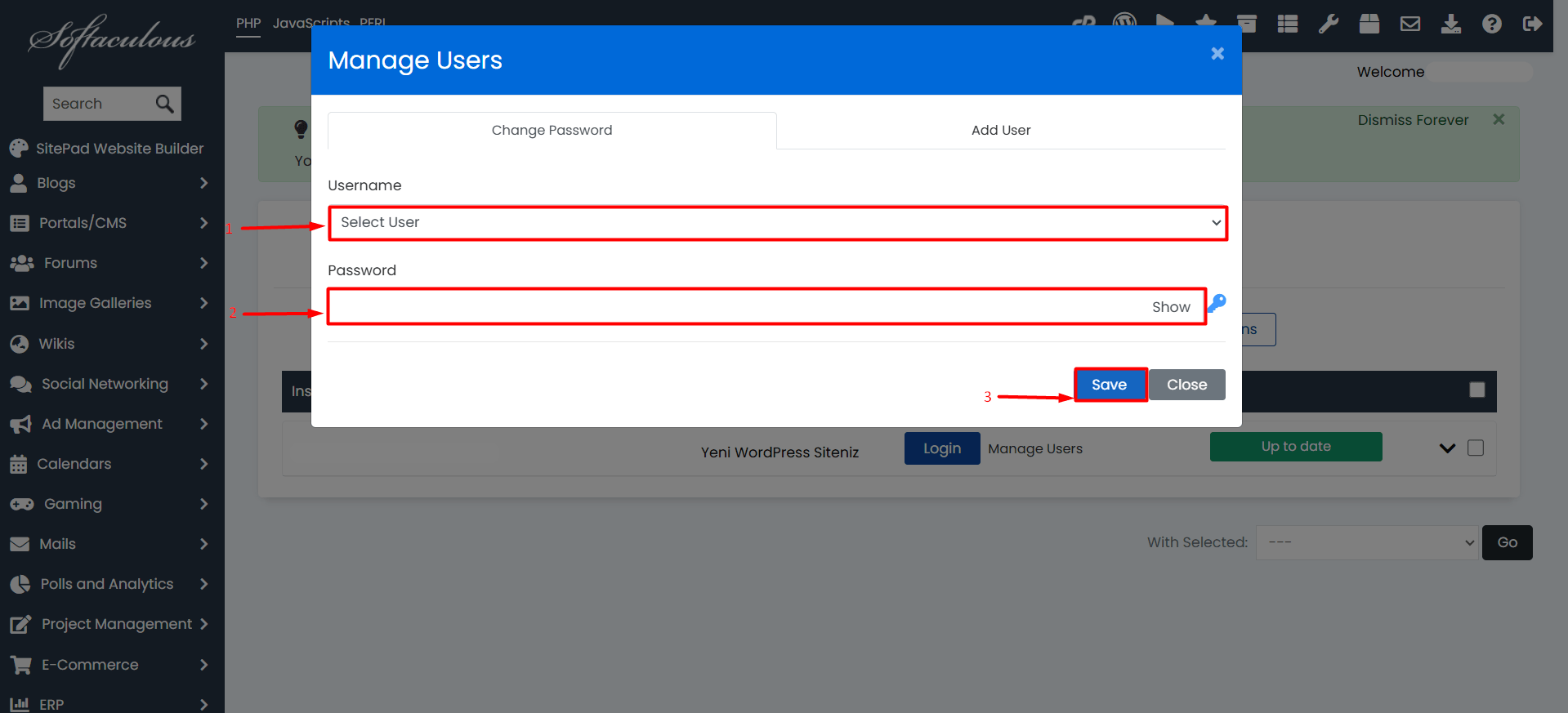
  3. Şifresini değiştirmek istediğiniz web sitenizin yanında bulunan “Manage Users” butonuna tıklayın.
  4. Açılan pencerede “Username” kutucuğuna tıklayarak şifresini değiştirmek istediğiniz kullanıcı adının üzerine tıklayın. Ardından “Password” kutucuğuna yeni şifrenizi yazın ve “Save” butonuna tıklayın. (Eğer şifre bulmakta zorlanıyorsanız “Anahtar” ikonuna tıklayarak şifre üretebilirsiniz.)
  5. Save” butonuna tıkladıktan sonra yeni şifrenizle WordPress admin panele giriş yapmayı deneyebilirsiniz.


Plesk Panel Üzerinden WordPress Admin Panel Şifresi Nasıl Değiştirilir?

Hosting paketinizde Plesk Panel kullanıyor ve WordPress’i otomatik kurulumla yüklediyseniz, admin panel şifrenizi Plesk Panel üzerinden değiştirebilirsiniz.
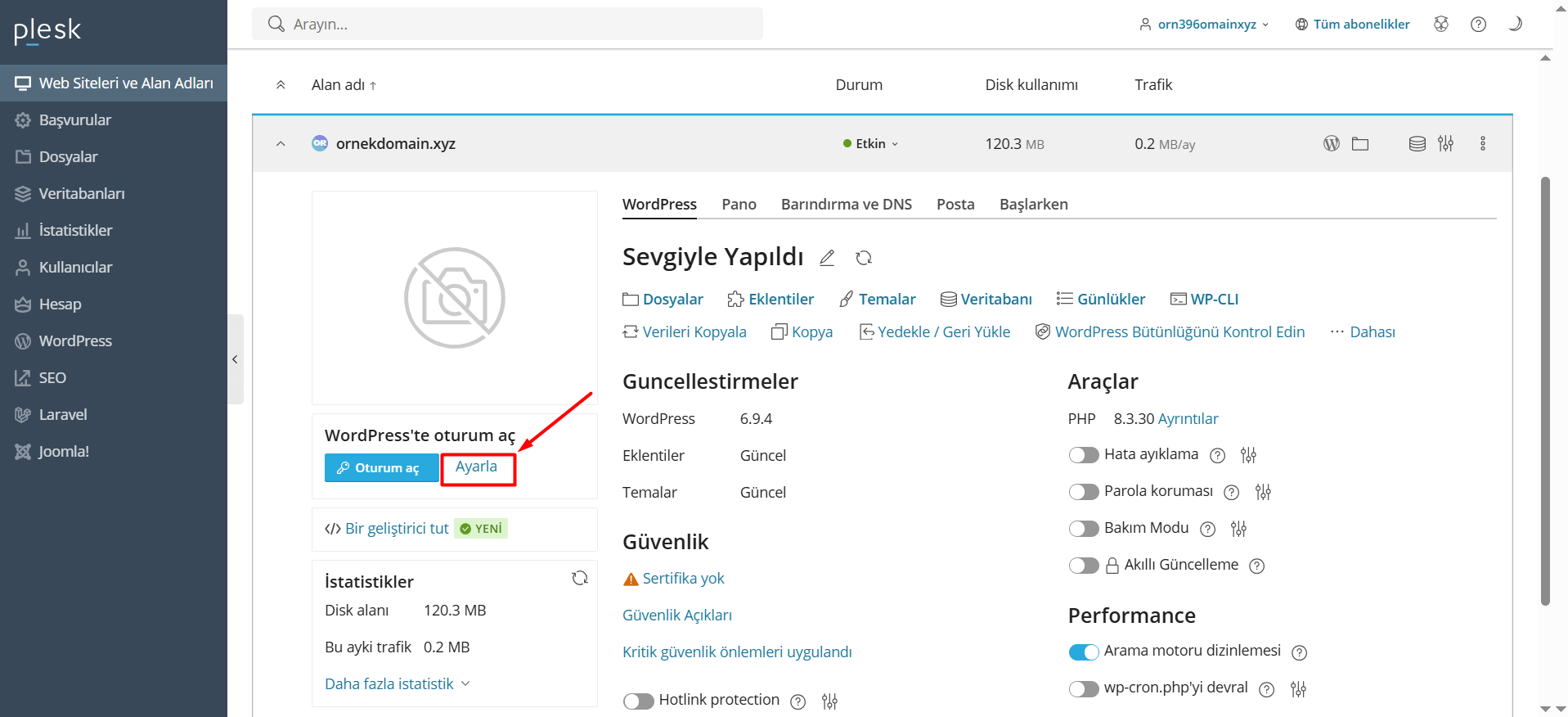
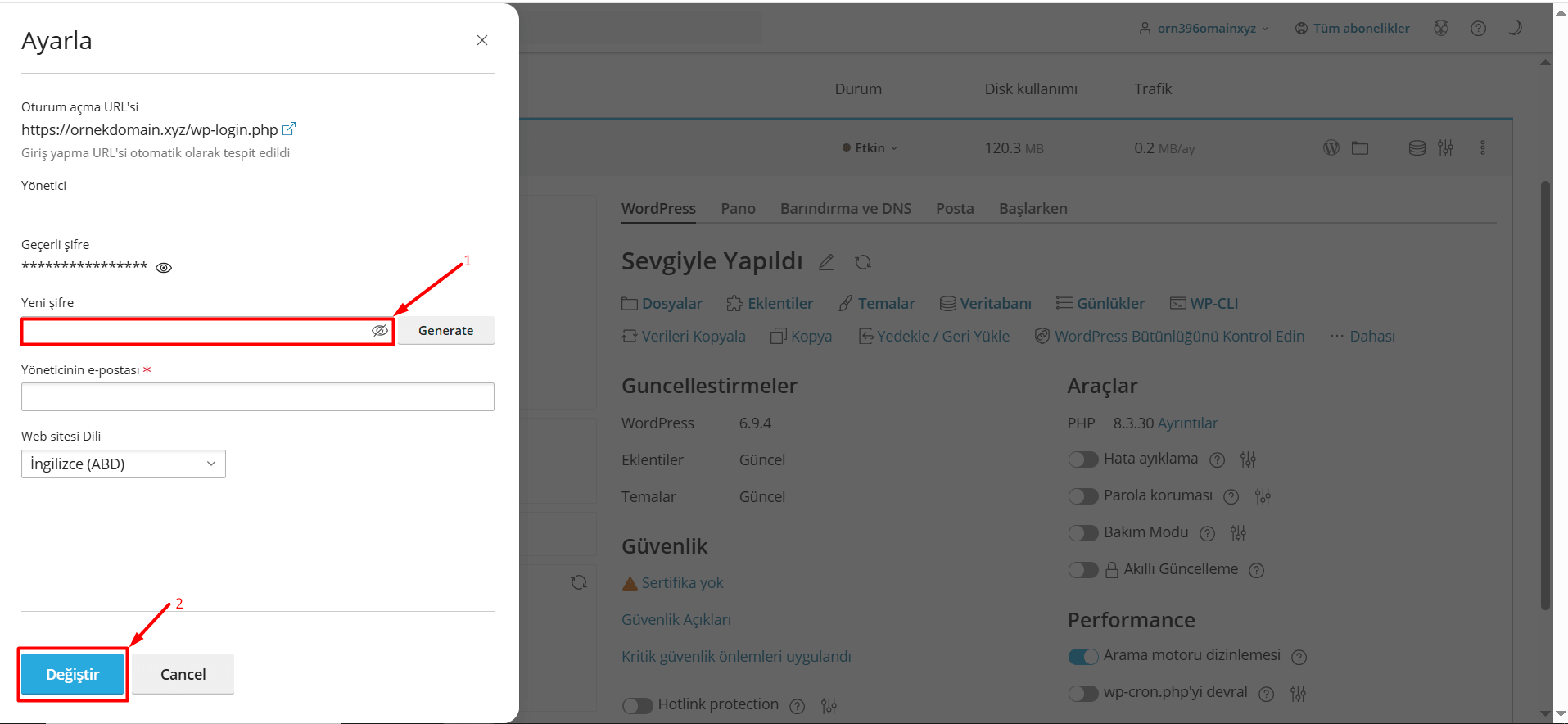
  1. Plesk Panel’e giriş yapın.
  2. Plesk Panel’e ulaştıktan sonra web sitenizin “Ayarla” butonuna tıklayın.
  3. Sayfanın sol bölümünde açılan pencereyi kontrol edin. “Yeni şifre” kutucuğuna WordPress admin paneliniz için belirleyeceğiniz şifreyi yazın ve “Değiştir” butonuna tıklayın. (Eğer şifre bulmakta zorlanıyorsanız “Generate” butonuna tıklayarak şifre üretebilirsiniz.)
  4. “Değiştir” butonuna tıkladıktan sonra yeni şifrenizle WordPress admin panele giriş yapmayı deneyebilirsiniz.


DirectAdmin Üzerinden WordPress Admin Panel Şifresi Nasıl Değiştirilir?

Hosting paketinizde DirectAdmin Panel kullanıyor ve WordPress’i otomatik kurulumla yüklediyseniz, admin panel şifrenizi DirectAdmin üzerinden değiştirebilirsiniz.
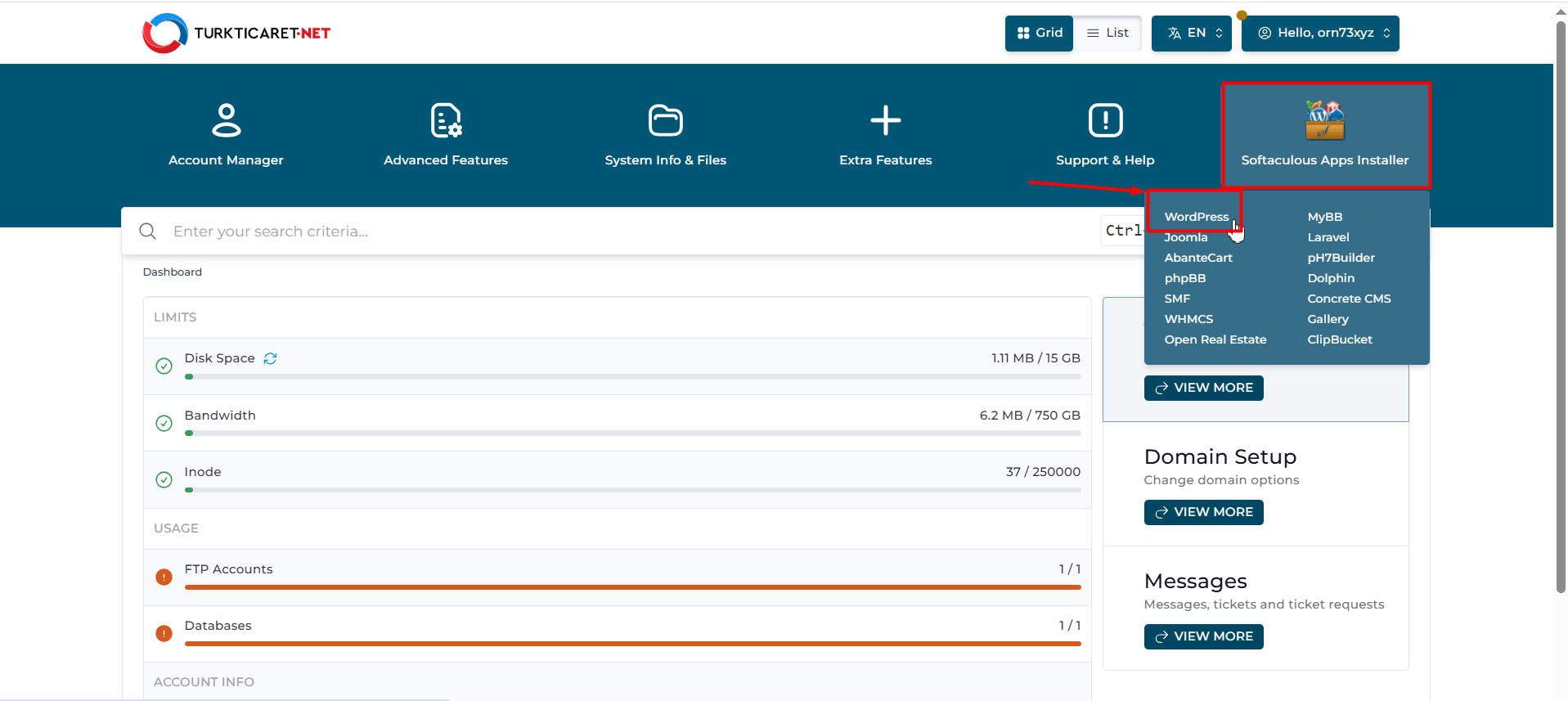
  1. DirectAdmin Panel’e giriş yapın.
  2. Softaculous Apps Installer > WordPress” butonuna tıklayın.
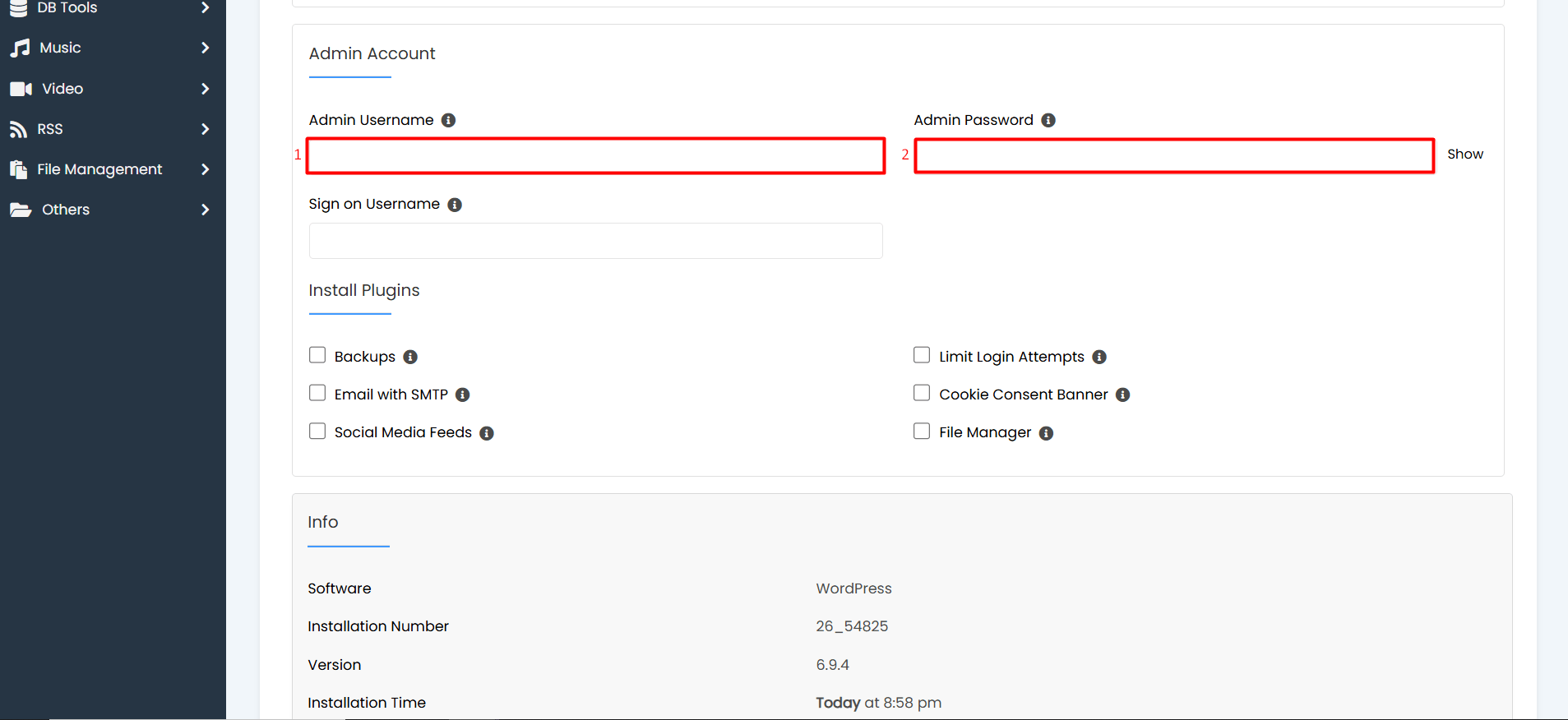
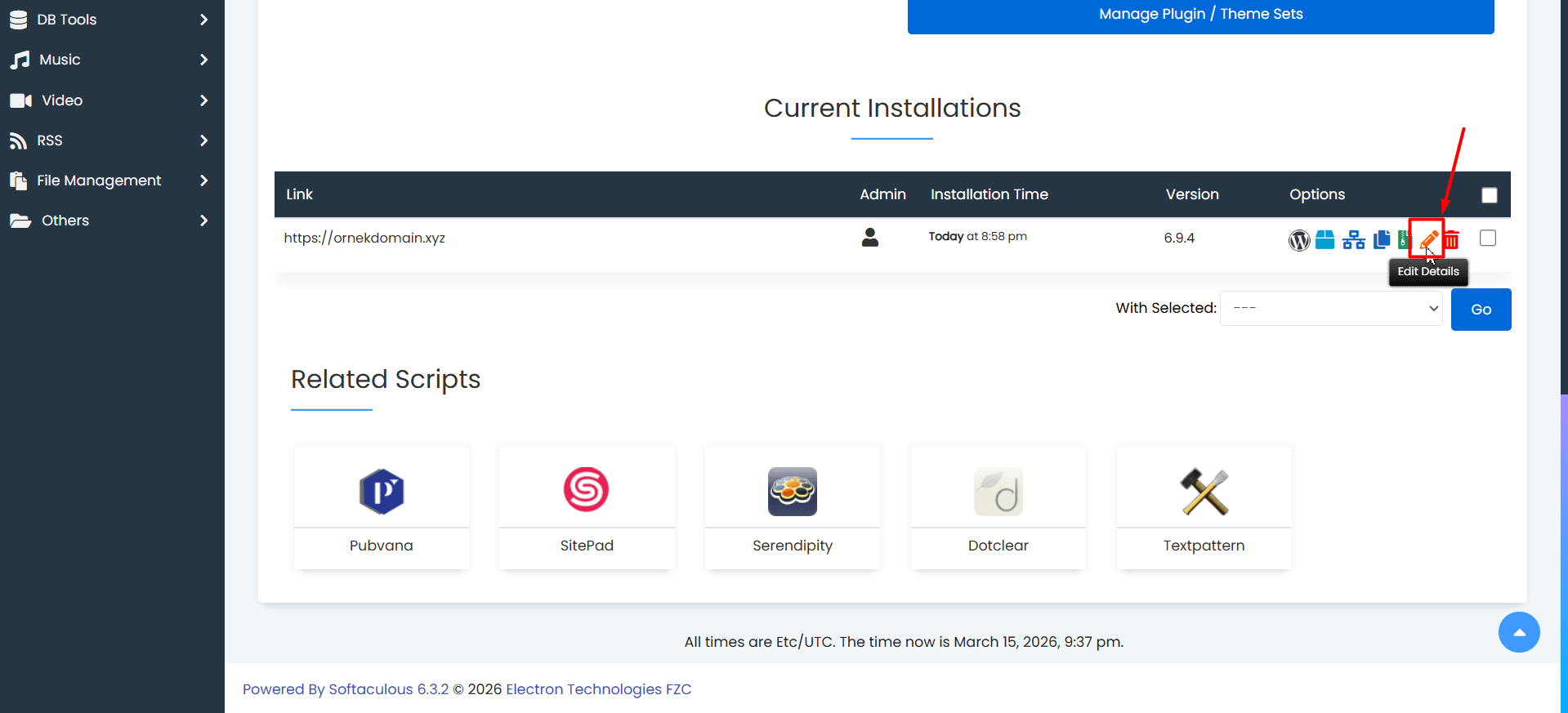
  3. Açılan sayfanın aşağısında “Current Installations” bölümünde web sitelerinizi göreceksiniz. Şifresini değiştirmek istediğiniz web sitenizin yanında bulunan “Kalem/Edit Details” butonuna tıklayın.
  4. Admin Username” kutucuğuna panele giriş yaptığınız kullanıcı adını yazın. “Admin Password” kutucuğuna ise yeni şifrenizi yazın.

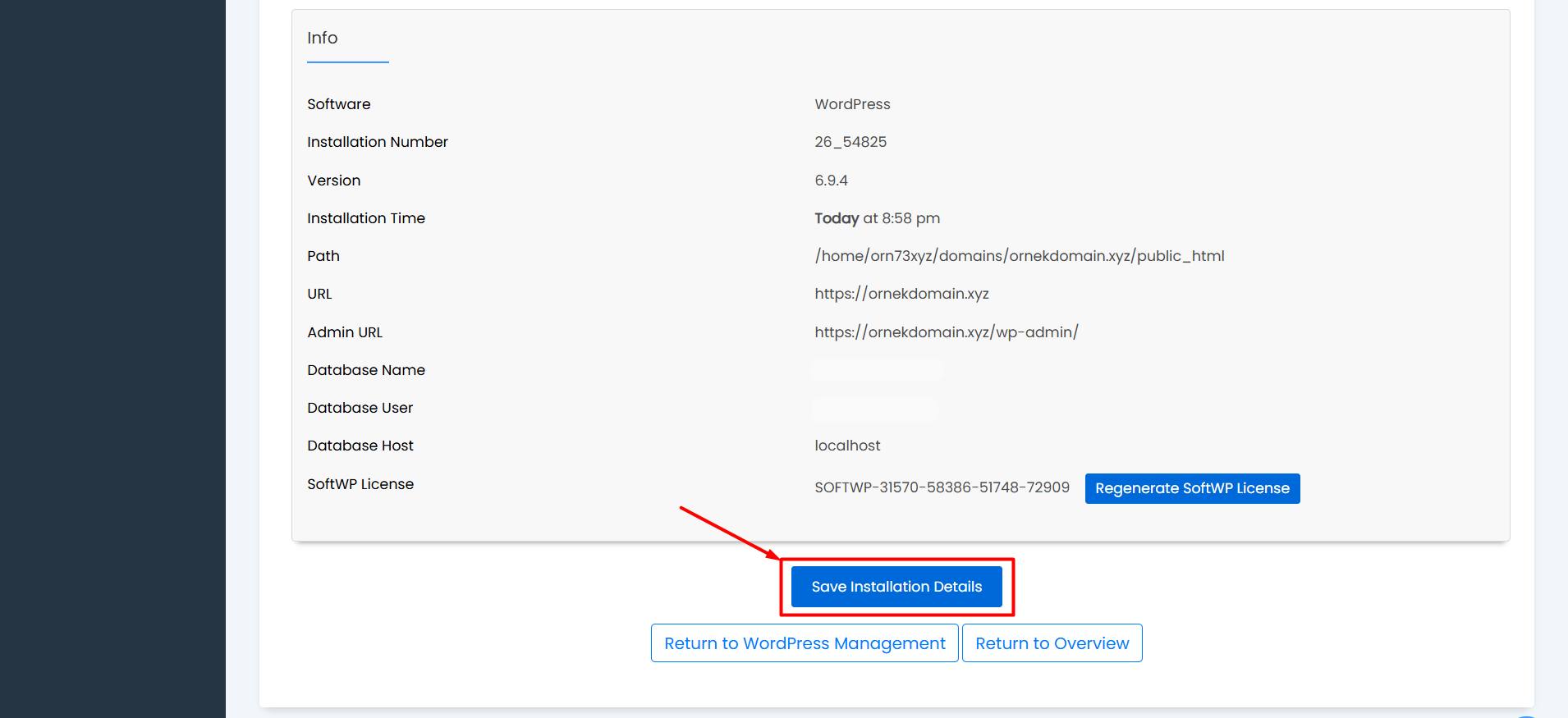
  5. Bilgileri kaydetmek için “Save Installation Details” butonuna tıklayın. Butona tıkladıktan sonra yeni şifrenizle WordPress admin panele giriş yapmayı deneyebilirsiniz.


WordPress Admin Panele Giriş Yaparak Şifre Nasıl Değiştirilir?

WordPress admin panele erişiminiz varsa aşağıdaki adımları takip ederek şifrenizi güncelleyebilirsiniz.
  1. WordPress admin panele erişim sağlayın. (örnek: ornekalanadi.com/wp-admin)
  2. Mevcut kullanıcı bilgilerinizle giriş yapın.
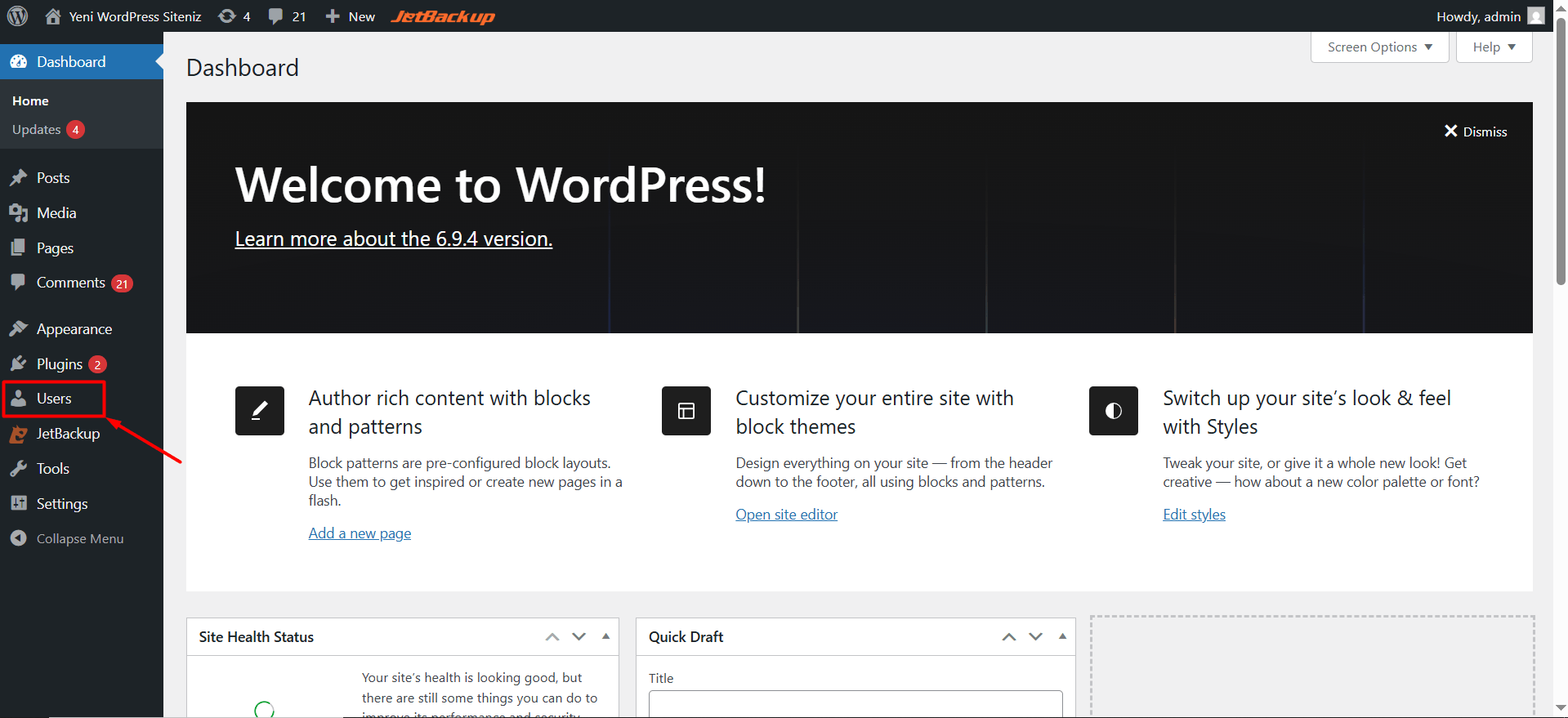
  3. Sol menüde bulunan “Users” butonuna tıklayın.
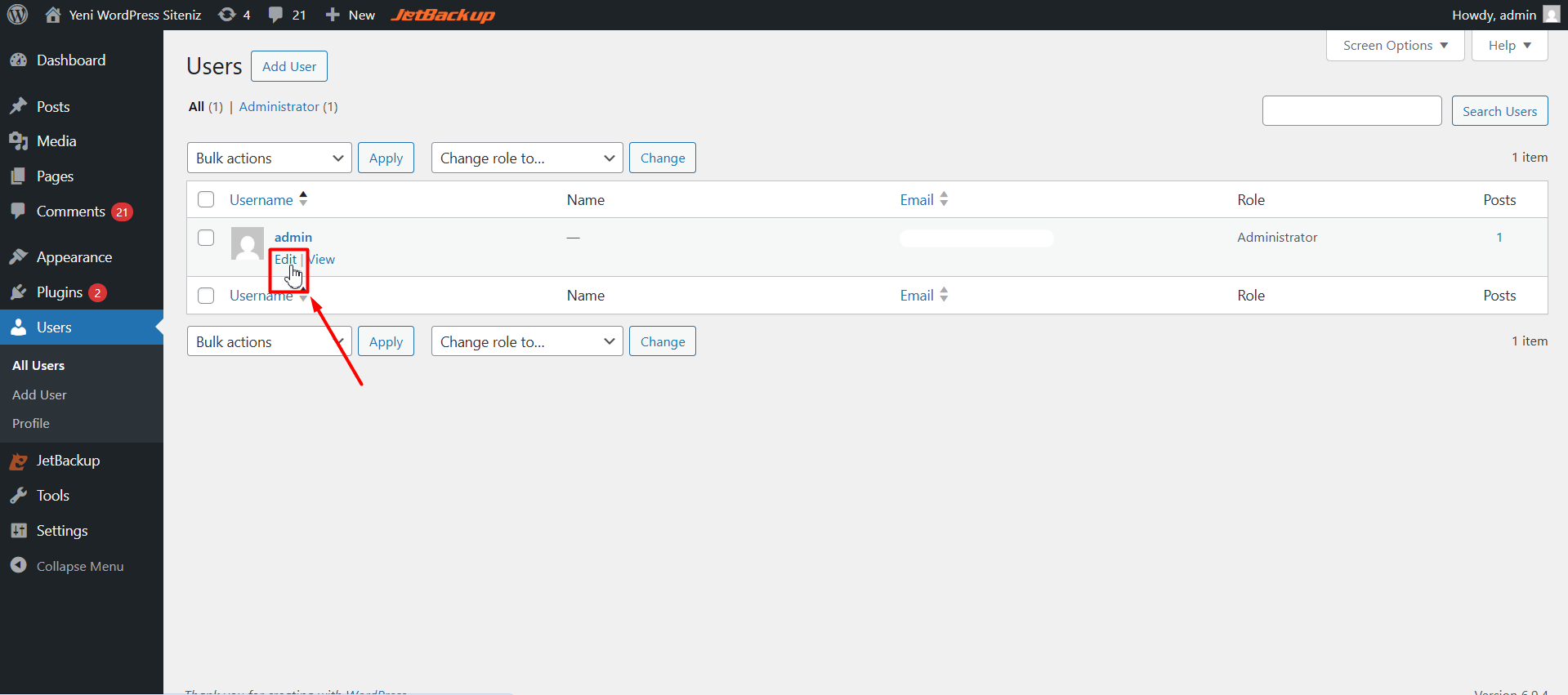
  4. Şifresini güncellemek istediğiniz kullanıcının üzerine gelerek “Edit” butonuna tıklayın.
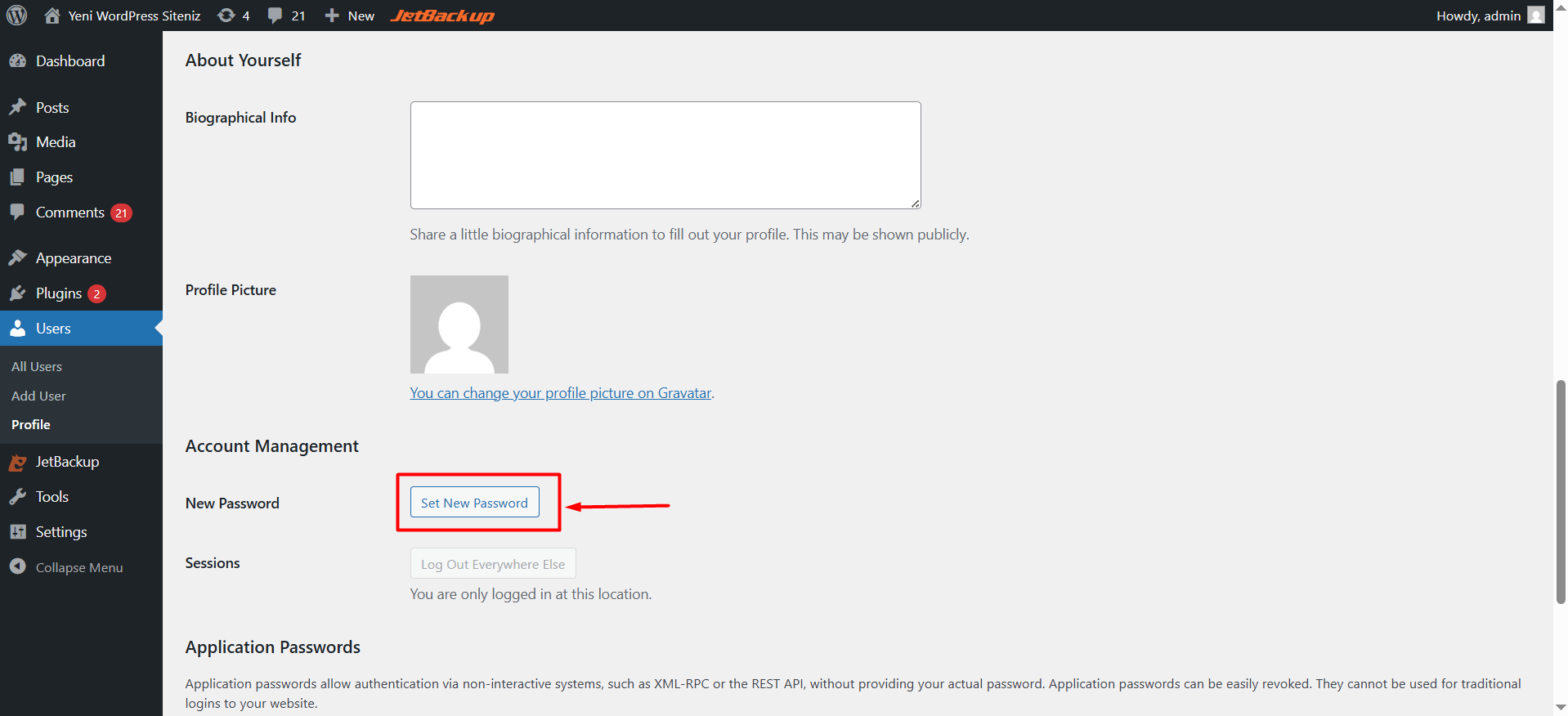
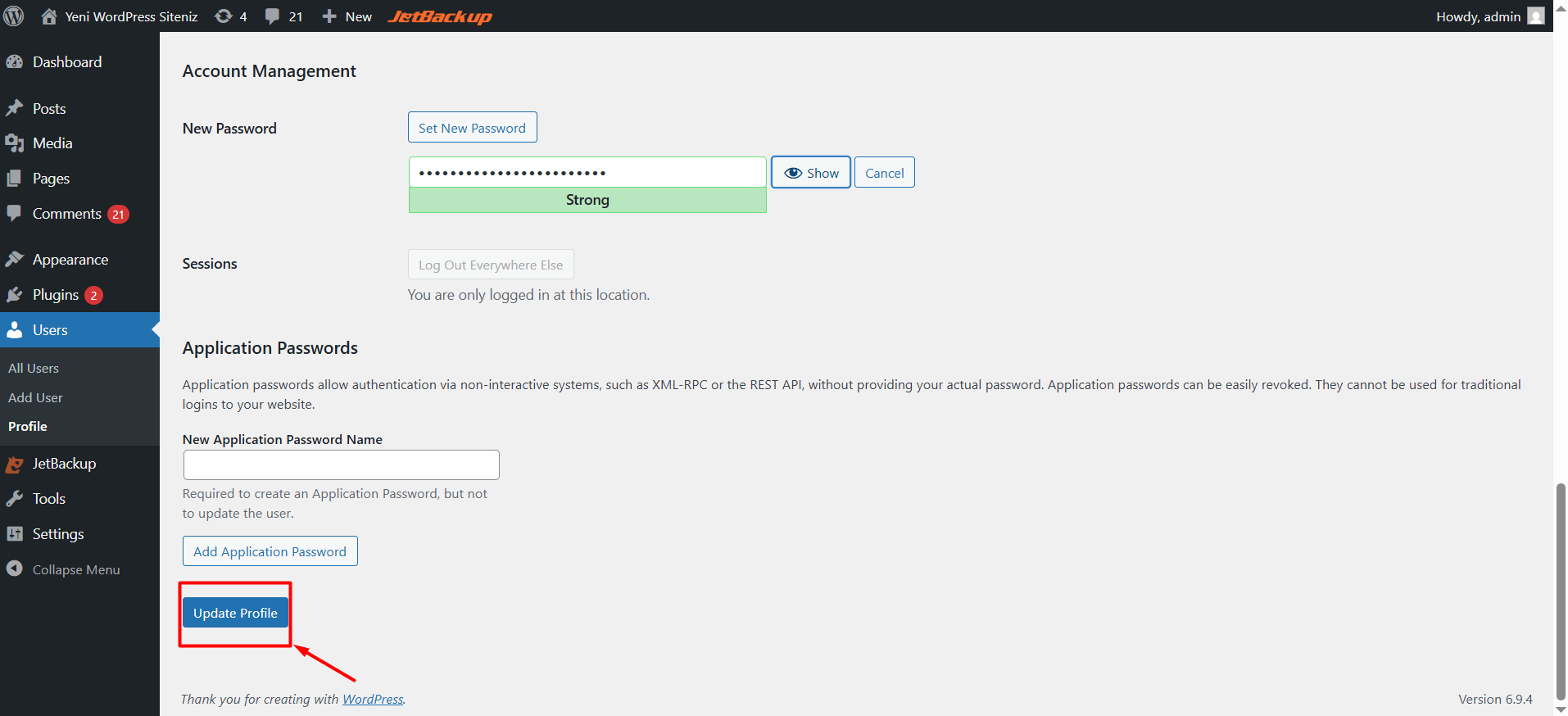
  5. Açılan sayfada “Set New Password” butonuna tıklayın.
  6. Şifrenizi belirledikten sonra “Update Profile” butonuna tıklayın.
  7. “Update Profile” butonuna tıkladıktan sonra yeni şifrenizle WordPress admin panele giriş yapmayı deneyebilirsiniz.


PhpMyAdmin ile WordPress Şifresi Nasıl Değiştirilir?

Eğer web sitenize cPanel ve Plesk Panel kullanarak otomatik WordPress kurulumu gerçekleştirmediyseniz, WordPress admin panele erişiminiz de yoksa şifrenizi veritabanı (PhpMyAdmin) üzerinden güncelleyebilirsiniz.
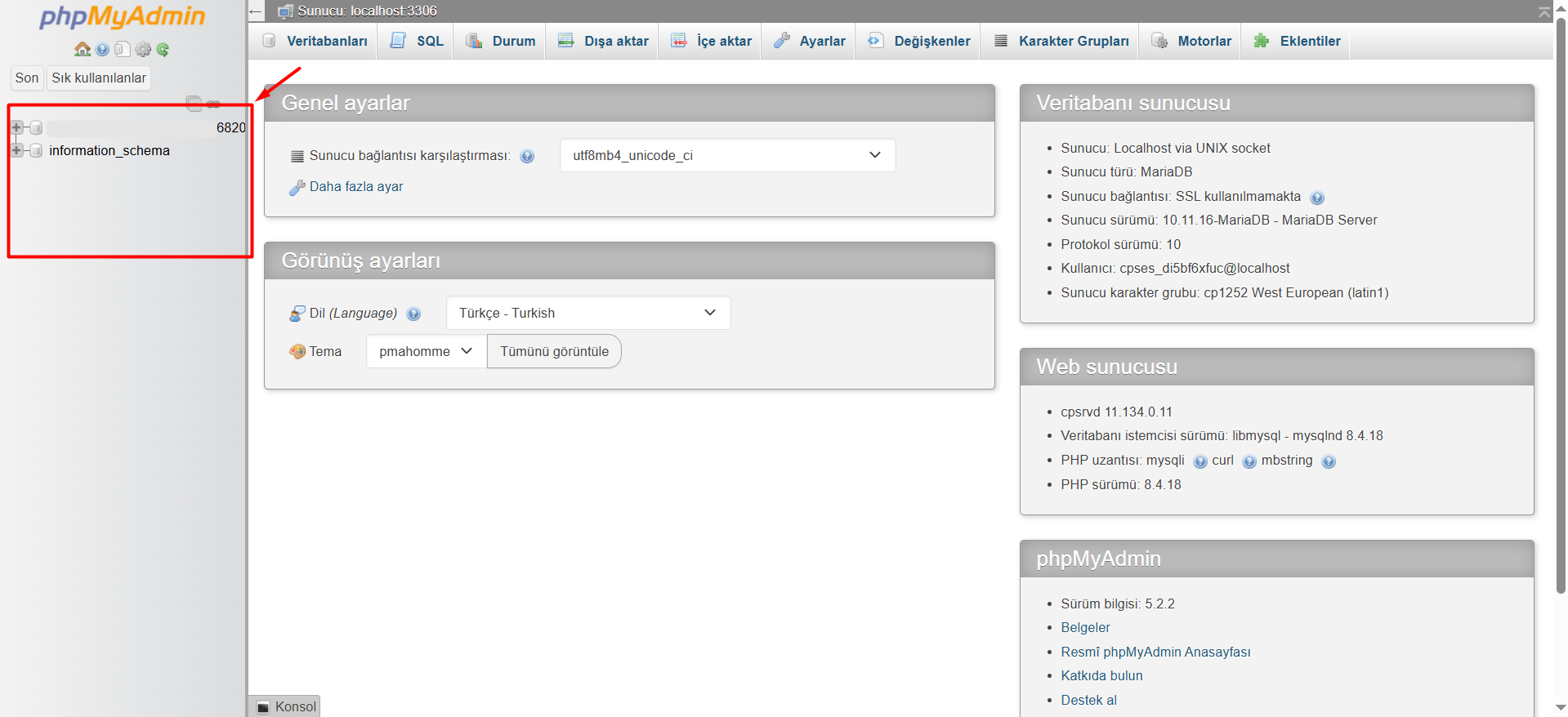
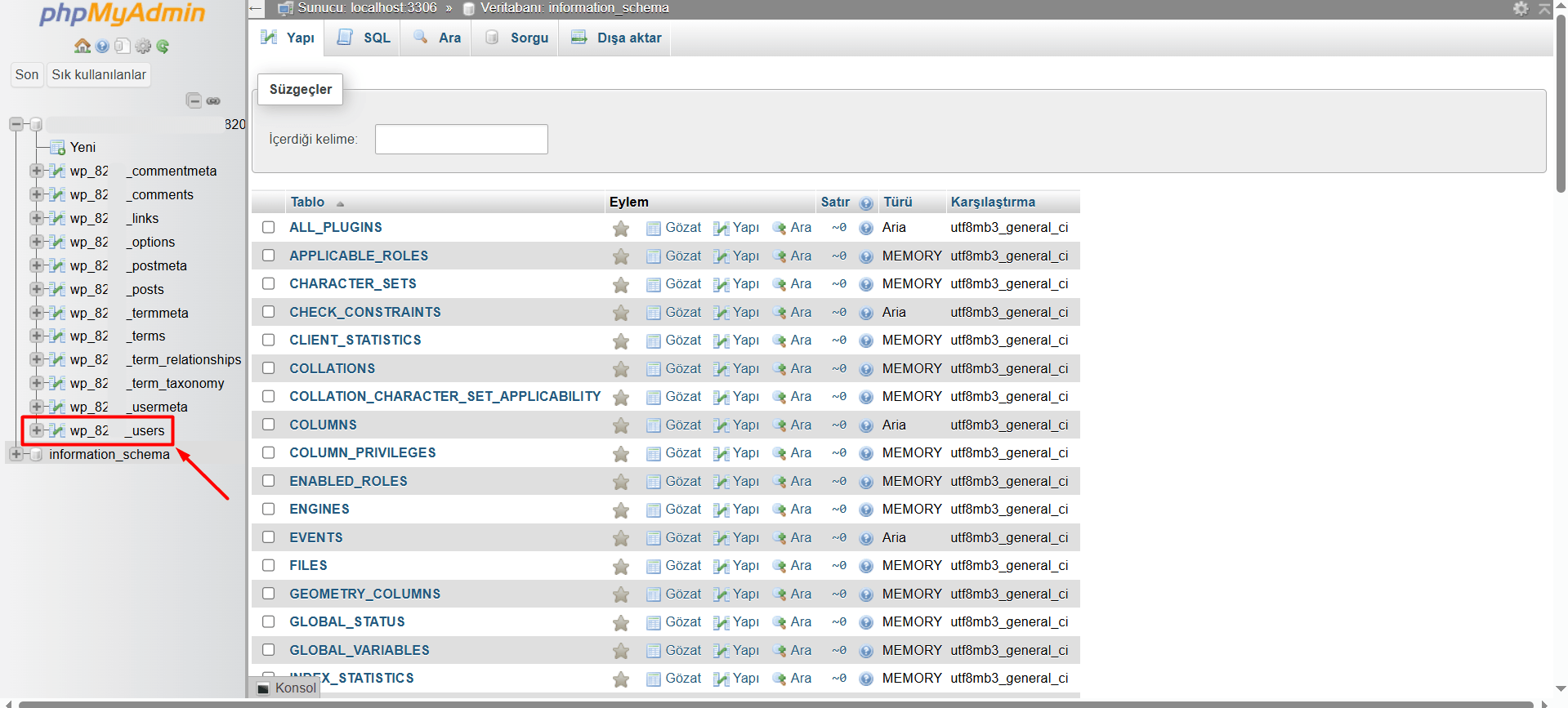
  1. PhpMyAdmin’e giriş yapın. PhpMyAdmin’e erişim hakkında daha fazla bilgiye ihtiyacınız varsa “phpMyAdmin’e Nasıl Giriş Yapabilirim?” makalemize göz atabilirsiniz.
  2. Sol menüde bulunan listeden web sitenize tanımlı veritabanının üzerine tıklayın.
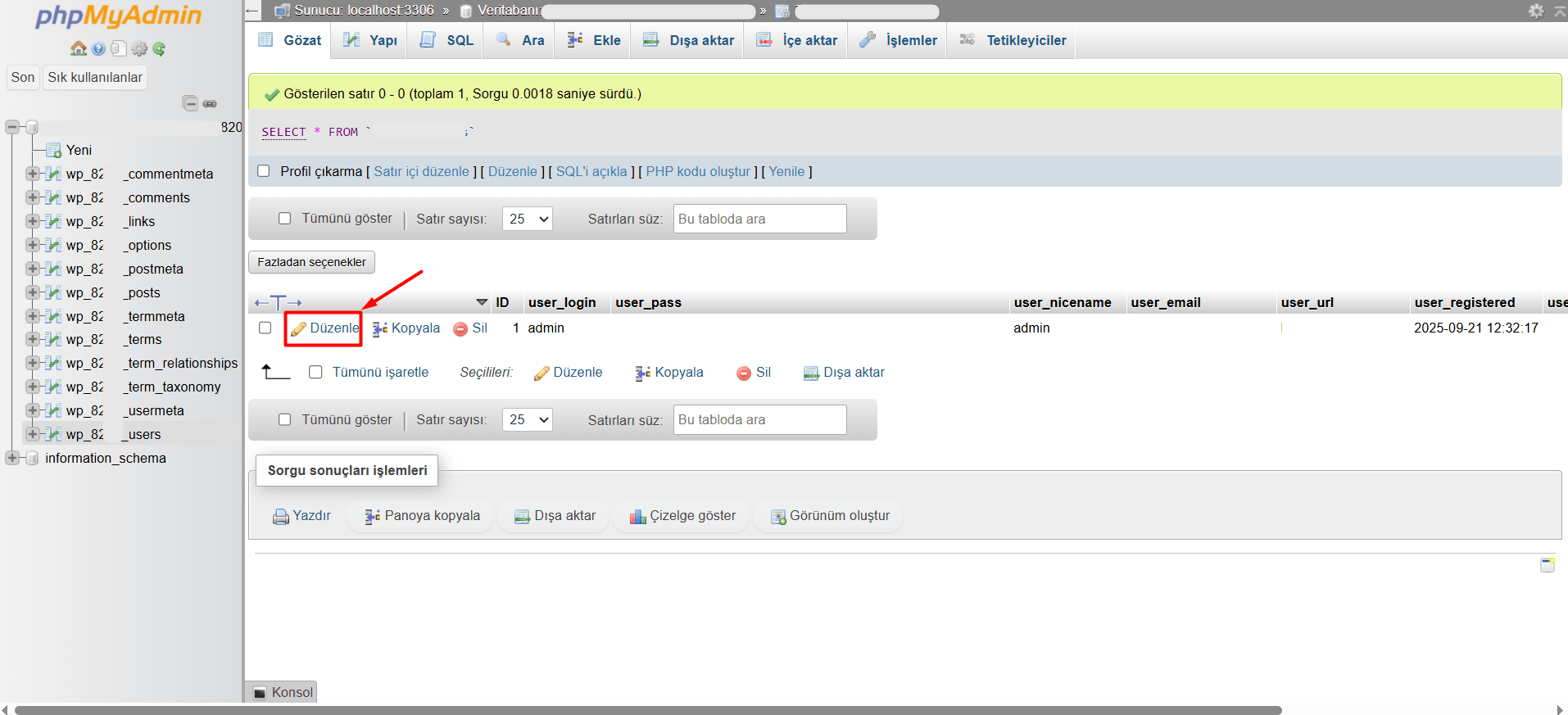
  3. Açılan listeden wp_users veya wp_xxxx_users (xxx değişkendir) tablosunu bulun ve üzerine tıklayın.
  4. Sayfanın orta bölümündeki alanı kontrol edin ve WordPress admin panel kullanıcısının “Düzenle” butonuna tıklayın.
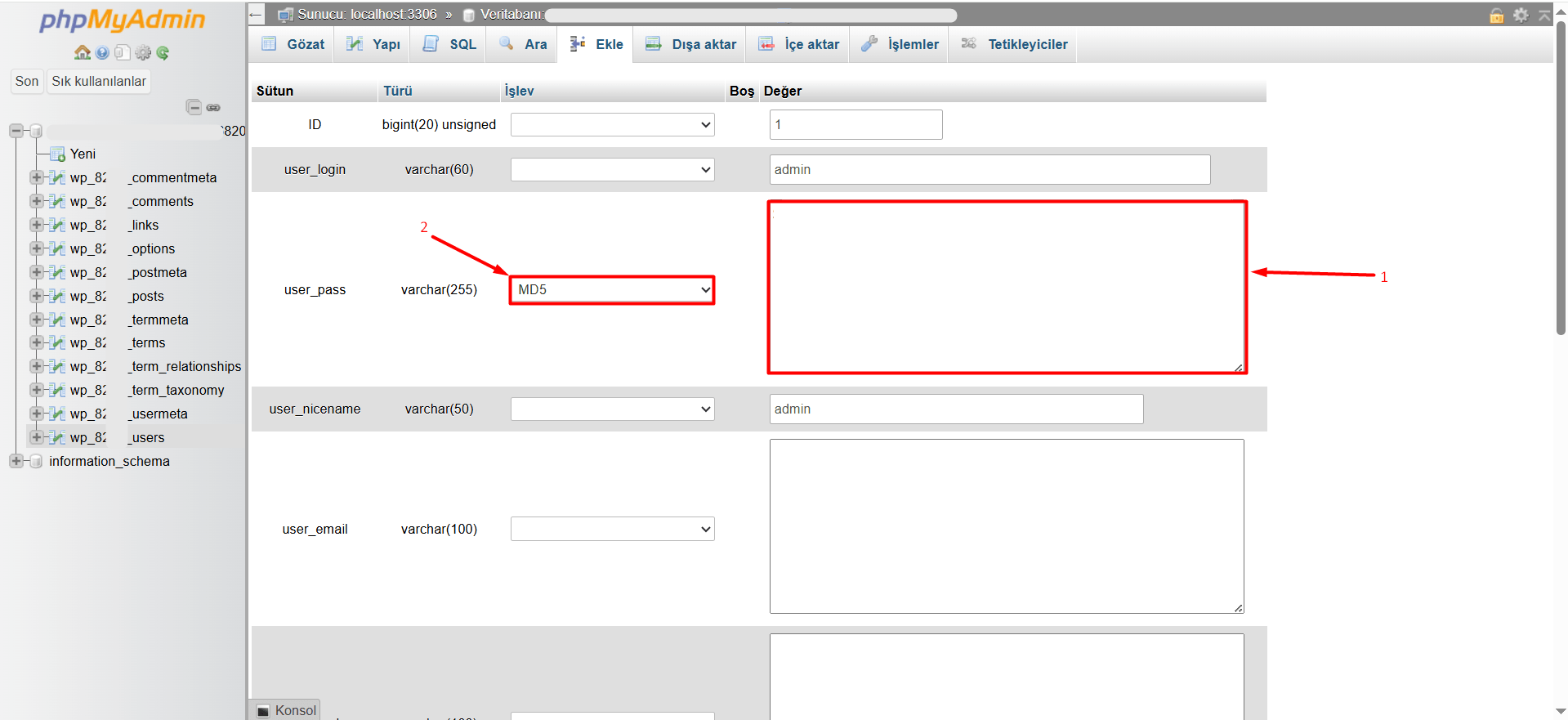
  5. user_pass” bölümüne ulaşarak karşısında yer alan mevcut şifreyi silin ve yeni şifrenizi yazın. Yeni şifrenizi yazdıktan sonra işlev listesinden MD5 seçeneğini seçin.
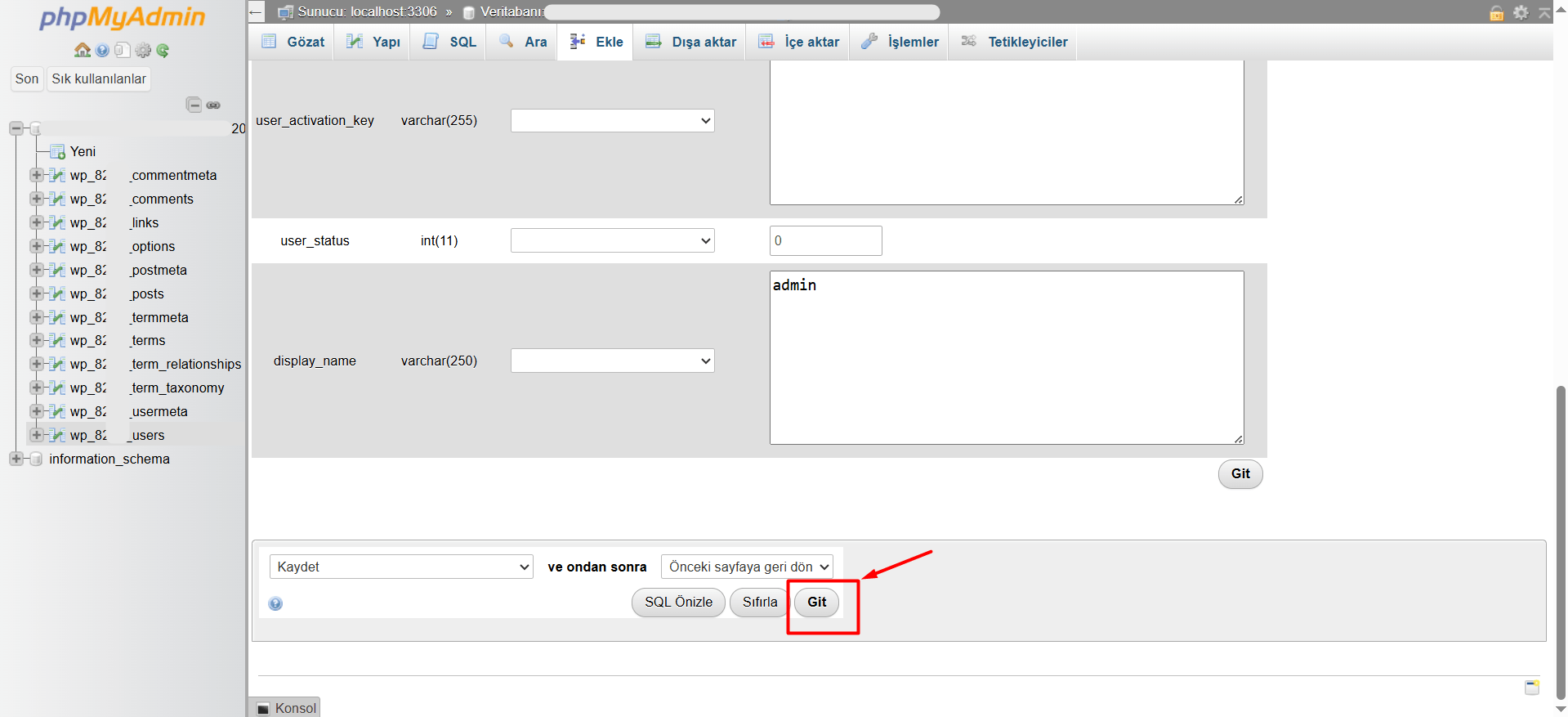
  6. Şifre işlemlerini tamamladıktan sonra sayfanın aşağısında bulunan “Git” butonuna tıklayarak şifrenizi güncelleyebilirsiniz. Değişiklik işlemi tamamlandıktan sonra yeni şifrenizle WordPress admin panele giriş yapmayı deneyebilirsiniz.

Yardım
Başlıkları

Verdiğimiz hizmetler ile ilgili başlıklardan başlayarak yardım almak istediğiniz konulara ulaşabilirsiniz.

Destek
Sorularınız için buradayız.
Siz değerli müşterilerimizin tüm işlemlerine uzman ekibimizle en kaliteli desteği sunabilmek için buradayız.