Dosya İzinleri Nasıl Değiştirilir?
Web sitenizin bulunduğu depolama alanındaki dosya ve klasörlere verdiğiniz yetkiler; verilerinize kimlerin erişebileceğini, düzenleyebileceğini veya çalıştırabileceğini belirler. Yanlış yapılandırılmış dosya izinleri, web sitenizin sağlıklı çalışmamasına veya kötü niyetli kişilerin dosyalarınıza erişmesine neden olabilir. Bu nedenle doğru dosya ve klasör yetkilendirmesi, hem güvenlik hem de web sitenizin stabil çalışması açısından büyük öneme sahiptir. Dosya izinleri temel olarak üç kullanıcı grubu üzerinden yönetilir:
- User (Kullanıcı / Dosya sahibi)
- Group (Grup)
- World (Herkes)
Yukarıda yer alan kullanıcı gruplarına; okuma, yazma ve çalıştırma gibi temel izinler tanımlayarak dosya erişim seviyelerini belirleyebilirsiniz.
- Okuma (Read – r): Okuma yetkisi verdiğinizde, dosya içeriği görüntülenebilir veya indirilebilir.
- Yazma (Write – w): Yazma yetkisi verdiğinizde, dosya üzerinde değişiklik yapılabilir, dosya silinebilir veya içerisine yeni veri eklenebilir.
- Çalıştırma/Yürüt (Execute – x): Çalıştırma yetkisi verdiğinizde, dosya veya script sunucu üzerinde çalıştırılabilir.
Verdiğiniz izinler sayısal değerlerle ifade edilir. En yaygın kullanılan değerler aşağıda listelenmiştir:
| İzin Değeri |
Açıklama |
| 600 |
Dosyaya yalnızca sahibi erişebilir. Sahibi dışında hiç kimse bu dosyaya erişemez veya görüntüleyemez. |
| 644 |
Dosya sahibi okuma ve yazma yetkisine sahiptir. Ziyaretçiler sadece dosyayı okuyabilir, içeriğini değiştiremez. |
| 755 |
Klasör sahibi her türlü değişikliği yapabilir; ziyaretçiler ve sistem ise klasör içindeki dosyaları okuyabilir ve çalıştırabilir. |
| 777 |
Herkes okuma, yazma ve çalıştırma yetkisine sahiptir. Güvenlik riski oluşturabileceği için önerilmez. |
Dosya izinlerini görüntülemek ve izinlerde değişiklik yapmak için aşağıdaki adımları inceleyerek kullandığınız hosting panel türüne göre izinleri güncelleyebilirsiniz.
Tüm hosting panellerine erişim için “Hosting Panelime Nereden Ulaşabilirim?” başlıklı makalemize göz atın.
cPanel Üzerinden Dosya İzinleri Nasıl Değiştirilir?
- cPanel’e giriş yapın.
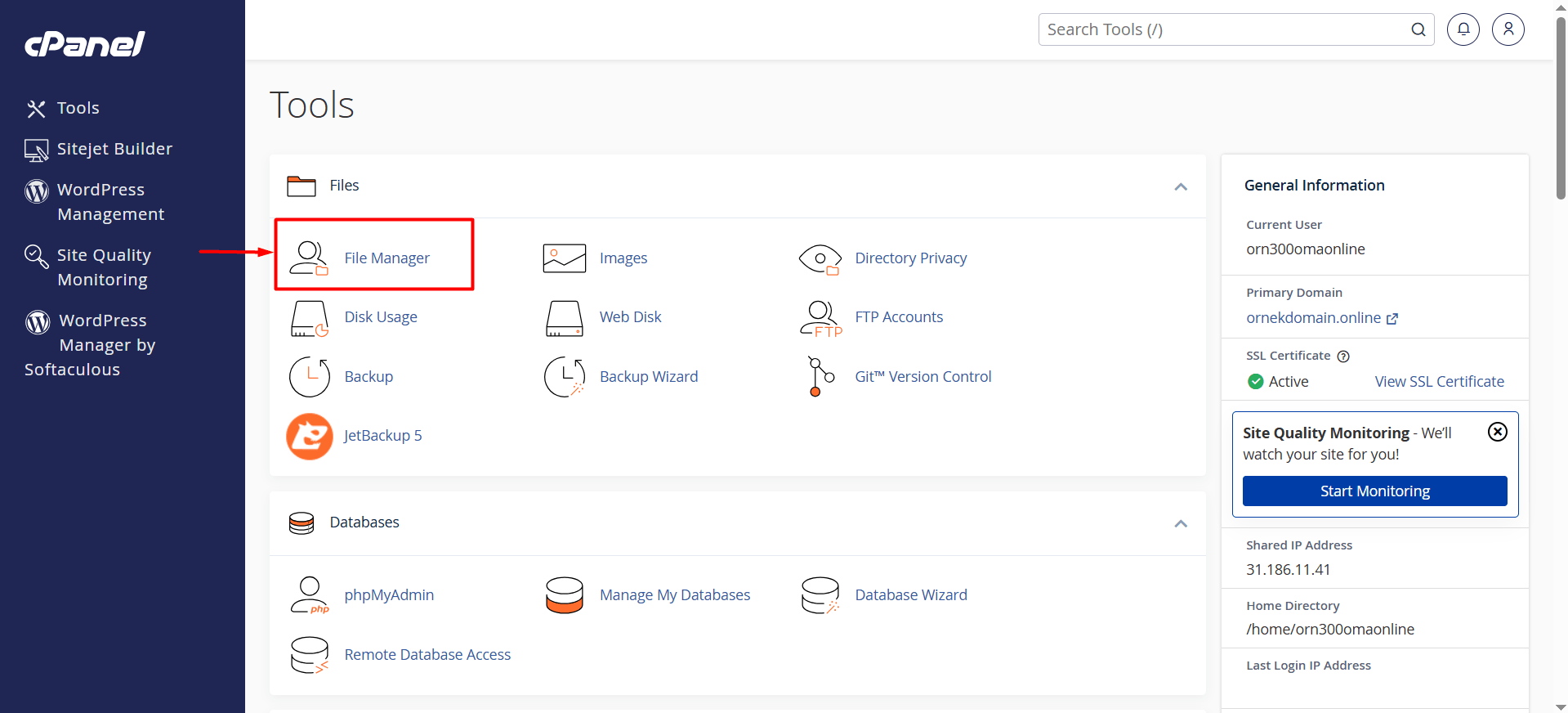
- cPanel üzerinde “Files” başlığı altında bulunan “File Manager” seçeneğine tıklayın.
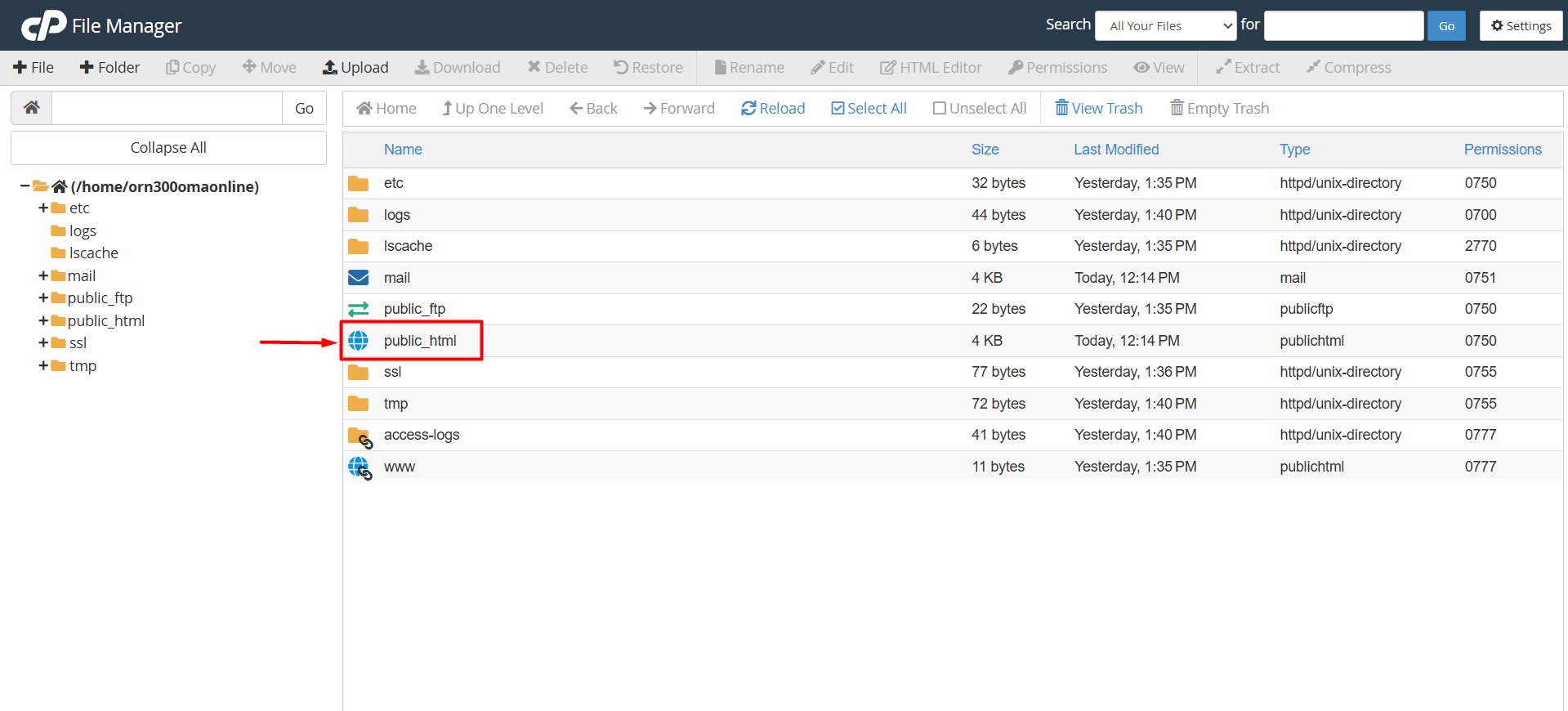
- File Manager alanına ulaştığınızda tüm sistem klasörlerini görüntüleyebilirsiniz. Sistem klasörlerinin yetkilerine müdahale etmeniz önerilmez. Birincil web sitenizin dosyaları genellikle public_html klasörü altında bulunur. Sitenizin dosyalarına erişmek için public_html klasörüne veya sitenize ait içeriklerin yer aldığı klasöre çift tıklayın.
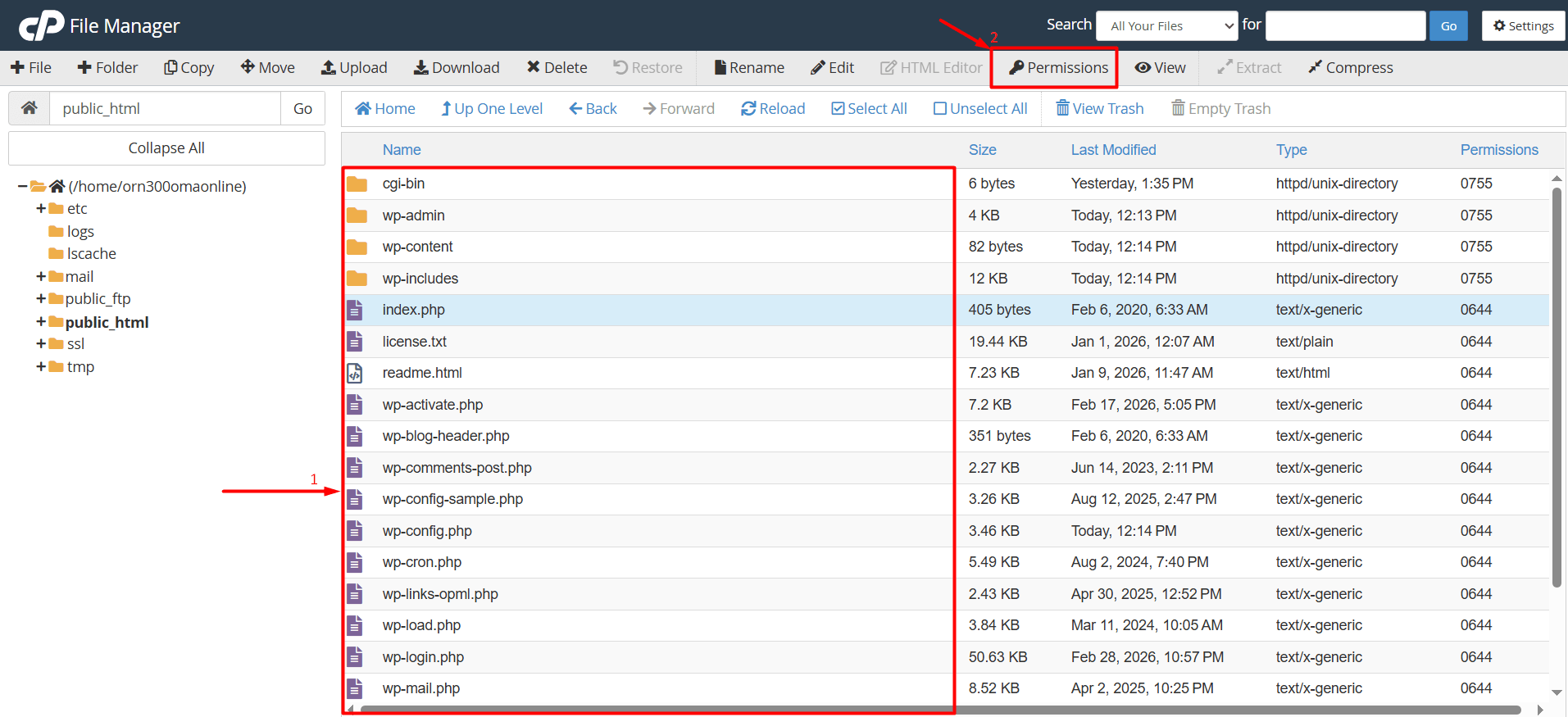
- Açılan listede, izinlerini değiştirmek istediğiniz dosya veya klasörü bulun. Düzenlemek istediğiniz ögenin üzerine tıklayın ve üst menüde bulunan “Permissions” butonuna tıklayın. (Tercihinize göre dosyaya sağ tıklayarak açılan menüden “Change Permissions” butonuna da tıklayabilirsiniz.)
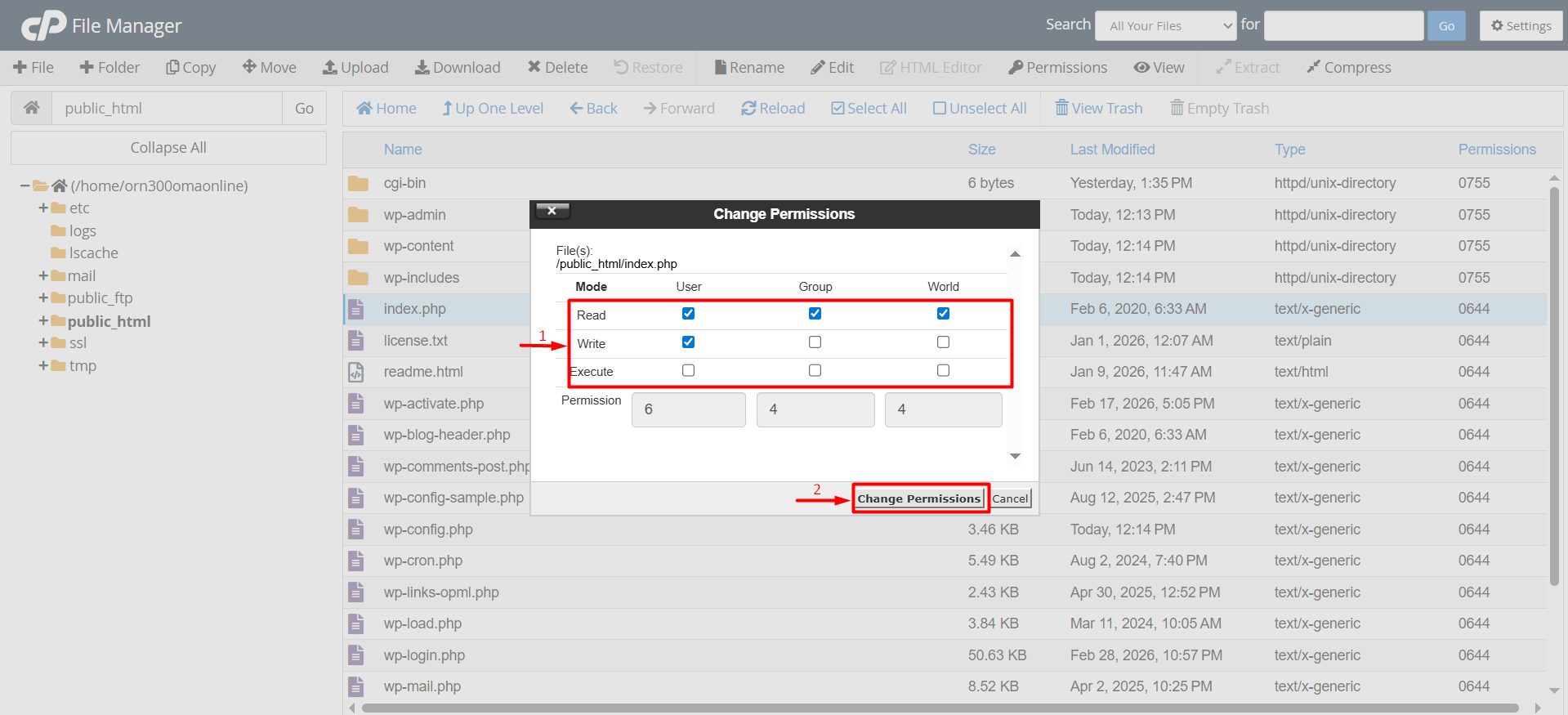
- Açılan pencerede okuma, yazma ve çalıştırma kutucuklarını tercihinize göre işaretleyerek izinleri değiştirebilirsiniz. Yeni izinleri kaydetmek için “Change Permissions” butonuna tıklayın.
Önemli Bilgi: cPanel’de yapılan izin değişikliği sadece seçili olan dosya / klasör için geçerlidir. Alt klasörleri ve içindeki dosyaları etkilemez. Alt dosya ve klasörler için tek tek işlem yapabilirsiniz veya FileZilla gibi FTP programları aracılığıyla yapabilirsiniz.
Plesk Panel Üzerinden Dosya İzinleri Nasıl Değiştirilir?
- Plesk Panel’e giriş yapın.
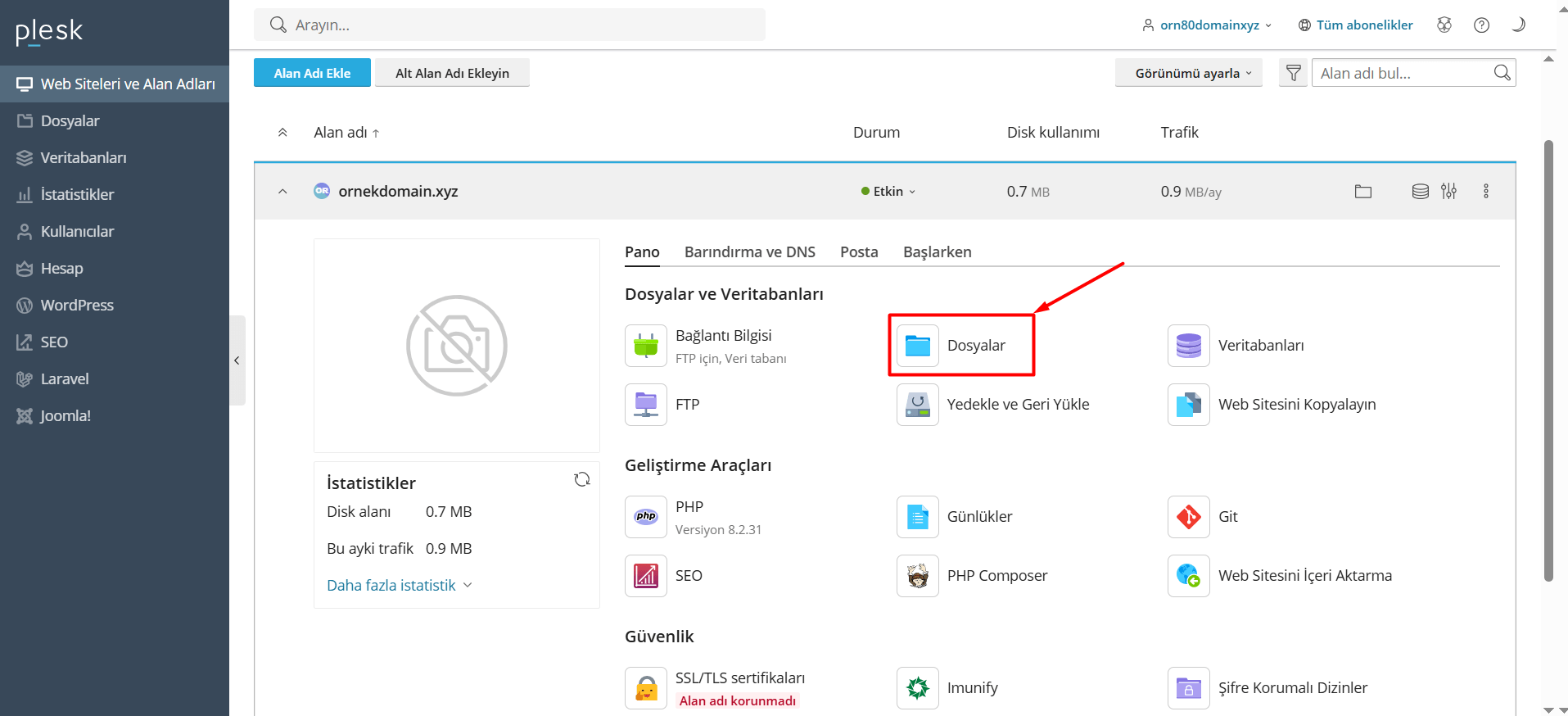
- Dosya izinlerini değiştirmek istediğiniz web sitesinin “Pano > Dosyalar ve Veritabanları” başlığı altında bulunan “Dosyalar” butonuna tıklayın.
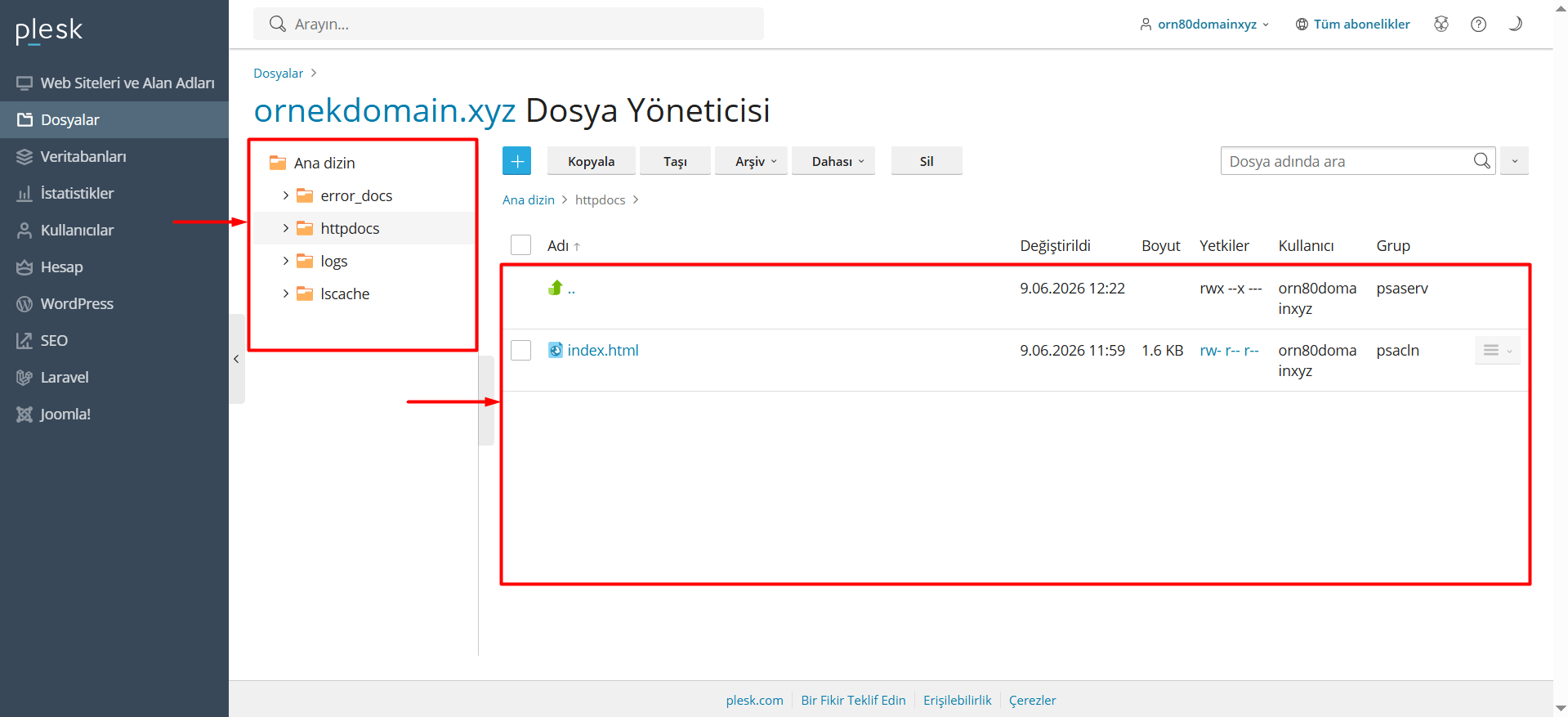
- Dosyalar alanına ulaştığınızda tüm sistem klasörlerini ve httpdocs içerisindeki dosyaları görüntüleyebilirsiniz. Sistem klasörlerinin yetkilerine müdahale etmeniz önerilmez. Birincil web sitenizin dosyaları ise genellikle httpdocs klasörü altında bulunur.
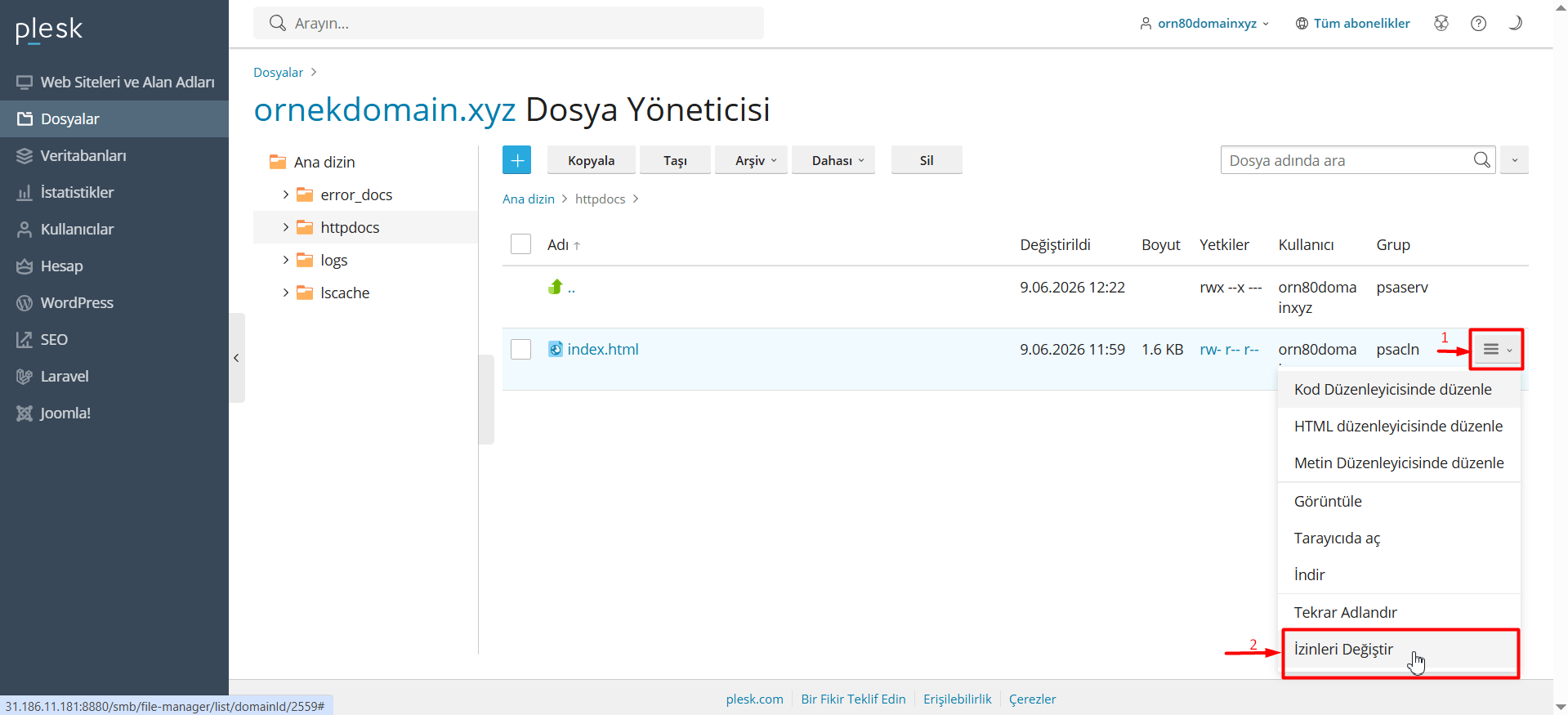
- Değişiklik yapmak istediğiniz dosya veya klasörün en sağındaki üç çizgi simgesine tıklayın ve “İzinleri Değiştir” butonuna tıklayın.
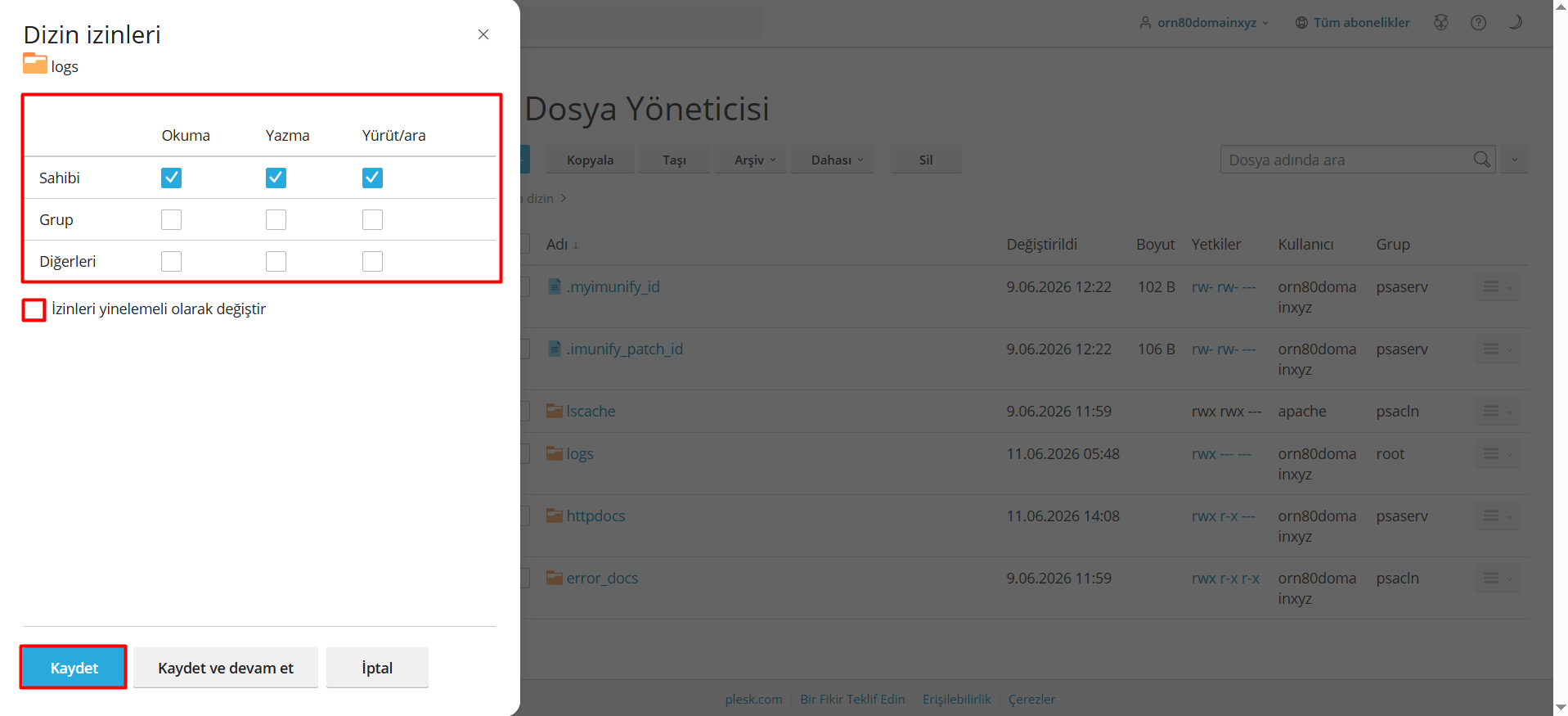
- Açılan pencerede okuma, yazma ve çalıştırma kutucuklarını tercihinize göre işaretleyerek izinleri değiştirebilirsiniz. Eğer bir klasörde “izinleri değiştir” işlemi yapıyorsanız ve tüm alt dosya ve klasörlerde de geçerli olmasını istiyorsanız “İzinleri yinelemeli olarak değiştir” kutucuğunu işaretleyebilirsiniz. Yeni izinleri kaydetmek için “Kaydet” butonuna tıklayın.
DirectAdmin Üzerinden Dosya İzinleri Nasıl Değiştirilir?
- DirectAdmin Panel’e giriş yapın.
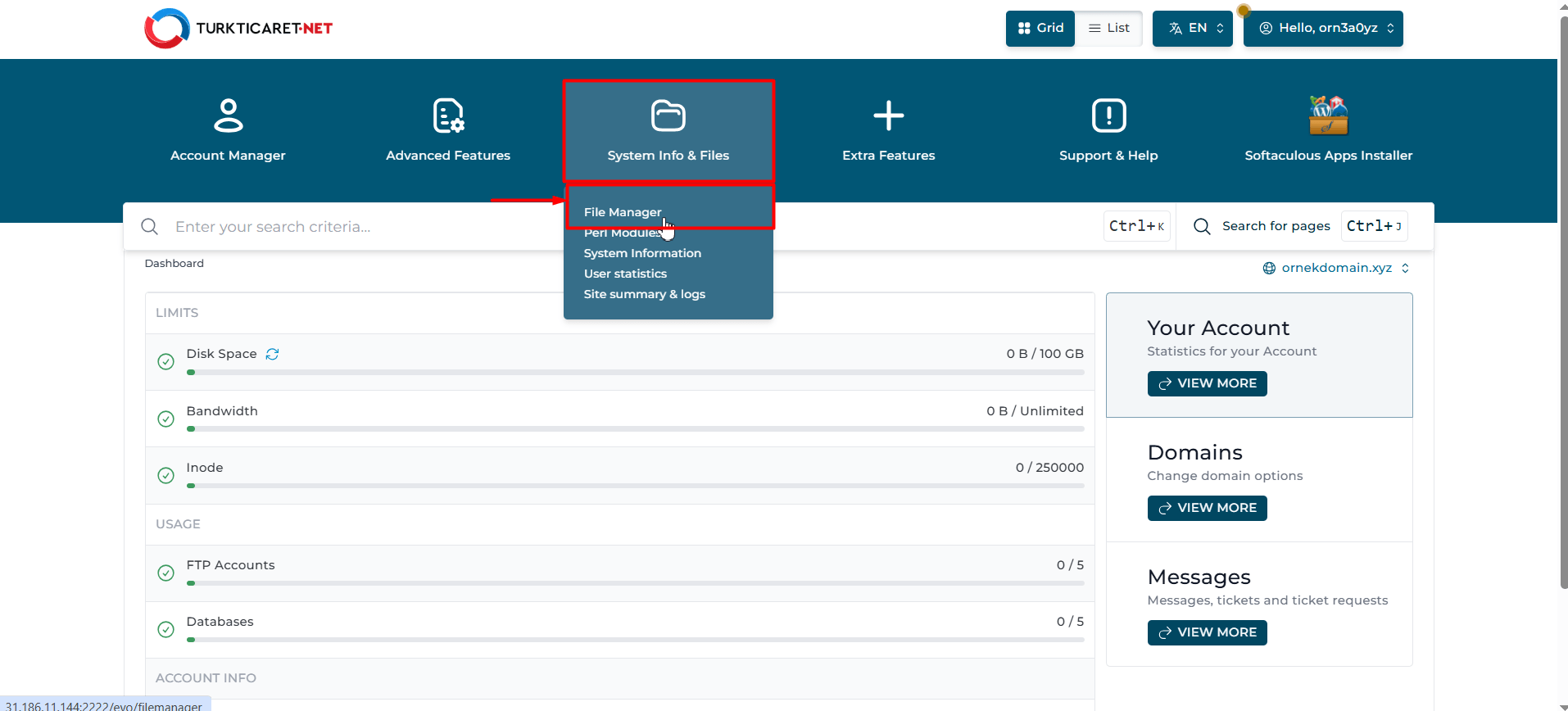
- “System Info & Files” bölümünde bulunan “File Manager” butonuna tıklayın.
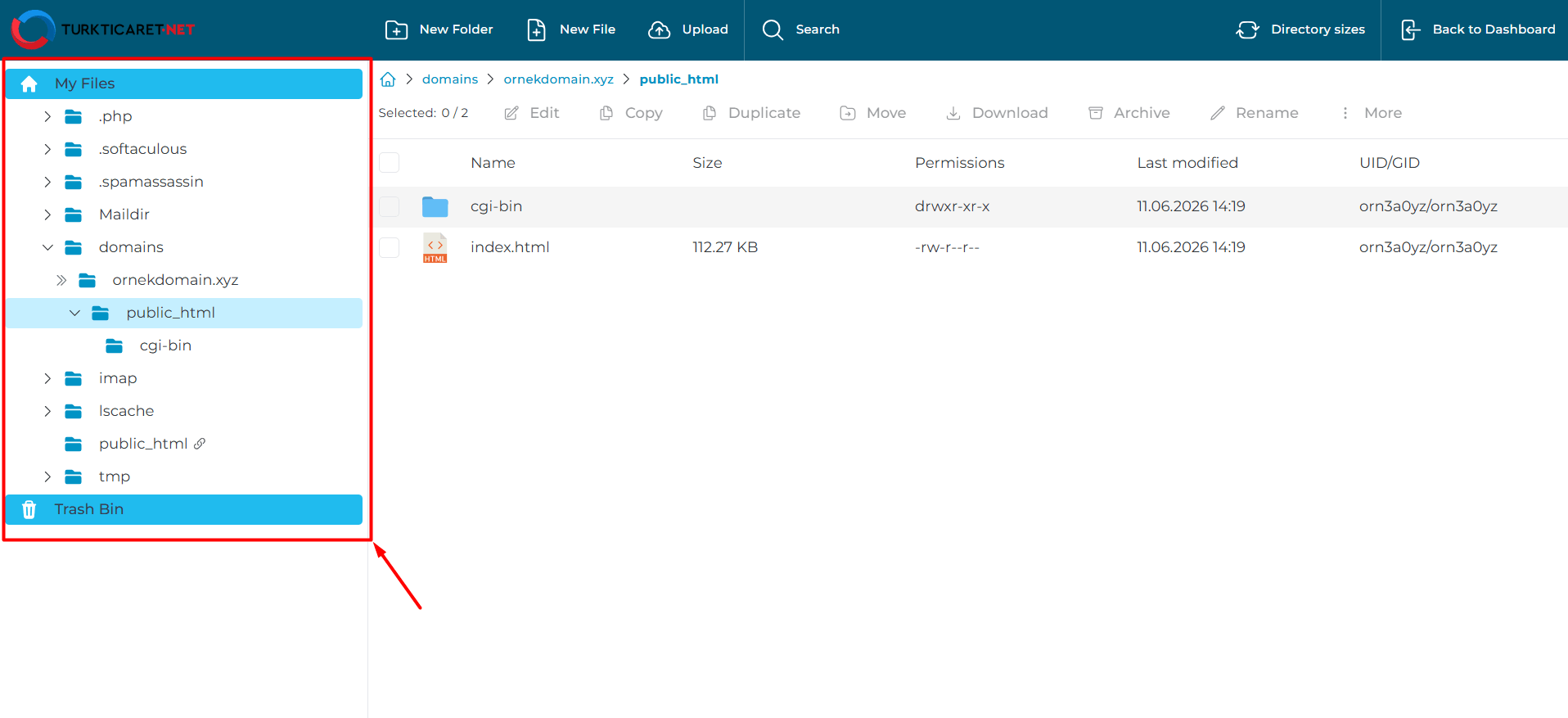
- File Manager alanına ulaştığınızda tüm sistem klasörlerinizi görüntüleyebilirsiniz. Sistem klasörlerinin yetkilerine müdahale etmeniz önerilmez. Birincil web sitenizin dosyaları genellikle public_html klasörü altında bulunur. Sitenizin dosyalarına erişmek için public_html klasörünün üzerine veya sitenize ait içeriklerin yer aldığı klasöre tıklayın.
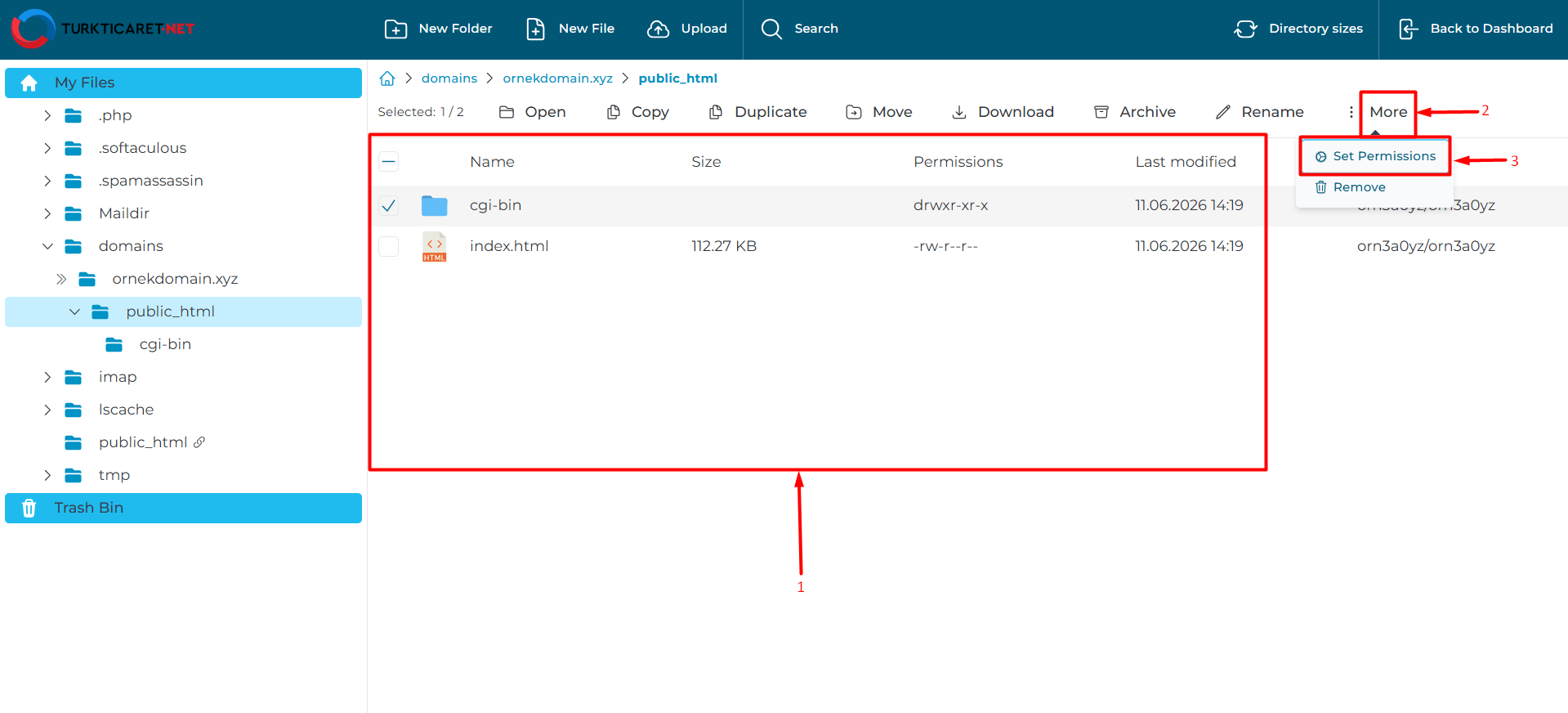
- Açılan listede, izinlerini değiştirmek istediğiniz dosya veya klasörü bulun. Düzenlemek istediğiniz ögenin üzerine tıklayın ve üst menüde bulunan “More > Set Permissions” butonuna tıklayın. (Tercihinize göre dosyaya sağ tıklayarak açılan menüden “Set Permissions” butonuna da tıklayabilirsiniz.)
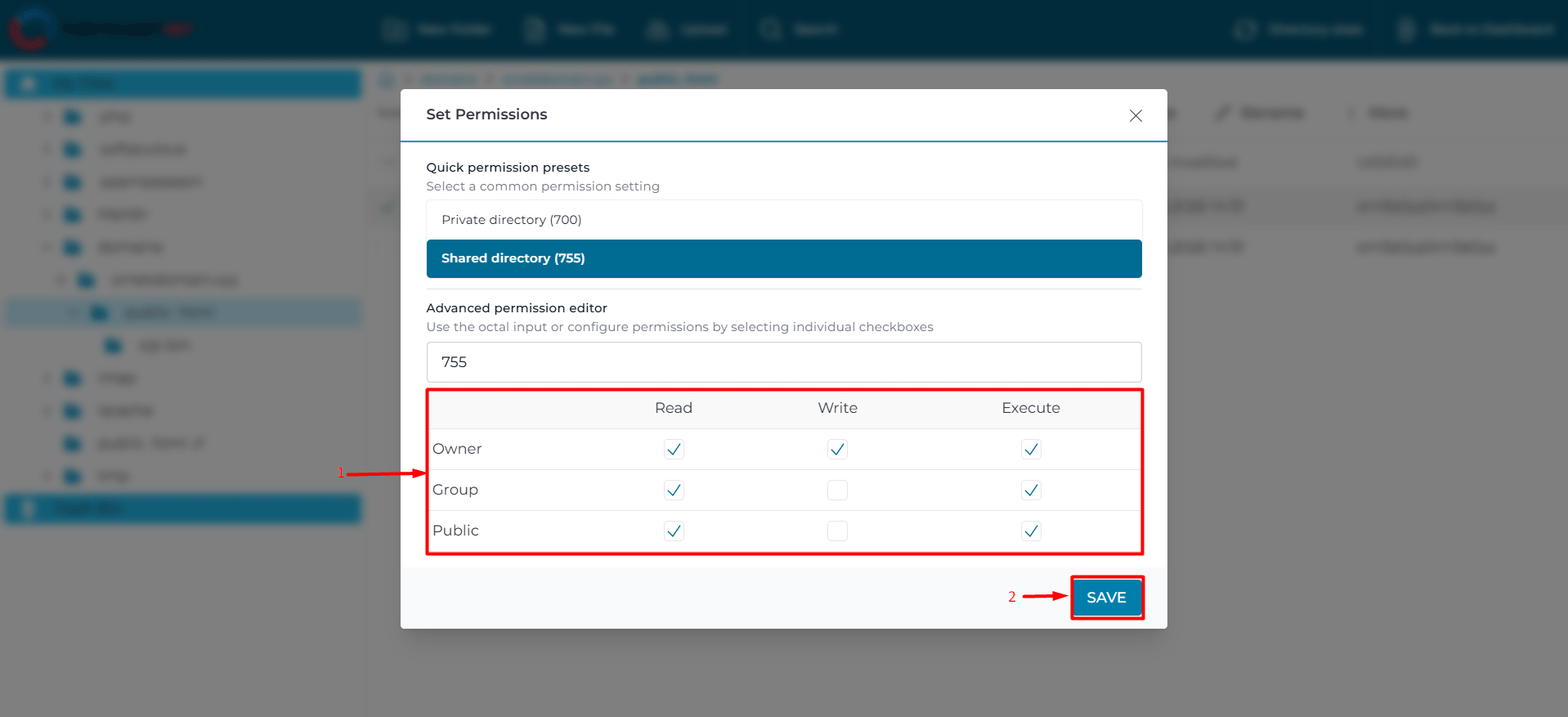
- Açılan pencerede okuma, yazma ve çalıştırma kutucuklarını tercihinize göre işaretleyerek izinleri değiştirebilirsiniz. Yeni izinleri kaydetmek için “Save” butonuna tıklayın.
Önemli Bilgi: DirectAdmin Panel’de yapılan izin değişikliği sadece seçili olan dosya/klasör için geçerlidir. Alt klasörleri ve içindeki dosyaları etkilemez. Alt dosya ve klasörler için tek tek işlem yapabilirsiniz veya FileZilla gibi FTP programları aracılığıyla yapabilirsiniz.


