Linux Sunucuma Nasıl Bağlanabilirim?
Linux sunucu, Linux tabanlı bir işletim sistemi üzerinde çalışan bir sunucu türüdür. Kullanıcılar, internet olan her yerden sunucularına uzaktan bağlanarak;
- Web sitelerini
- Uygulamalarını
- E-postalarını (e-posta altyapısı sunucu ile varsayılan olarak gelmemektedir, kurulumlar kullanıcı tarafından yapılır)
- Veritabanı hizmetlerini kolayca yönetebilir.
Eğer siz de Turkticaret.Net üzerinden bir Linux Sunucu (panelsiz) satın aldıysanız ve nasıl bağlanacağınızı öğrenmek istiyorsanız, aşağıdaki adımları takip edebilirsiniz;
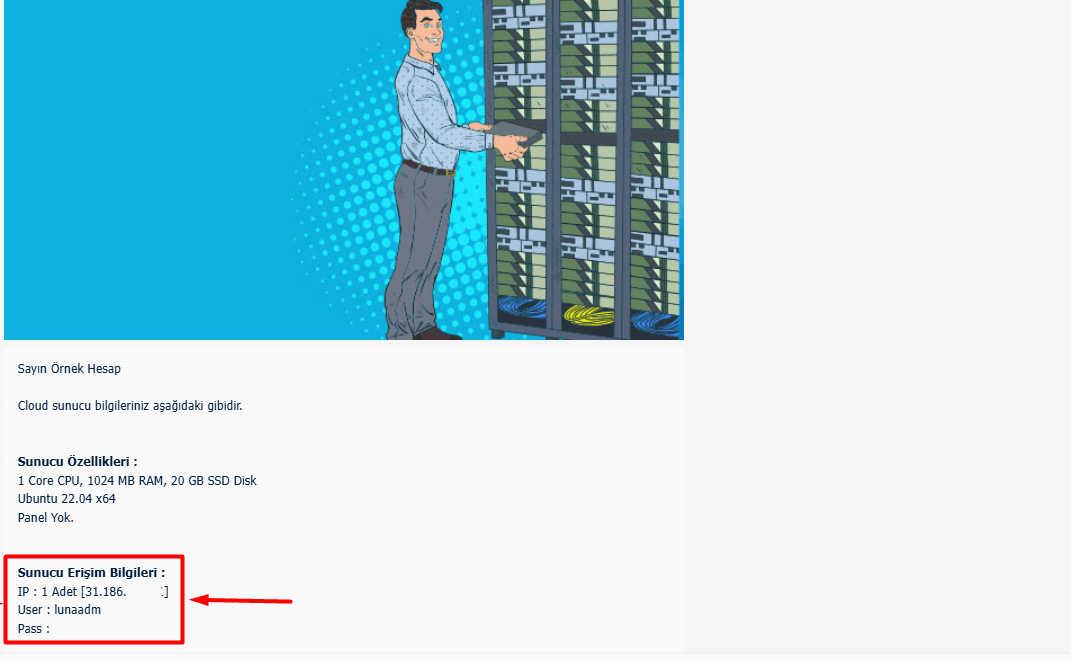
- Sunucu Giriş Bilgilerini Kontrol Edin.
- Linux sunucuyu satın aldıktan kısa bir süre sonra sistemde kayıtlı e-posta adresinize sunucu giriş bilgileriniz iletilir. Giriş bilgilerinizi kontrol edin.
- Sunucuyla Bağlantı Kurun.
Windows işletim sistemli cihazınızdan Linux sunucuya bağlanmak için farklı uygulamalar kullanabilirsiniz. Bu örnekte en yaygın bağlantı araçlarından biri olan PuTTY uygulaması üzerinden bağlantı adımları ve PuTTY dışında bağlantı kurmak isteyen kullanıcılar için CMD üzerinden SSH bağlantı yöntemi aktarılacaktır.
PuTTY ile Sunucuya Nasıl Bağlantı Kurulur?
PuTTY, SSH (Secure Shell) protokolü üzerinden Linux sunuculara güvenli bir şekilde bağlantı kurulmasını sağlayan ücretsiz bir uygulamadır. Eğer cihazınızda PuTTY yoksa internet üzerinden indirebilirsiniz.
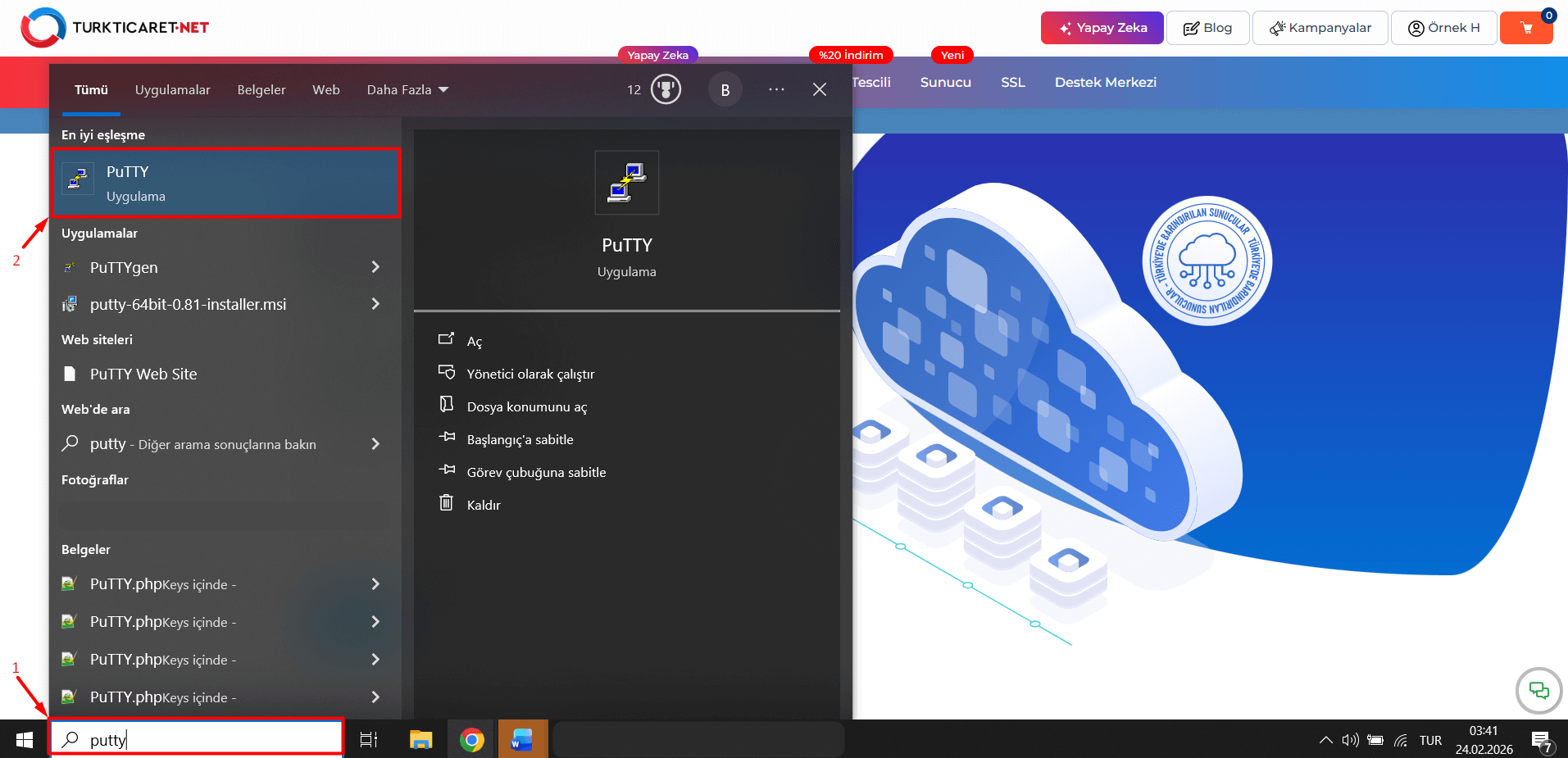
- Bilgisayarınızın arama bölümüne “PuTTY” yazarak PuTTY uygulamasını açın.
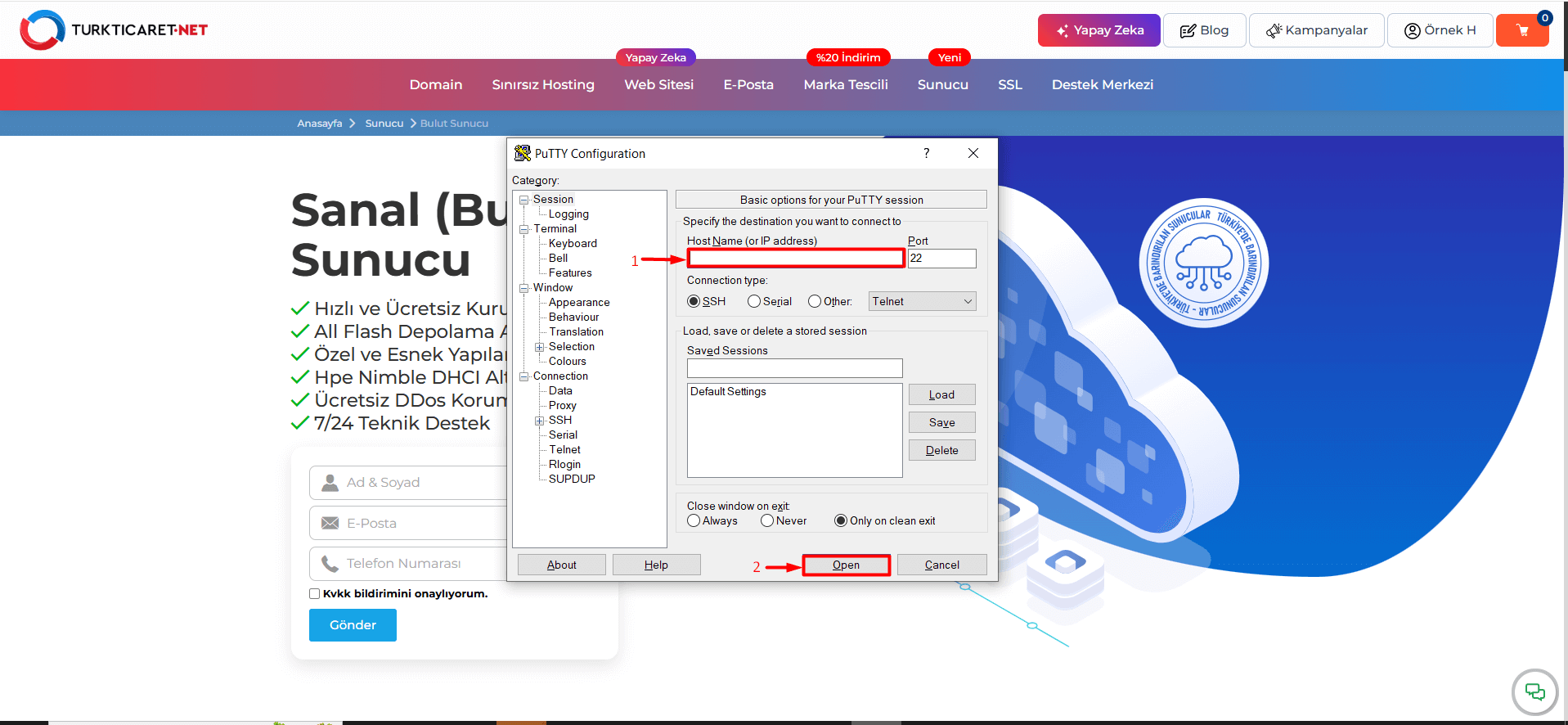
- Açılan pencerenin “Host name (or IP Address)” alanına sunucu IP adresini yazın ve “Open” butonuna tıklayın.
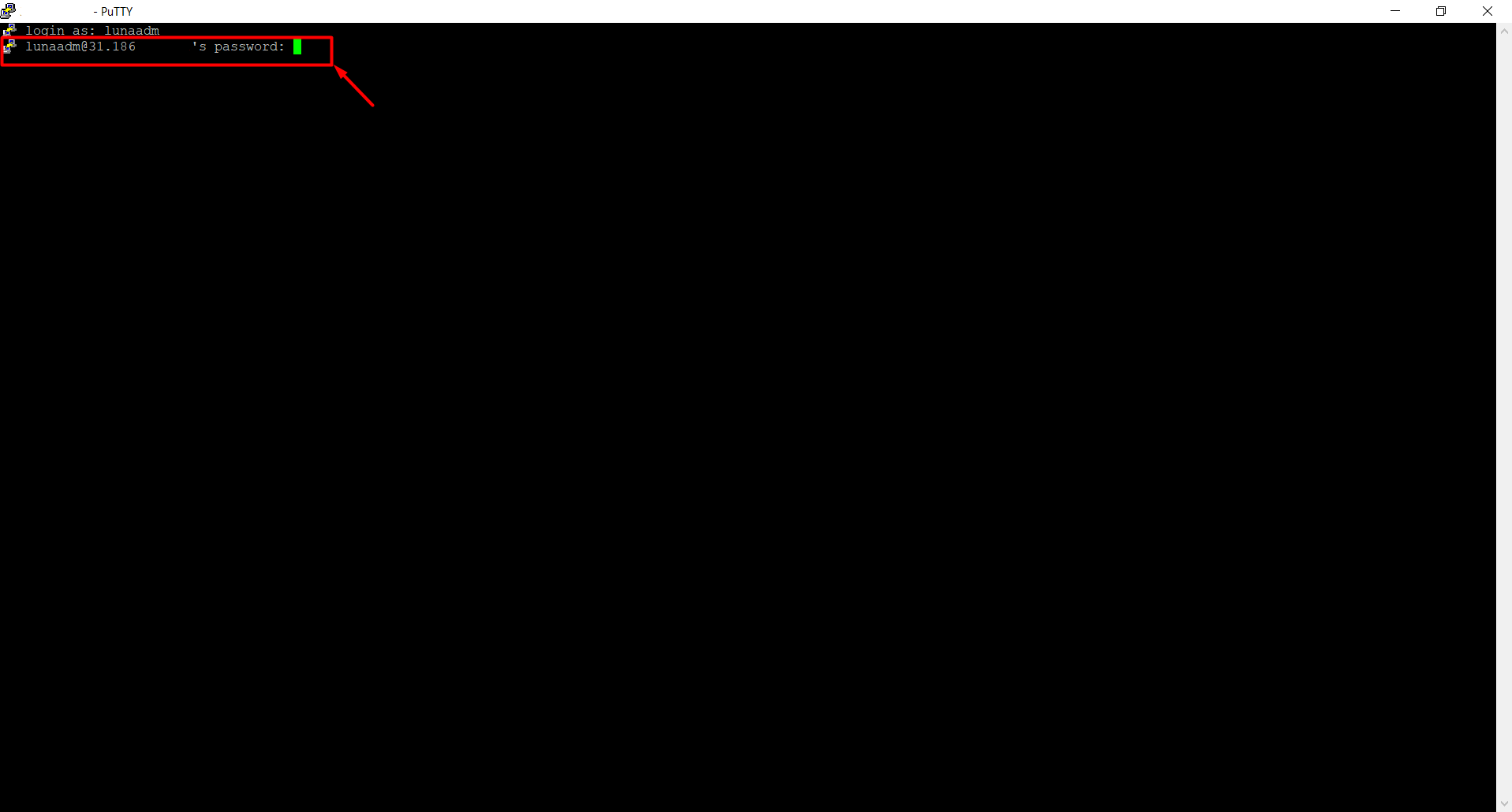
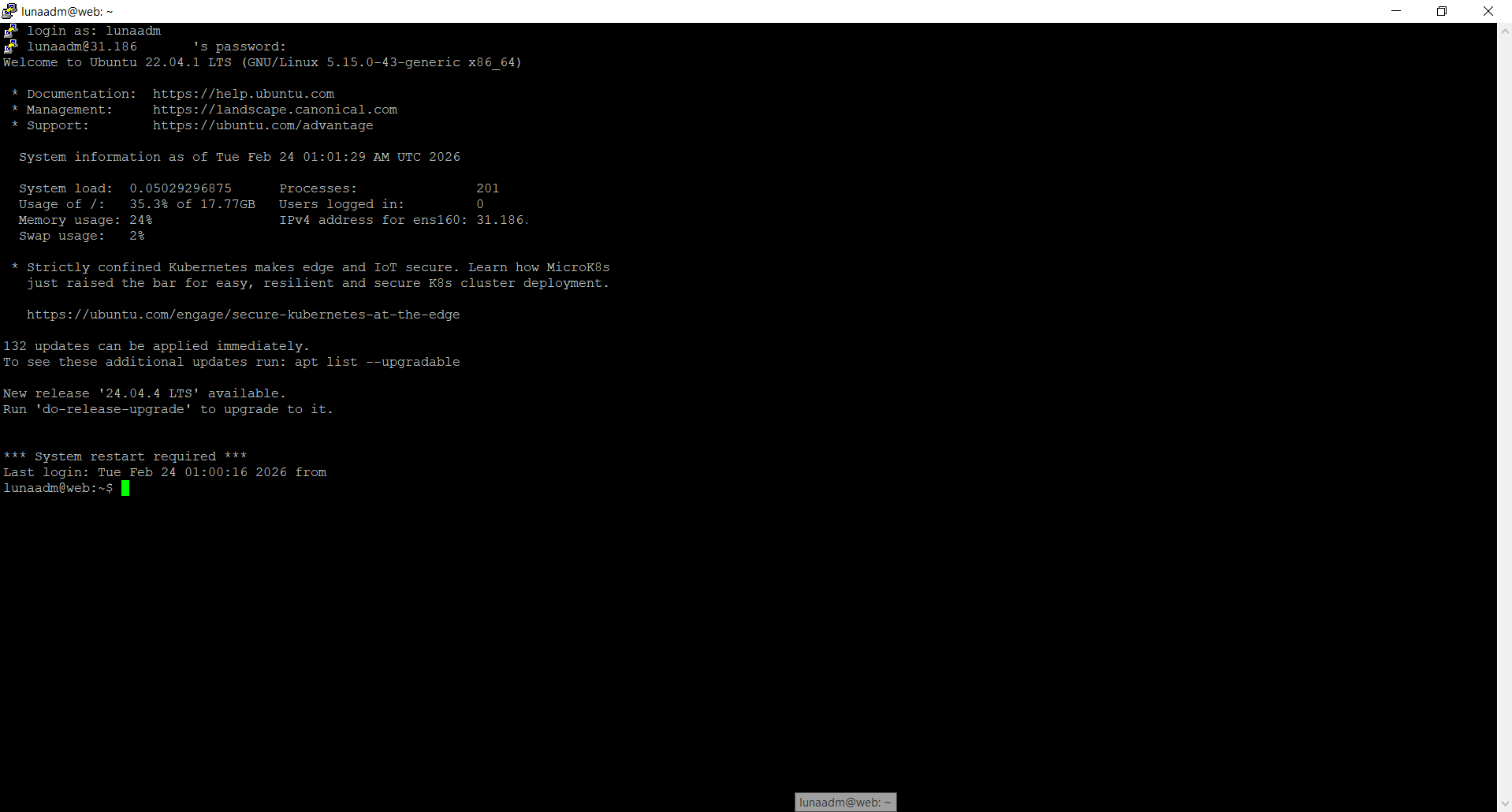
- IP adresini yazıp bağlandıktan sonra siyah bir ekran sizi karşılayacaktır. “login as” bölümüne e-posta içerisinde yer alan kullanıcı adınızı (user) yazın ve Enter’a basın.

- Kullanıcı adınızdan sonra şifre ekranı ile karşılaşacaksınız. Ancak şifrenizi yazarken ekranda görünmeyecektir. Bu durumda sanki şifreniz kabul edilmiyormuş gibi düşünmeyin, şifrenizi yazmaya devam edin. Şifrenizi yazdıktan sonra Enter’a basın.
Ek Bilgi: Şifrenizi e-posta içerisinden kopyaladıktan sonra PuTTY açıkken klavye kısayolu (Ctrl + V) çalışmaz. Şifreyi yapıştırmak için farenin sağ tuşuna tıklamanız yeterlidir; kopyalanan metin otomatik olarak yapıştırılacaktır.
- Yukarıda yer alan işlem adımlarını takip ettiğinizde Linux sunucuya ulaşmış olacaksınız.
Örnek:
CMD (Komut İstemi) ile SSH Bağlantısı Nasıl Kurulur?
CMD üzerinden SSH ile bağlantı kurmak istiyorsanız aşağıdaki adımları takip edebilirsiniz;
- Bilgisayarınızın arama bölümüne “CMD” yazarak Komut İstemini açın.
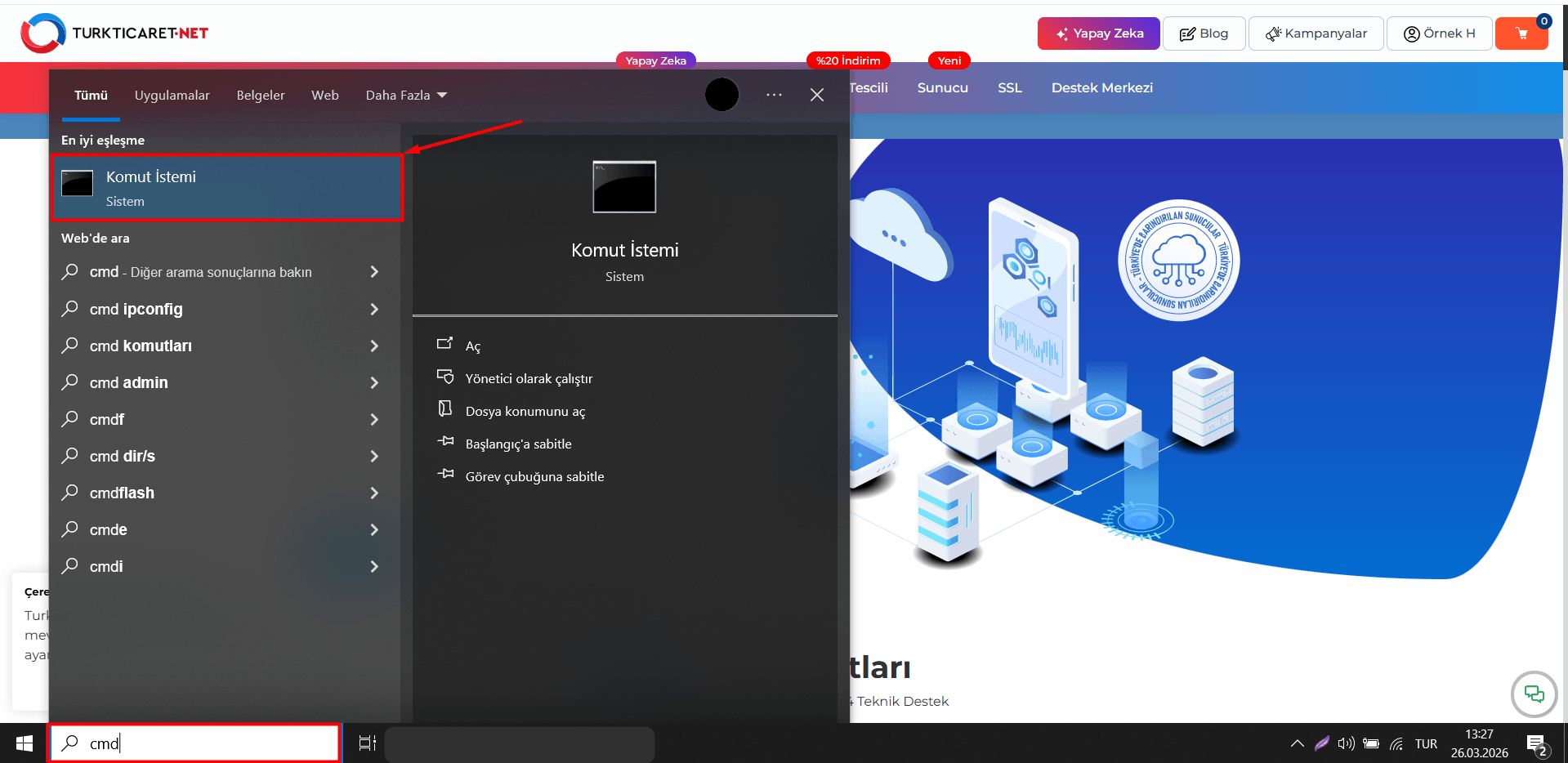
- Aşağıdaki komutu kendi sunucu bilgilerinize göre güncelleyerek yazın.
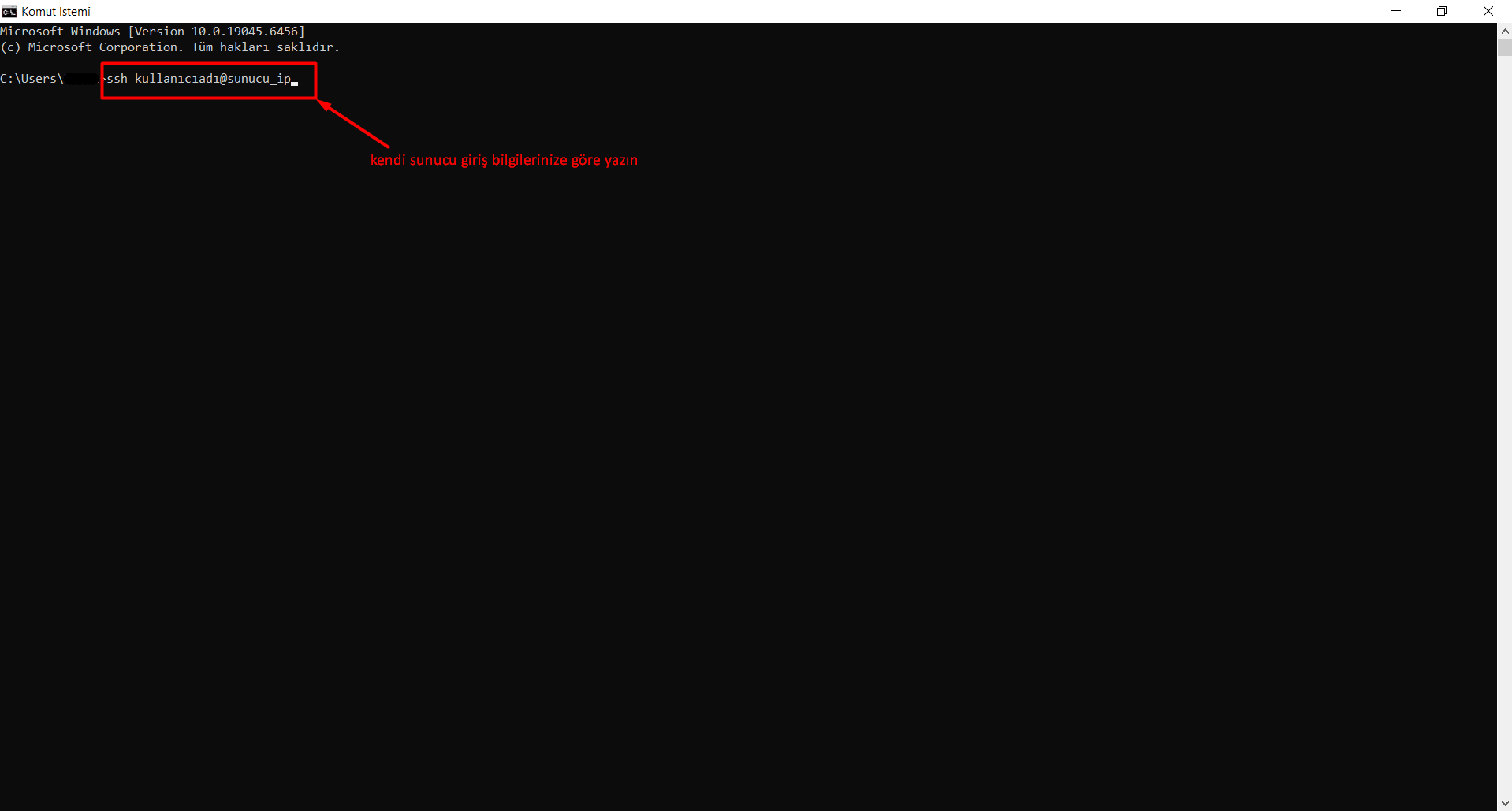
ssh kullanıcıadi@sunucu_ip
Örnek: ssh root@123.123.12.12
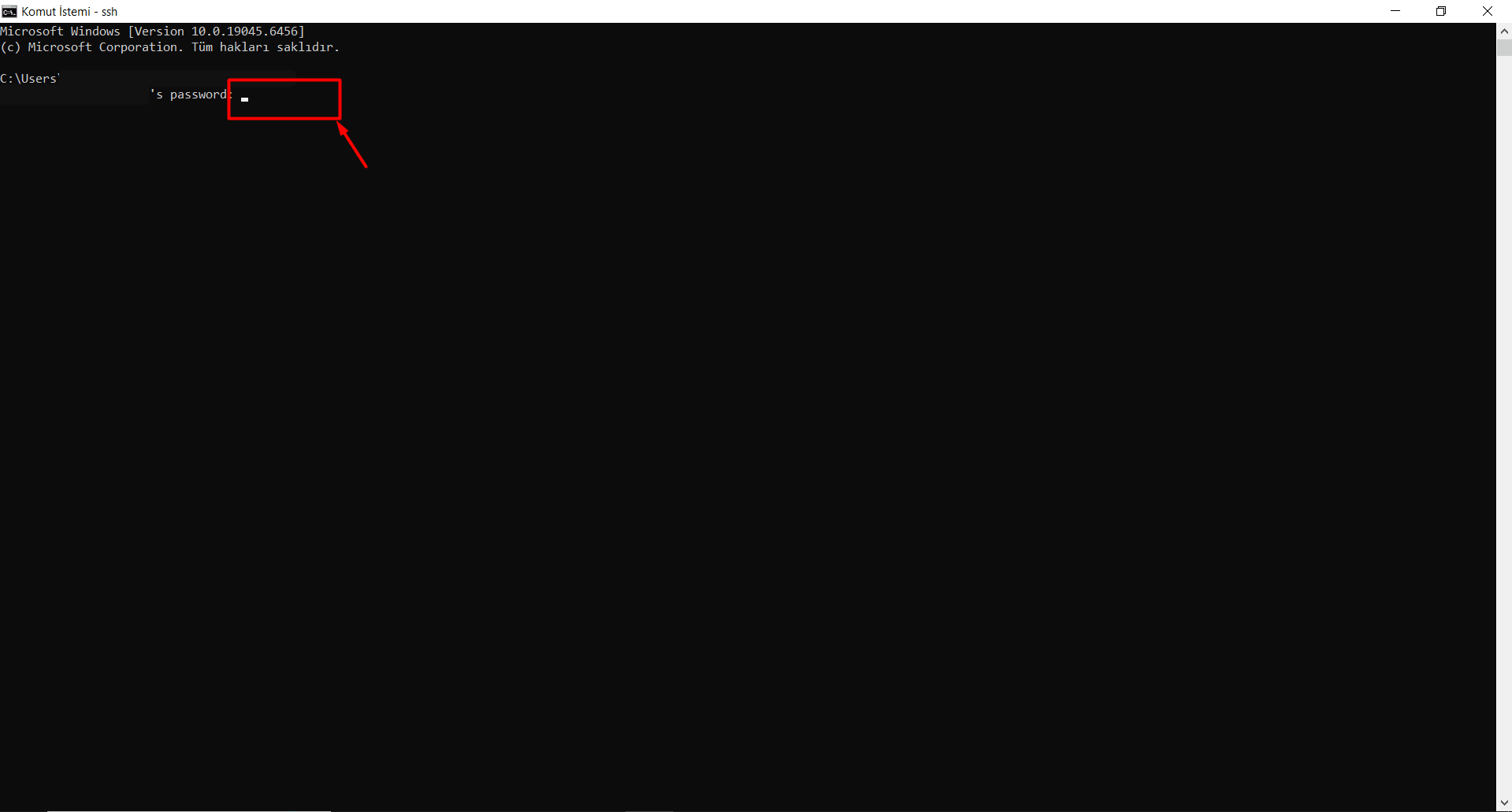
- Sunuya ilk bağlantıda güvenlik uyarısı gelebilir, “yes” yazarak Enter’a basın. Ardından sunucu şifresini yazmanız istenecektir. Ancak şifrenizi yazarken ekranda görünmeyecektir. Bu durumda sanki şifreniz kabul edilmiyormuş gibi düşünmeyin, şifrenizi yazmaya devam edin. Şifrenizi yazdıktan sonra Enter’a basın.
- Yukarıda yer alan işlem adımlarını takip ettiğinizde Linux sunucuya ulaşmış olacaksınız.