Ücretsiz E-Posta İmza Oluşturucu
Kurumsal e-posta adresinizle gerçekleştirdiğiniz iletişimde profesyonel bir görünüm elde etmek için e-posta imzanızı kullanabilirsiniz. Kendi alan adınızı içeren kurumsal e-posta adresiniz ve markanızın kimliğini yansıtan bir imza, iletişimlerinizi daha kurumsal hale getirmenize yardımcı olur.
E-Posta İmza Oluşturucu Nasıl Kullanılır?
Turkticaret.Net Ücretsiz E-Posta İmza Oluşturucu aracını kullanarak HTML formatında e-posta imzanızı kolayca hazırlayabilirsiniz. Hazır şablonlar arasından seçim yapabilir, iletişim bilgilerinizi ekleyebilir ve imzanızı markanızın renklerine göre özelleştirebilirsiniz. Oluşturduğunuz imzayı Gmail, Outlook, Apple Mail ve benzeri e-posta uygulamalarında kullanabilirsiniz.
E-posta imzanızı oluşturmak için aşağıdaki adımları takip edin;
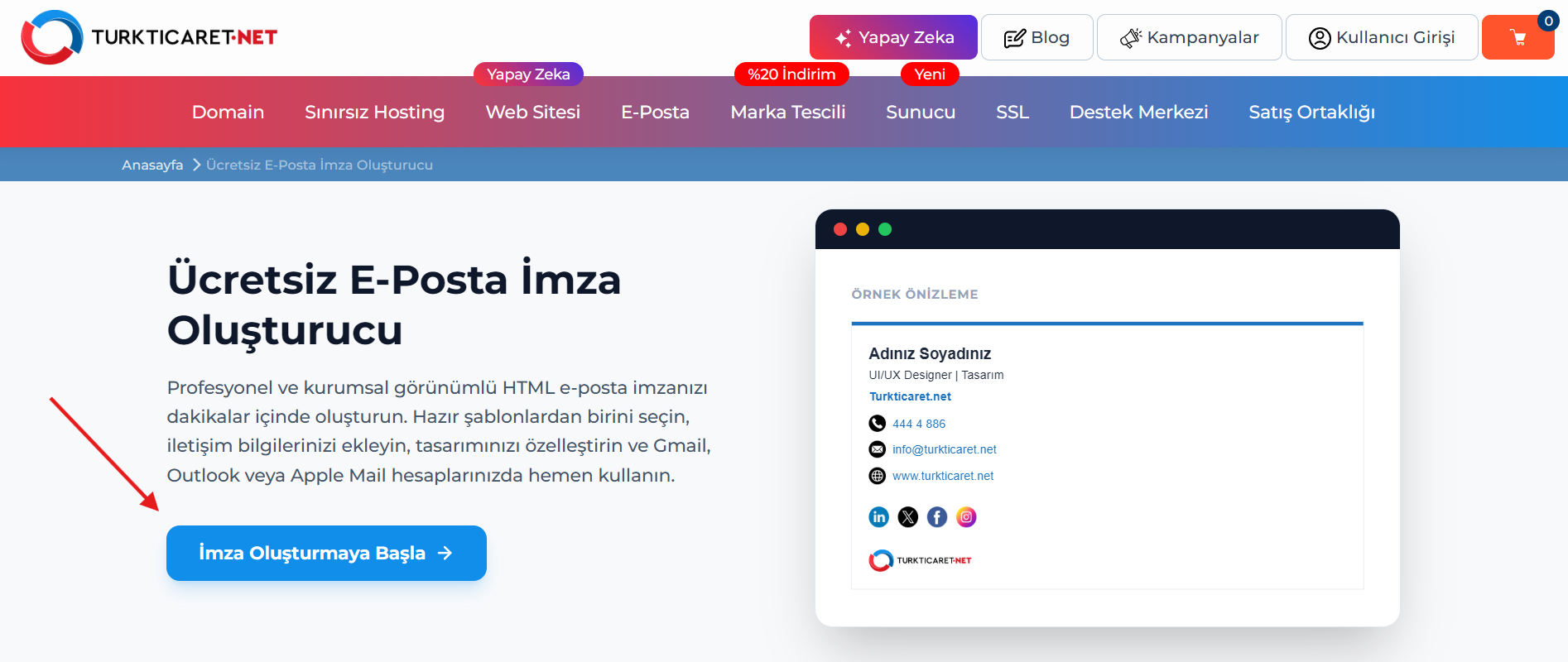
- Ücretsiz E-Posta İmza Oluşturucu sayfasına giderek “İmza Oluşturmaya Başla” butonuna tıklayın.
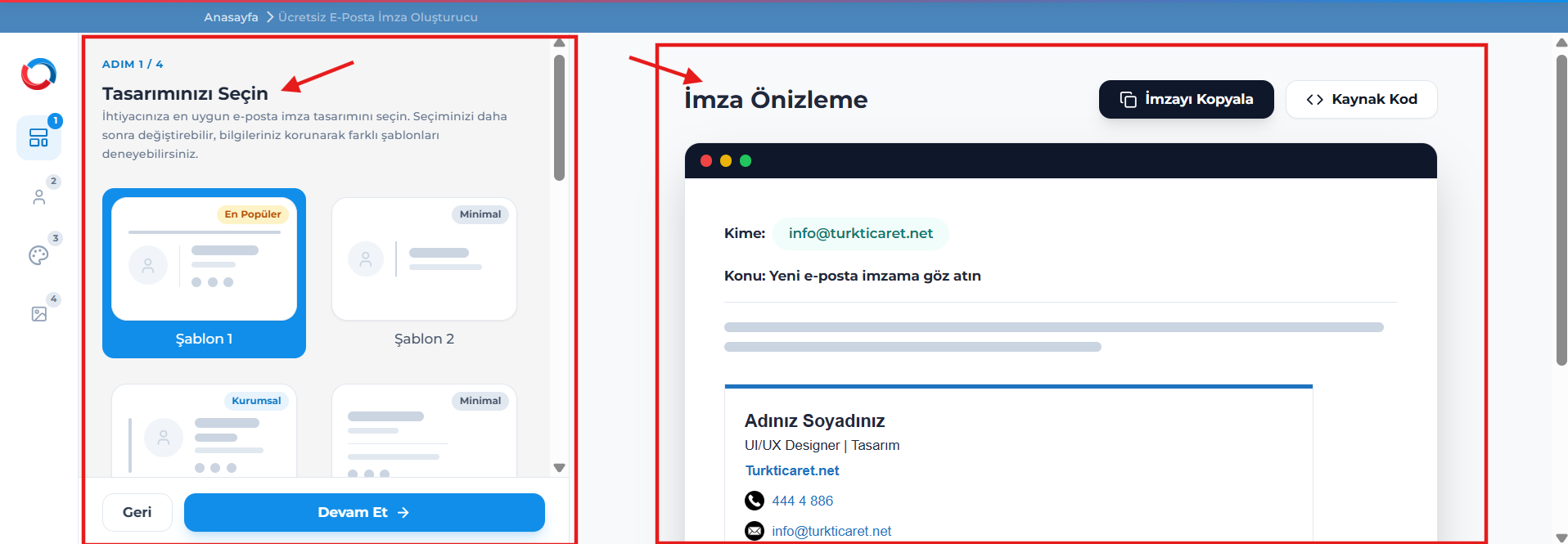
- Açılan ekranda imzanızı hazırlayabileceğiniz işlem adımları sol tarafta, yaptığınız değişiklikleri görüntüleyebileceğiniz önizleme alanı ise sağ tarafta yer alır.
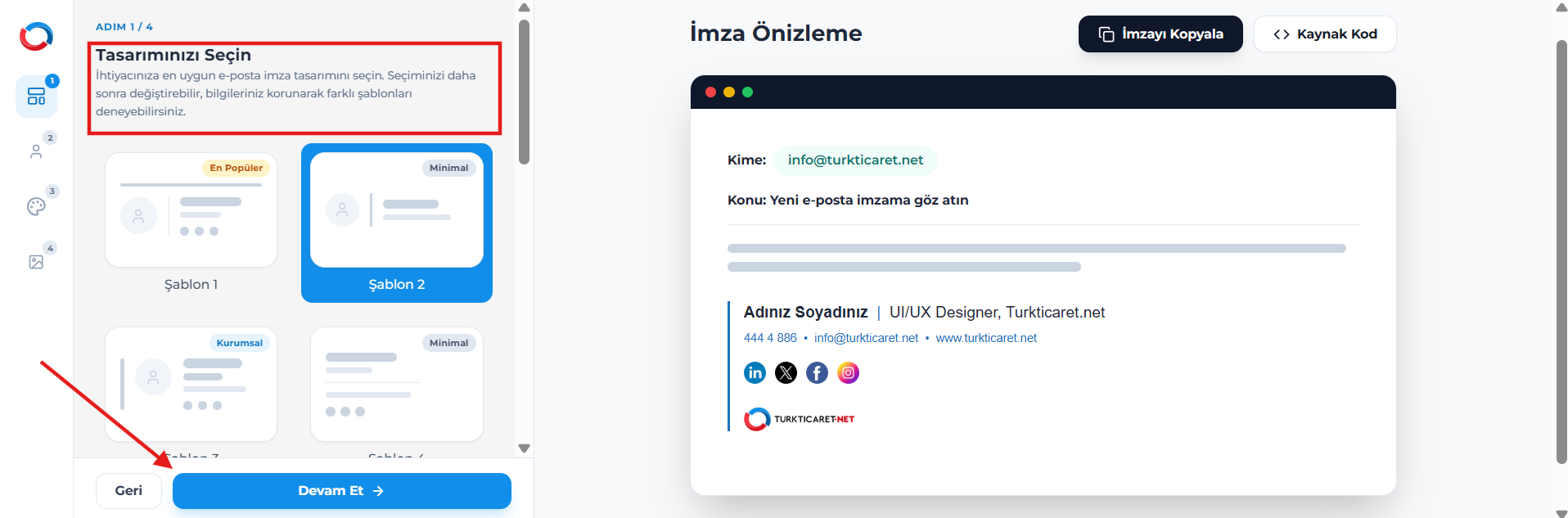
- Toplam 4 adımdan oluşan imza oluşturucunun ilk adımında, kullanım amacınıza ve kurumsal kimliğinize uygun e-posta imza şablonunu seçin. Hazır tasarımlar arasından seçim yapabilir, oluşturma işlemi sırasında farklı şablonları da deneyebilirsiniz. Şablon değiştirmeniz durumunda daha önce eklediğiniz bilgiler korunur. Seçiminiz sonrası “Devam Et” butonuna tıklayın.
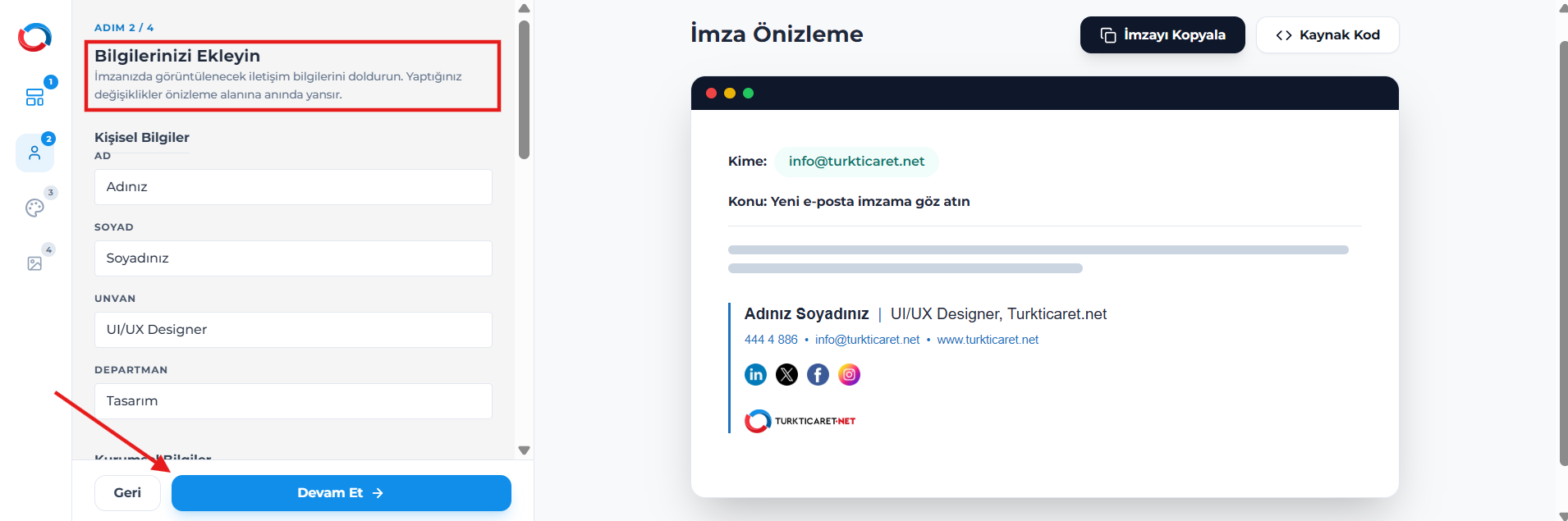
- İkinci adımda, e-posta imzanızda yer almasını istediğiniz kişisel ve kurumsal bilgileri ilgili alanlara girin. Bilgilerinizi girdikçe imzanızın güncel görünümünü önizleme alanından takip edebilirsiniz. İmzanızda kullanabileceğiniz bilgiler şunlardır:
- Kişisel bilgiler: Ad, soyad, unvan ve departman
- Kurumsal bilgiler: Şirket adı, web sitesi ve adres
- İletişim bilgileri: Telefon numarası, cep telefonu ve e-posta adresi
- Sosyal medya bilgileri: Varsa sosyal medya hesaplarınız
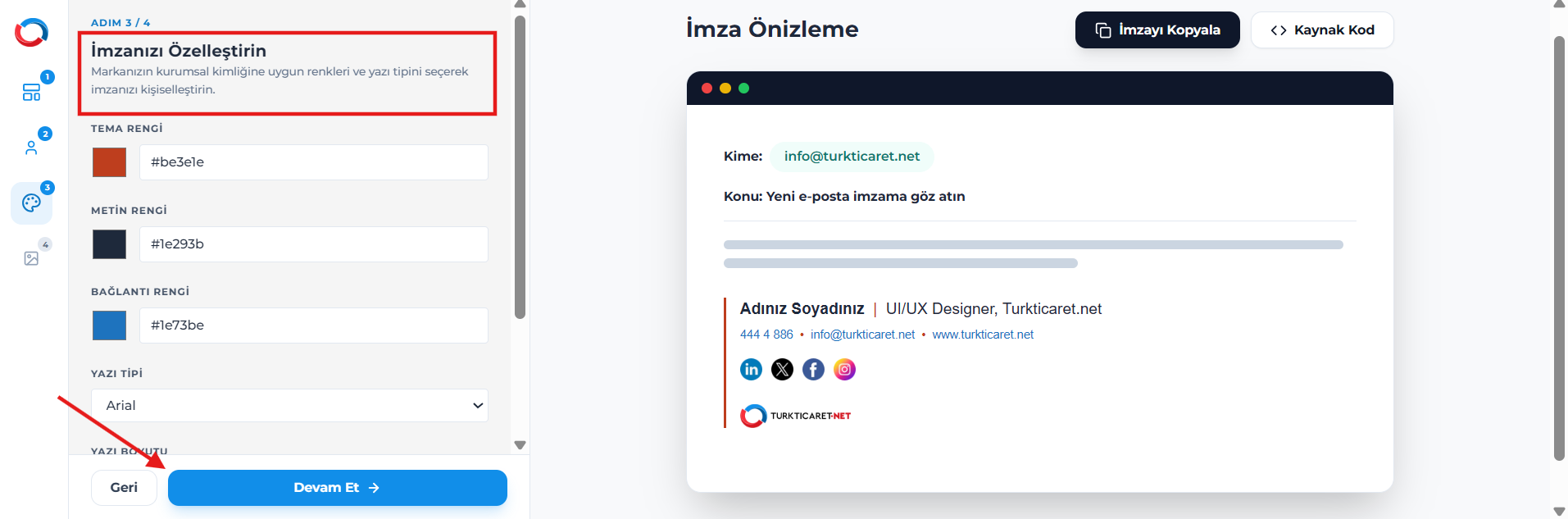
- Üçüncü adımda imzanızın görsel özelliklerini düzenleyerek markanızın kurumsal kimliğine uygun hale getirebilirsiniz. Bu aşamada aşağıdaki tasarım ayarlarını yapabilirsiniz:
- Tema rengini belirleyin.
- Metin rengini düzenleyin.
- Bağlantı rengini seçin.
- Yazı tipini değiştirin.
- Yazı boyutunu ayarlayın.
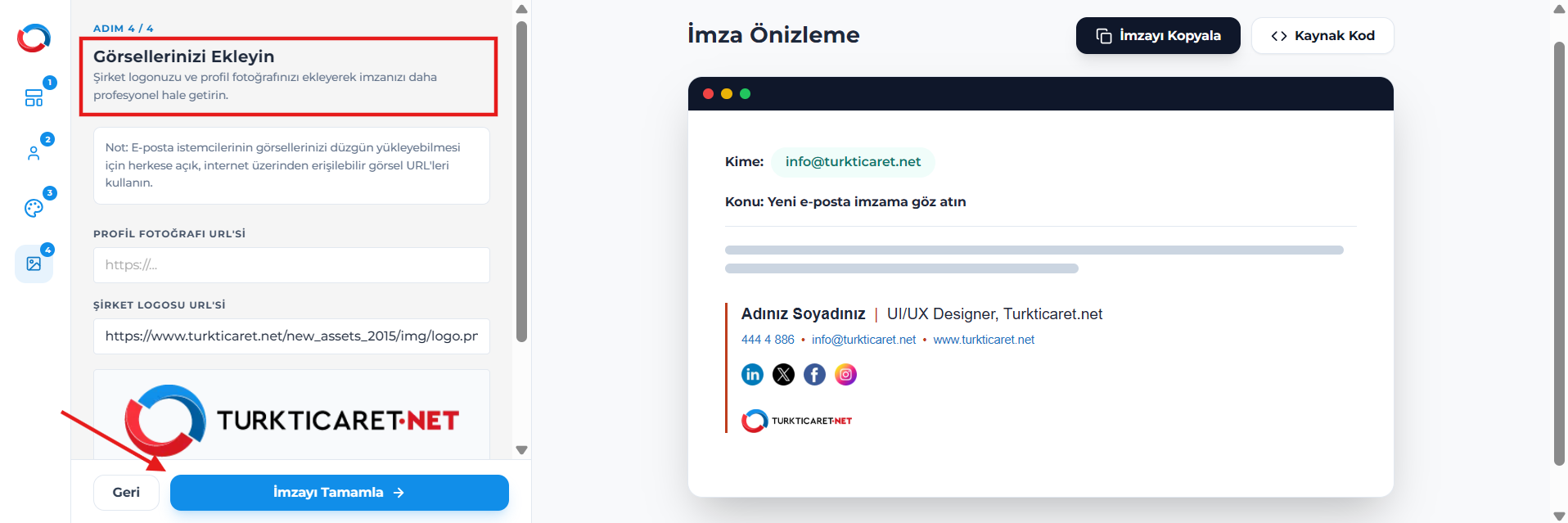
- Dördüncü ve son adımda imzanızı kişiselleştirmek ve daha profesyonel bir görünüm kazandırmak için bu adımda şirket logonuzu ve profil fotoğrafınızı ekleyebilirsiniz. Eklediğiniz görseller, imzanızın önizleme alanında görüntülenecektir. Tüm bilgileri ve tasarım ayarlarını tamamladıktan sonra imzanızı önizleme alanında inceleyin. Herhangi bir bilgiyi değiştirmek veya tasarım üzerinde yeniden düzenleme yapmak isterseniz ilgili adıma geri dönerek gerekli güncellemeleri yapabilirsiniz. İşlemlerinizi tamamladığınızda “İmzayı Tamamla” butonuna tıklayın.
Not: E-posta uygulamalarının görselleri sorunsuz görüntüleyebilmesi için ekleyeceğiniz görsel bağlantılarının herkese açık ve internet üzerinden erişilebilir olması gerekir.
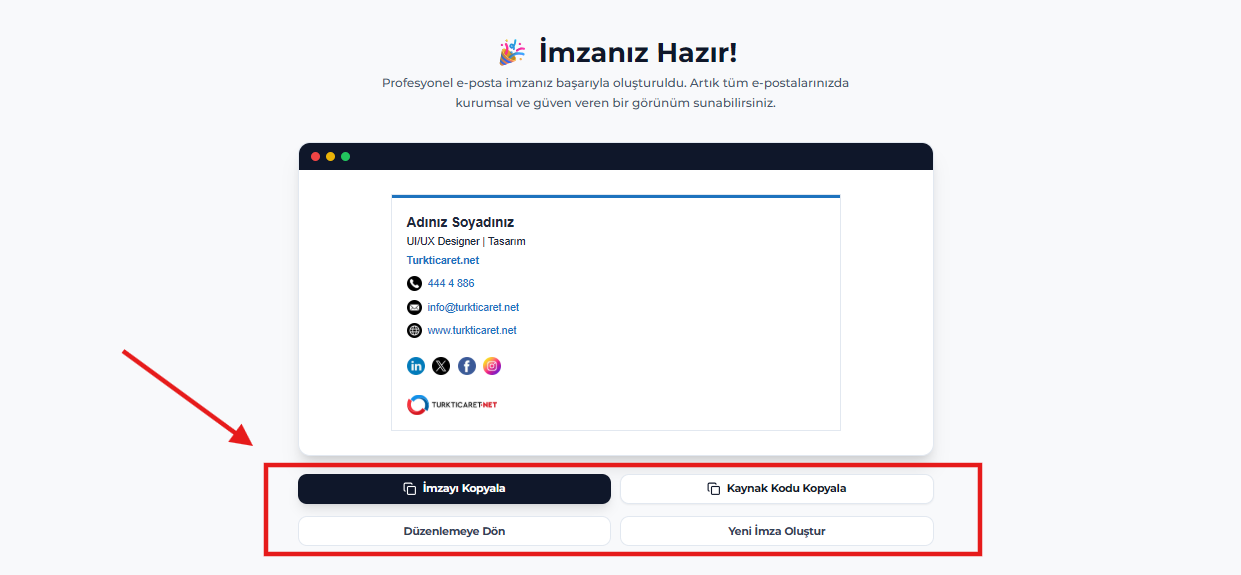
- Sonraki ekranda başarıyla oluşturulan e-posta imzanız görüntülenecektir. Bu aşamada E-posta uygulamanızda kullanmak istediğiniz yönteme uygun seçeneği tercih edin; oluşturduğunuz imzayı kopyalayarak veya HTML kaynak kodunu kullanarak e-posta hesabınıza ekleyebilirsiniz.