Kurumsal E-posta İşlemlerimi Nasıl Yönetebilirim?
Turkticaret.Net üye paneliniz üzerinden Kurumsal E-posta hizmetiniz ile ilgili işlemleri kolayca gerçekleştirebilirsiniz. Kurumsal E-posta yönetim sayfası üzerinden;
- Yeni e-posta hesabı oluşturabilir,
- Mevcut hesapları düzenleyebilir (şifre değiştirme, e-posta yönlendirme, takma ad, e-posta grubu, aktarma),
- E-posta hesabını silebilir,
- E-posta durumunu görüntüleyebilir,
- E-posta kota kullanımını görüntüleyebilir, kota yükseltebilir,
- Paket yenileme işlemini gerçekleştirebilir,
- E-posta ile ilgili gelişmiş ayarları görebilirsiniz (DKIM, Grup Yönetimi, Whitelist / Blacklist, Kurulum Bilgileri).
Bu içerikte, yukarıda konusu geçen işlemlere dair detaylı bilgilere ulaşabilirsiniz.
Kurumsal E-posta Hesaplarına Nasıl Ulaşabilirim?
Kurumsal E-posta hesaplarınızı yönetmek için öncelikle ilgili yönetim ekranına erişmeniz gerekir. Yönetim ekranına ulaşmak için aşağıdaki adımları takip edebilirsiniz.
- Hesabınıza giriş yapın.
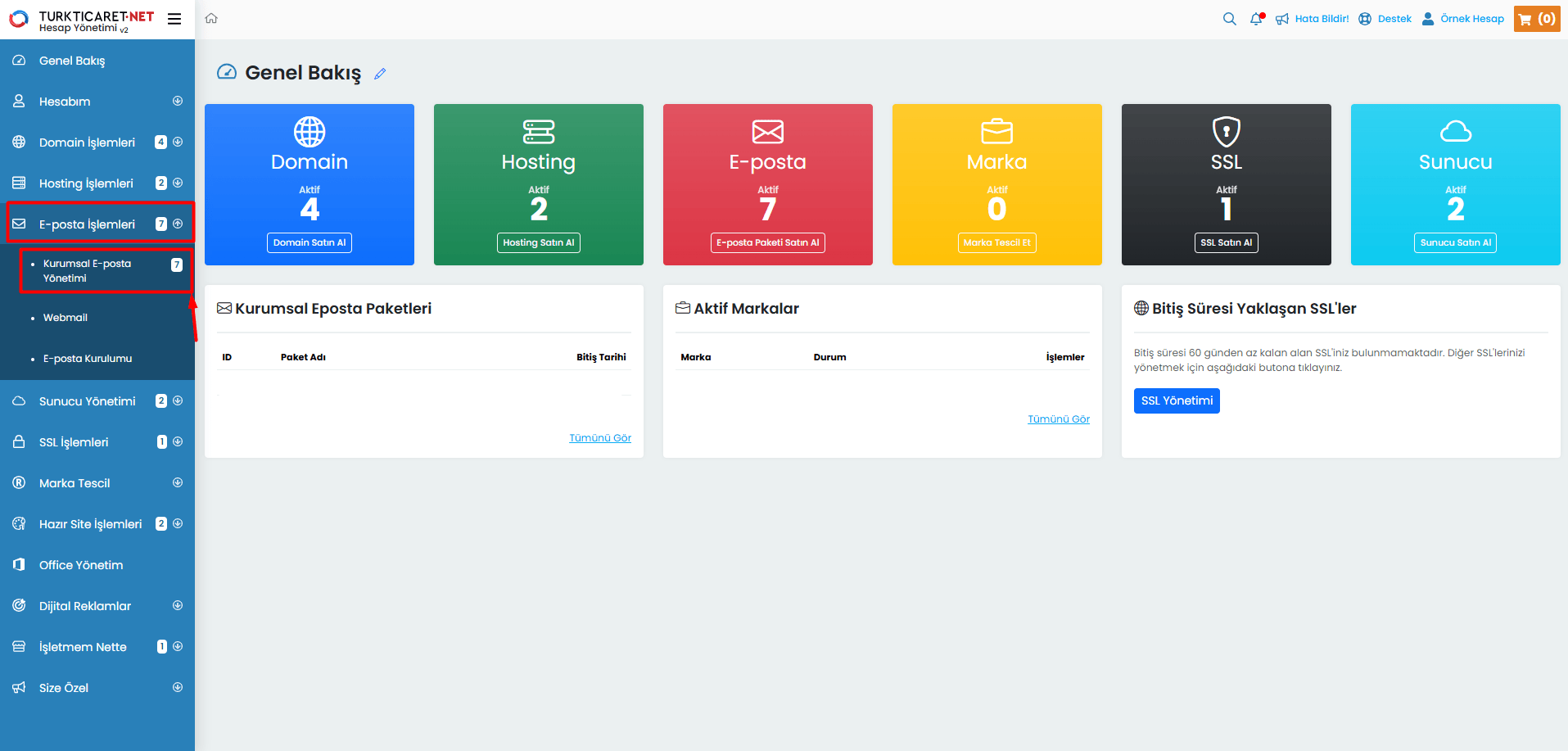
- Hesabınıza giriş yaptıktan sonra sol menüde bulunan “E-posta İşlemleri > Kurumsal E-posta Yönetimi” butonuna tıklayın.
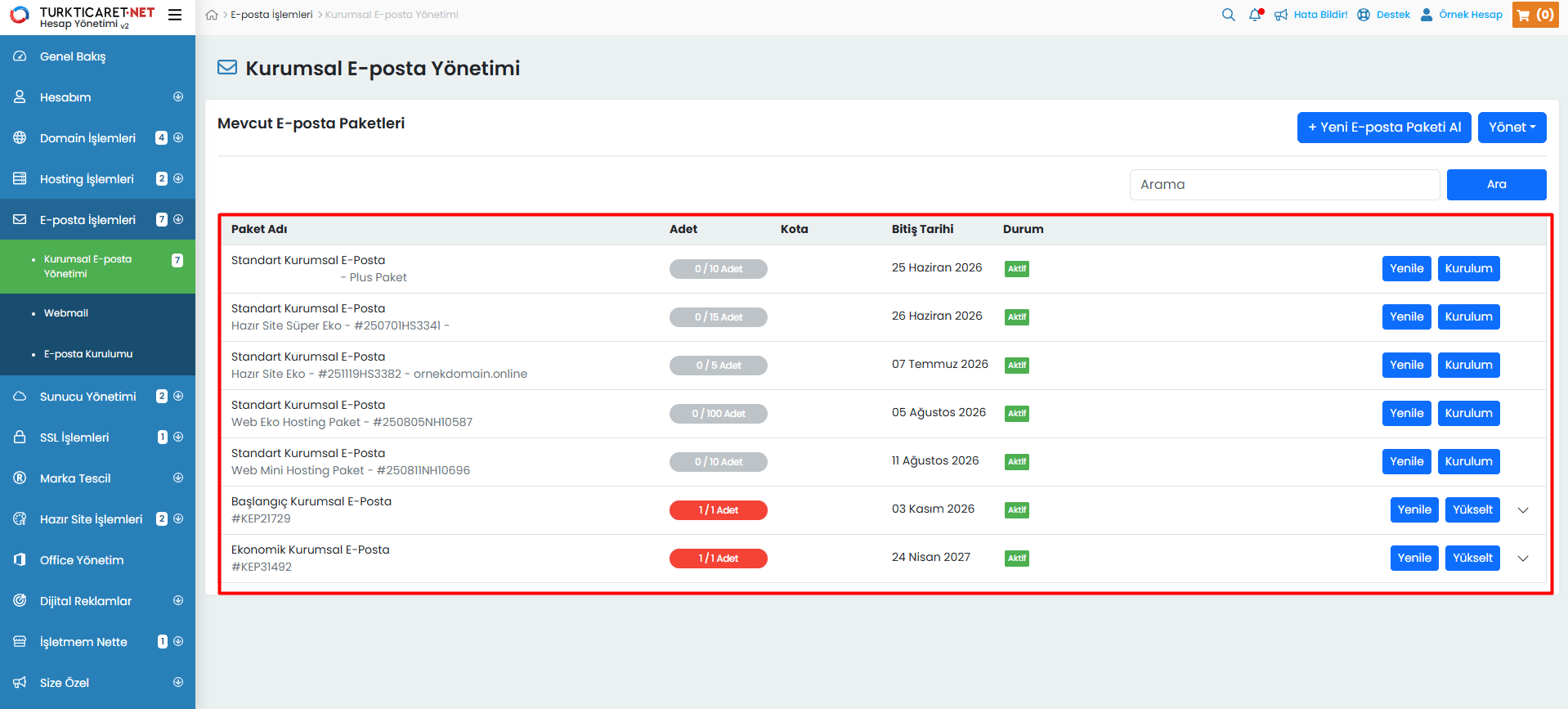
- Açılan sayfada e-posta paketleriniz listelenecektir. Bu ekran üzerinden Kurumsal E-posta hesaplarınızı oluşturabilir, mevcut hesaplarınızı görüntüleyebilir ve yönetebilirsiniz.
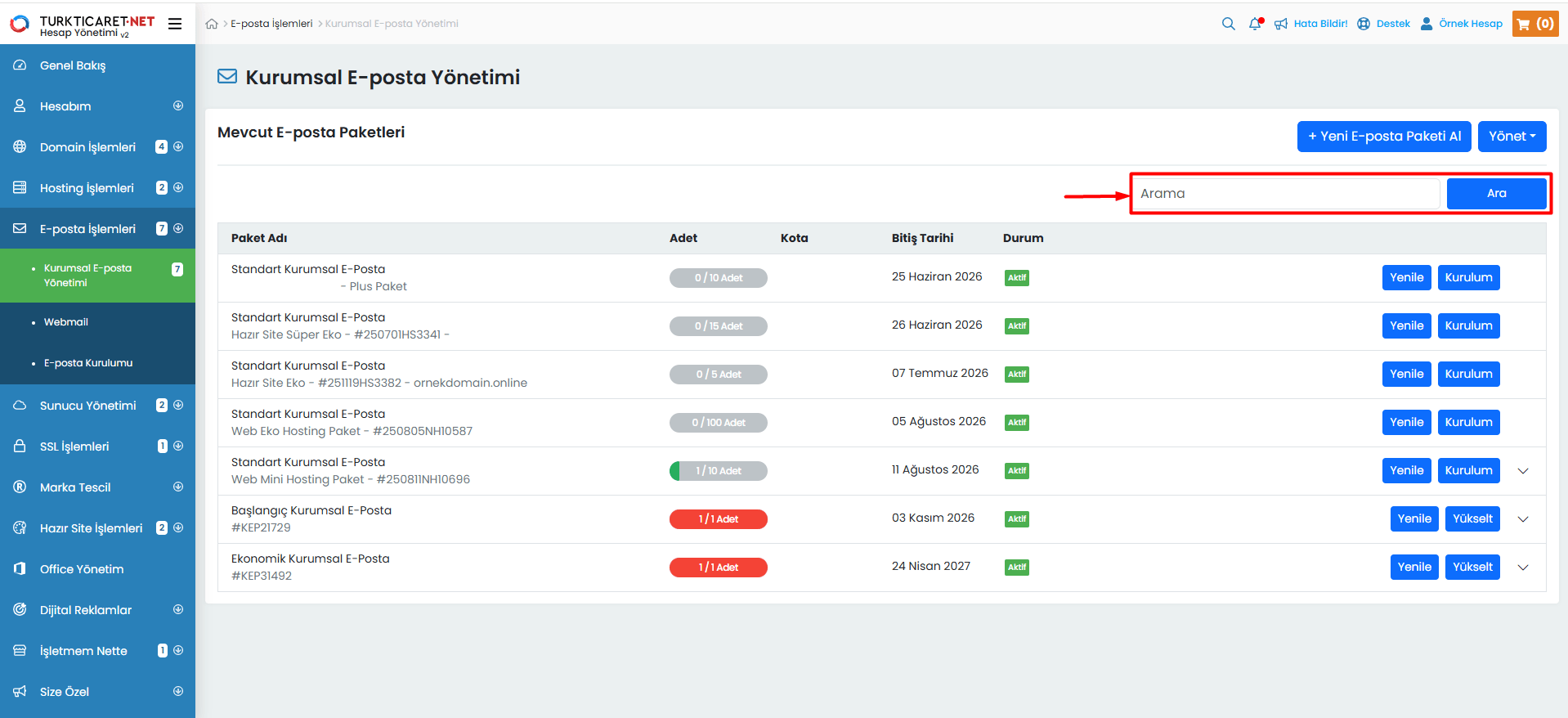
- E-posta hesaplarınız çok fazlaysa aradığınız hesaba ulaşmak için “Arama” bölümünü kullanabilirsiniz.
Yeni Kurumsal E-posta Hesabı Nasıl Oluşturulur?
Kurumsal E-posta hizmetini satın aldıktan sonra aktif olarak kullanabilmeniz için öncelikle bir e-posta hesabı oluşturmanız gerekir. E-posta hesabınızı oluşturmak için “Kurulum” butonunu kullanabilirsiniz.
Kurulum adımları hakkında detaylı bilgi için “Kurumsal E-posta Kurulumu Nasıl Yapılır?” başlıklı makalemizi inceleyebilirsiniz.
E-posta Hesapları Nasıl Düzenlenir?
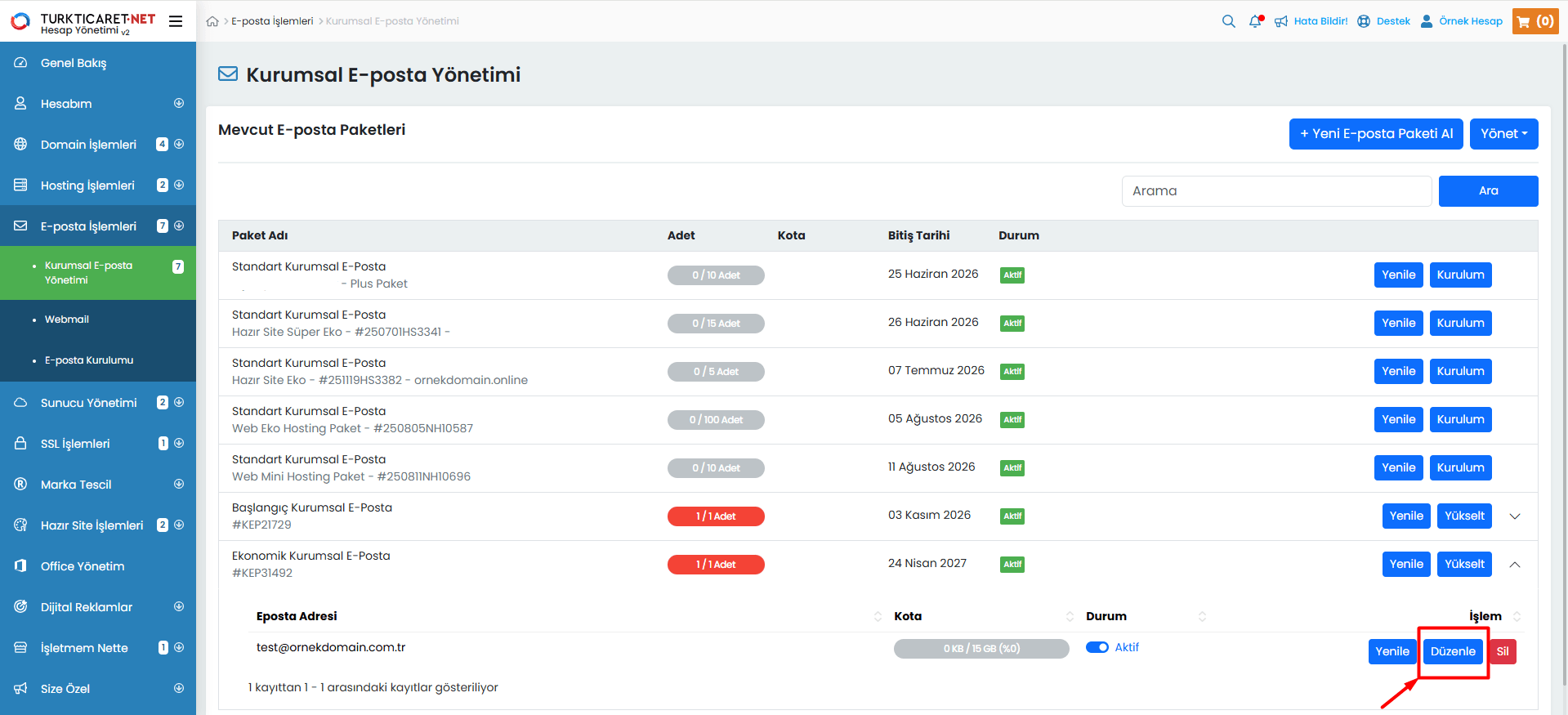
Kurumsal E-posta hesabı oluşturduktan sonra ilgili hesap üzerinde düzenlemeler yapabilirsiniz. Bunun için hesabın yanında bulunan “Düzenle” butonuna tıklayarak açılan pencereden işlemleri gerçekleştirebilirsiniz.
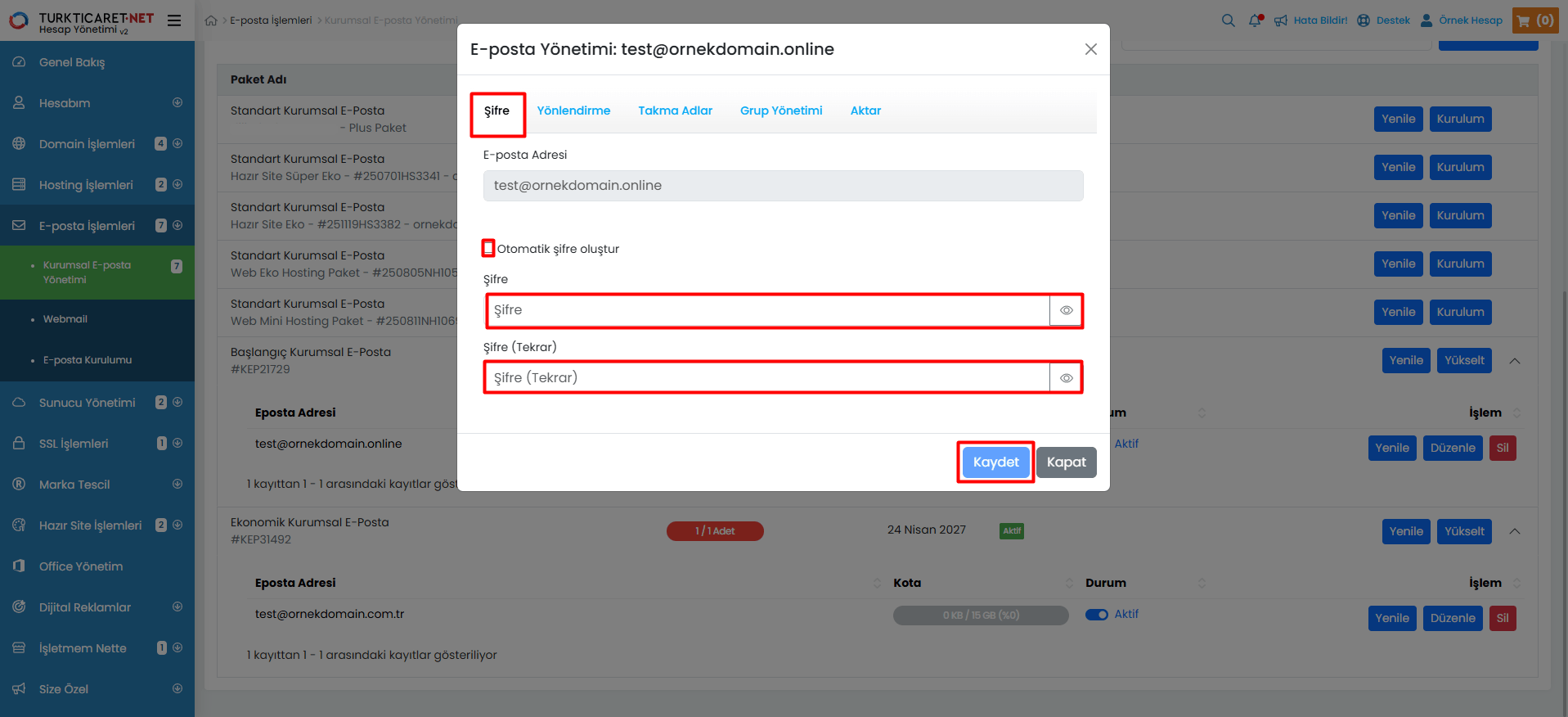
- “Düzenle > Şifre” bölümünden kurumsal e-posta hesabınız için şifre değişikliği yapabilirsiniz. Belirlediğiniz yeni şifrenizi “Şifre” ve “Şifre (Tekrar)” alanlarına girin. Eğer şifre oluşturmakta zorlanıyorsanız “Otomatik şifre oluştur” kutucuğunu işaretleyerek sistemin sizin için güvenli bir şifre oluşturmasını sağlayabilirsiniz. Ancak otomatik şifre ürettiğiniz zaman şifre doğrudan ekranda görünmez. Şifre kutucuğunun yanında bulunan göz simgesine tıklayarak oluşturulan şifreyi görebilirsiniz ve “Kaydet” butonuna tıklayarak yeni şifrenizi kaydedebilirsiniz.
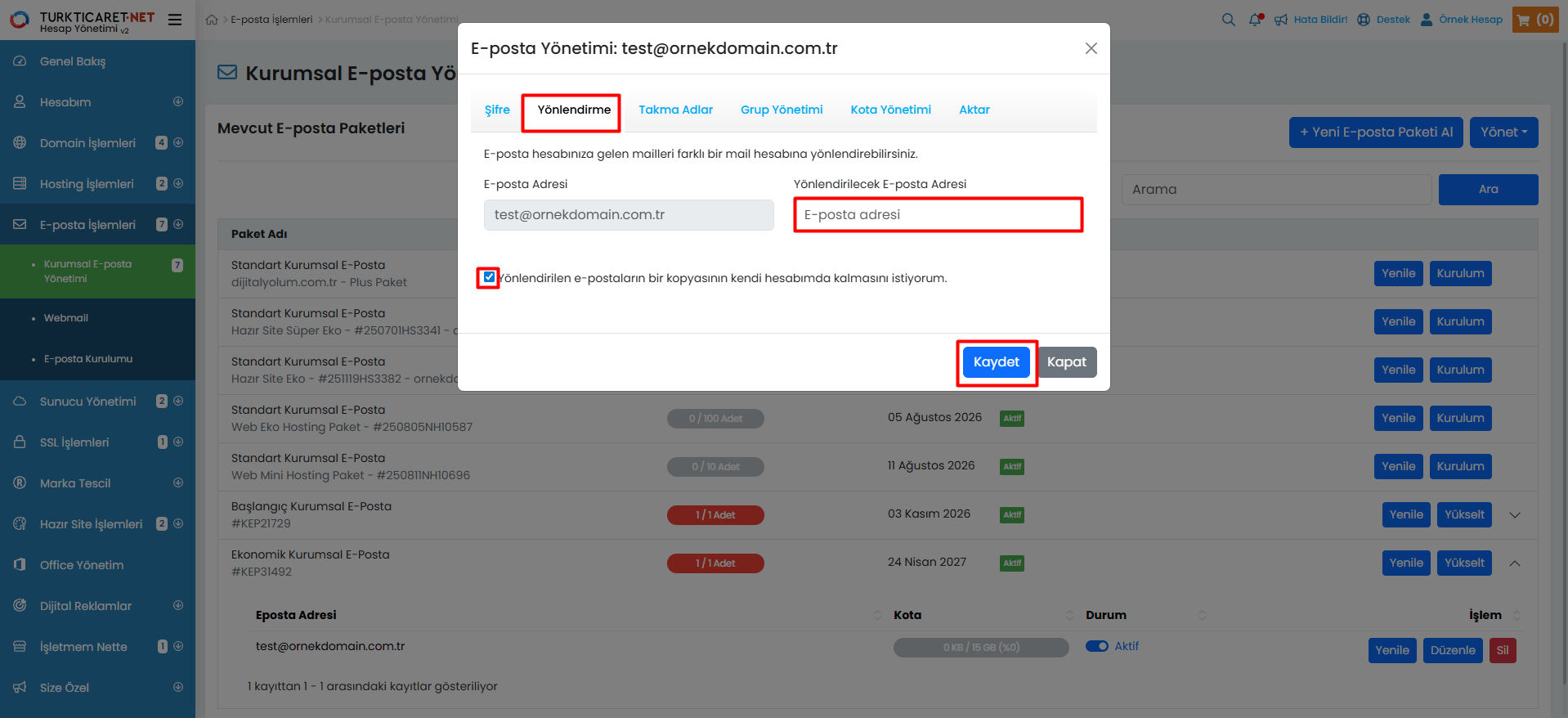
- “Düzenle >Yönlendirme” bölümünden e-posta hesabınıza gelen mailleri farklı bir e-posta adresinize yönlendirebilirsiniz. Eğer gelen e-postaların sadece yönlendirilen e-posta adresine ulaşmasını istiyorsanız “Yönlendirilen e-postaların bir kopyasının kendi hesabımda kalmasını istiyorum.” kutucuğundaki tik işaretini kaldırabilirsiniz. Ancak gelen e-postaların hem mevcut e-posta hesaba yönlendirilmesini hem de bir kopyasının yönlendirilen adrese ulaşmasını istiyorsanız bu kutucuğun işaretli (tik) olarak bırakabilirsiniz. Yönlendirme ile ilgili düzenlemeleri yaptıktan sonra “Kaydet” butonuna tıklayarak kaydedebilirsiniz.
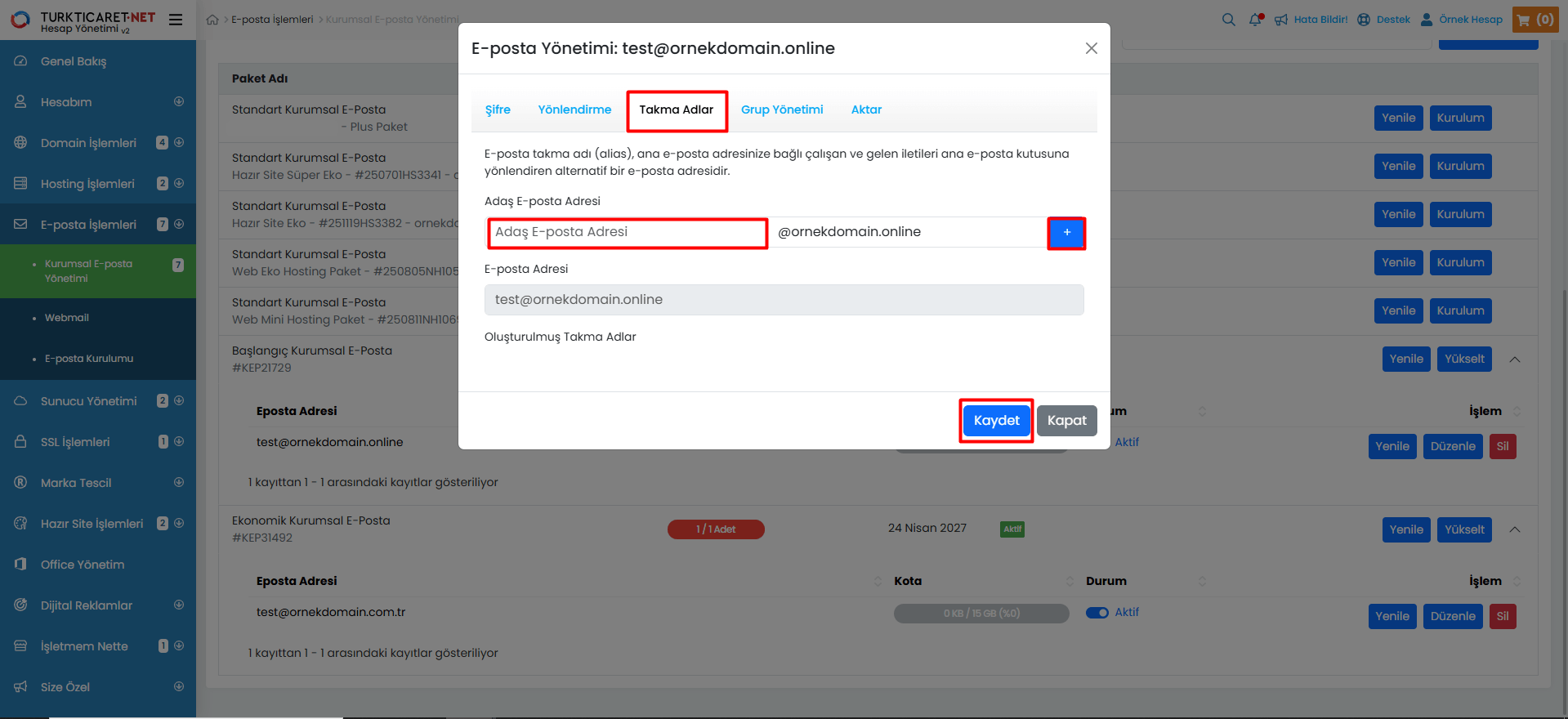
- “Düzenle > Takma Adlar” bölümünden e-posta takma adı (alias/adaş) ekleyebilirsiniz. Takma ad, ana e-posta adresinize bağlı çalışan ve gelen iletileri ana e-posta kutusuna yönlendiren alternatif gerçek olmayan bir e-posta adresidir. Örneğin, adsoyad@ornekdomain.com.tr hesabınıza gelen e-postaların ad@ornekdomain.com.tr adresine de gelmesini istiyorsanız bu adresi takma ad olarak ekleyebilirsiniz. Takma ad eklemek için “Adaş E-posta Adresi” yazan kutucuğa takma isim yazın, “+” simgesine tıklayın. Eklediğiniz takma adın geçerli olması için “Kaydet” butonuna tıklayın.
Önemli Bilgi: Bu hesap gerçek bir e-posta hesabı olmadığı için posta kutusu bulunmaz.
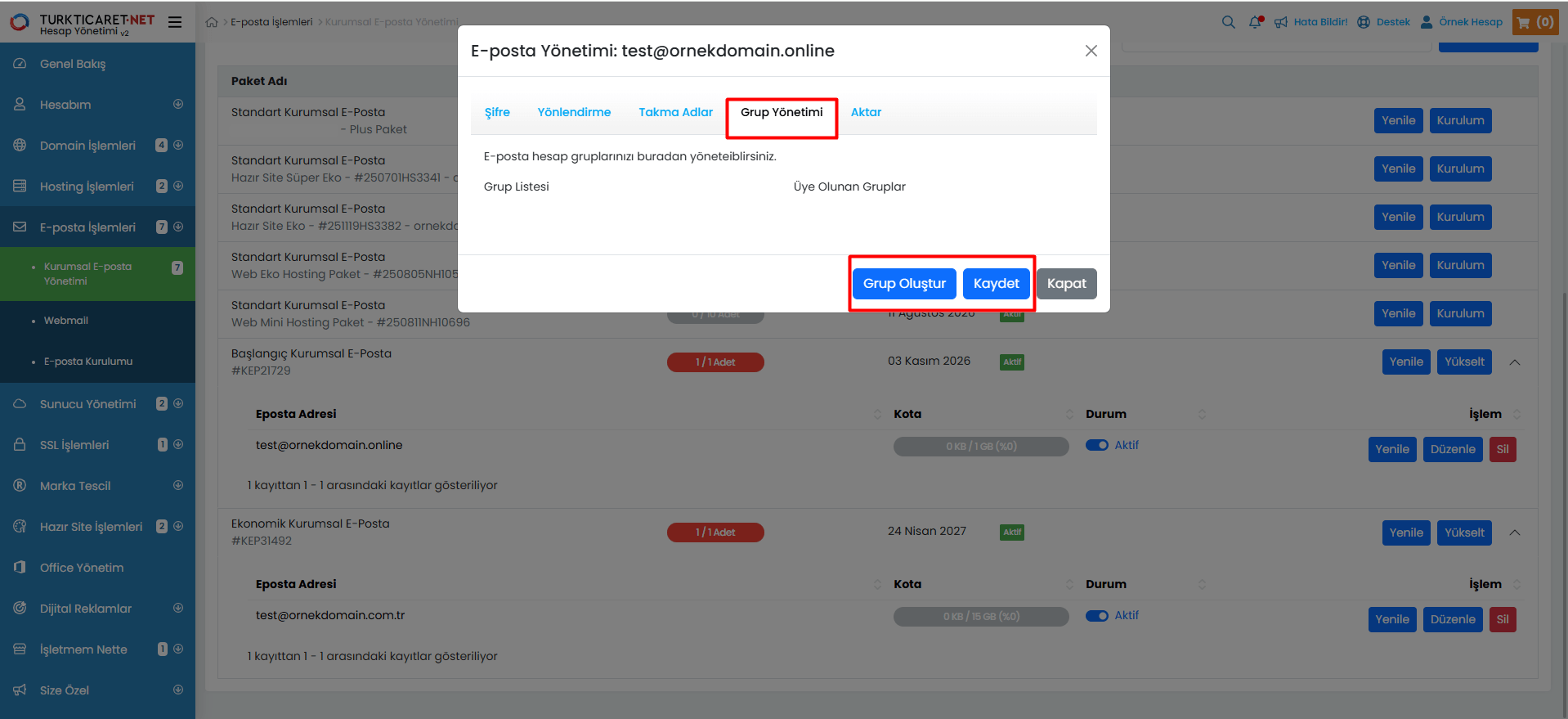
- “Düzenle > Grup Yönetimi” bölümünden bölümünden e-posta gruplarınızı oluşturabilir, mevcut gruplarda yer alma durumunuzu görüntüleyebilir ve gruplardan çıkabilirsiniz. Grup ile ilgili düzenlemelerinizi gerçekleştirdikten sonra “Kaydet” butonu ile işlemi tamamlayabilirsiniz.
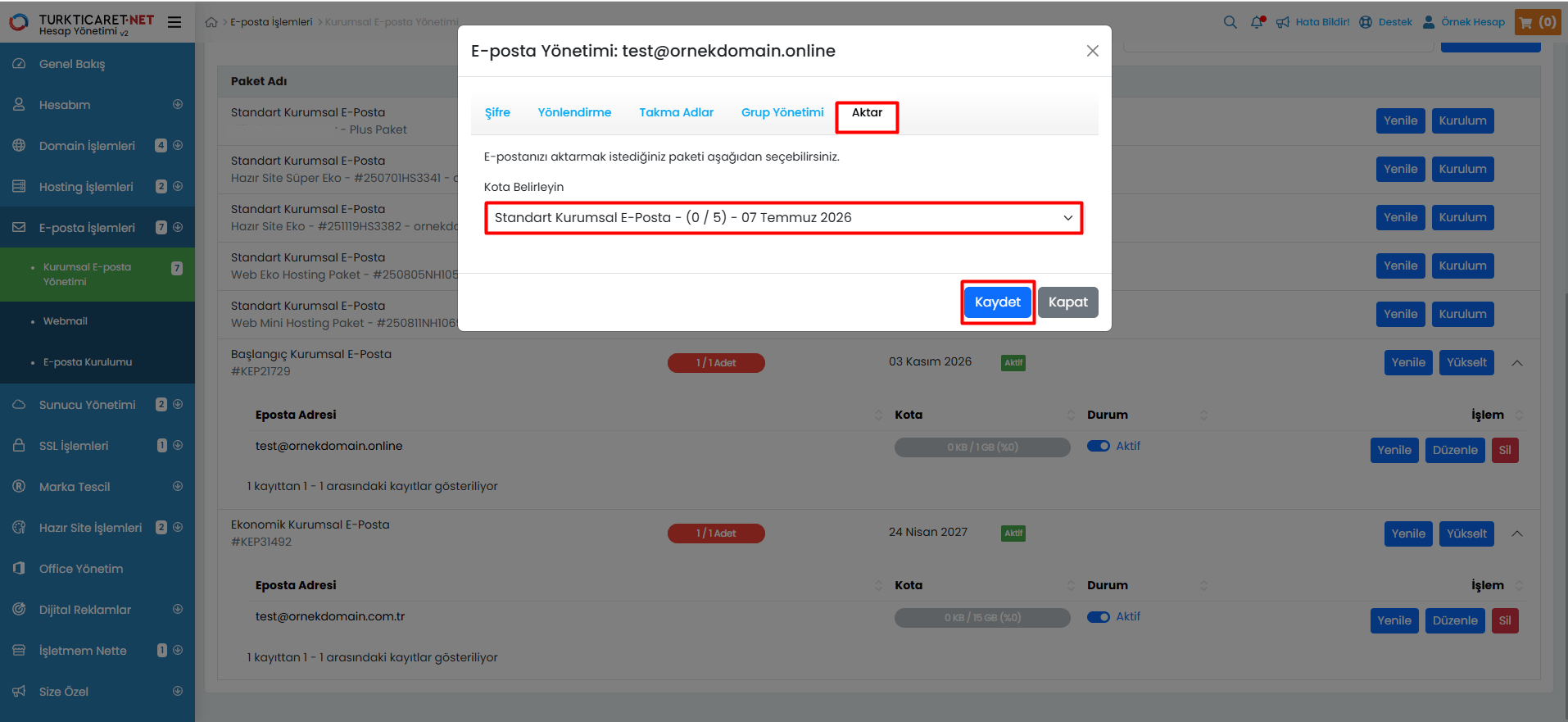
- “Düzenle > Aktar” bölümünden mevcut kurumsal e-posta hizmetinizi farklı bir pakete taşıyabilirsiniz. Açılan listeden taşımaya uygun e-posta paketini seçip “Kaydet” butonuna tıklayarak işlemi tamamlayabilirsiniz.
Kurumsal E-posta Hesapları Nasıl Silinir?
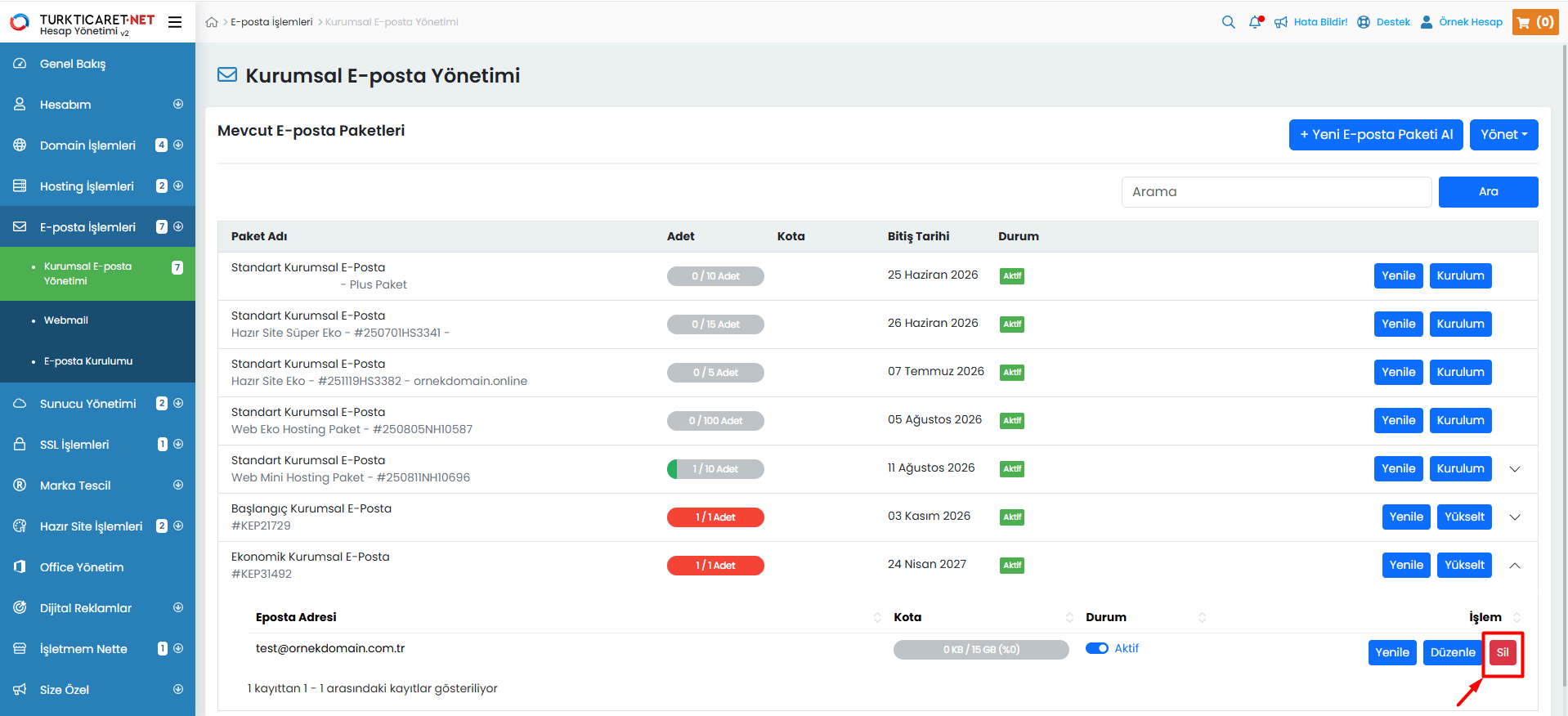
Kurumsal E-posta hesabı oluşturduktan sonra işten ayrılan kullanıcıların hesaplarını, yanlış açtığınız e-posta adreslerini veya artık kullanılmayan e-posta adreslerini silebilirsiniz. Silme işlemi gerçekleştirildiğinde, ilgili hesaba ait tüm e-postalar kalıcı olarak silinir ve geri getirilemez. Bu nedenle, işlem öncesinde yedek alınması önerilir. Eğer e-posta hesabının yedeğini aldıysanız;
- E-posta hesabının hizasında bulunan “Sil” butonuna tıklayın.
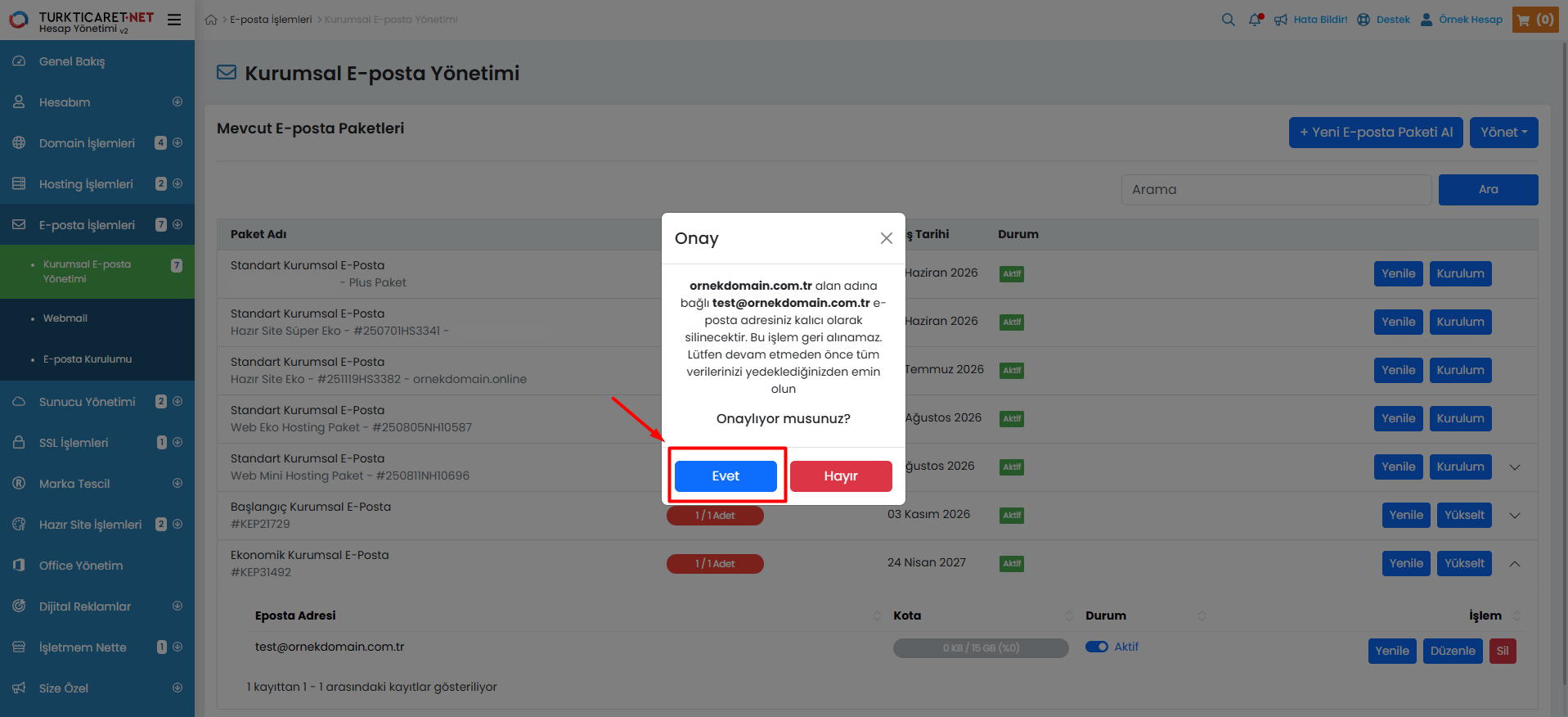
- Açılan onay penceresinde “Evet” seçeneğini işaretleyerek e-posta hesabını ve tüm verilerini kalıcı olarak silebilirsiniz.
Kurumsal E-posta Hesaplarının Durumu Nasıl Görüntülenebilir?
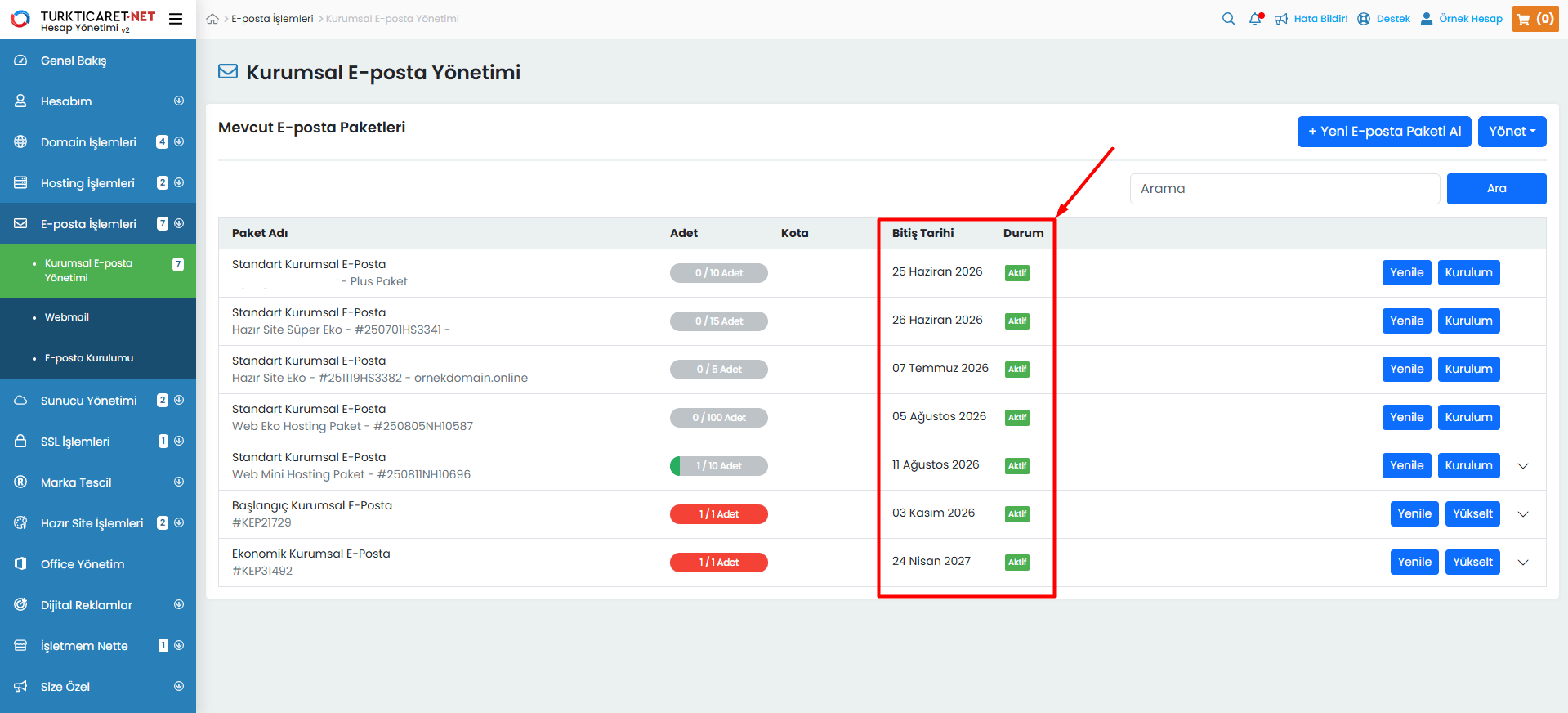
- Kurumsal E-posta yönetim sayfasında, satın aldığınız e-posta hizmetinin bitiş tarihini ve durumunu (aktif/pasif) görüntüleyebilirsiniz.
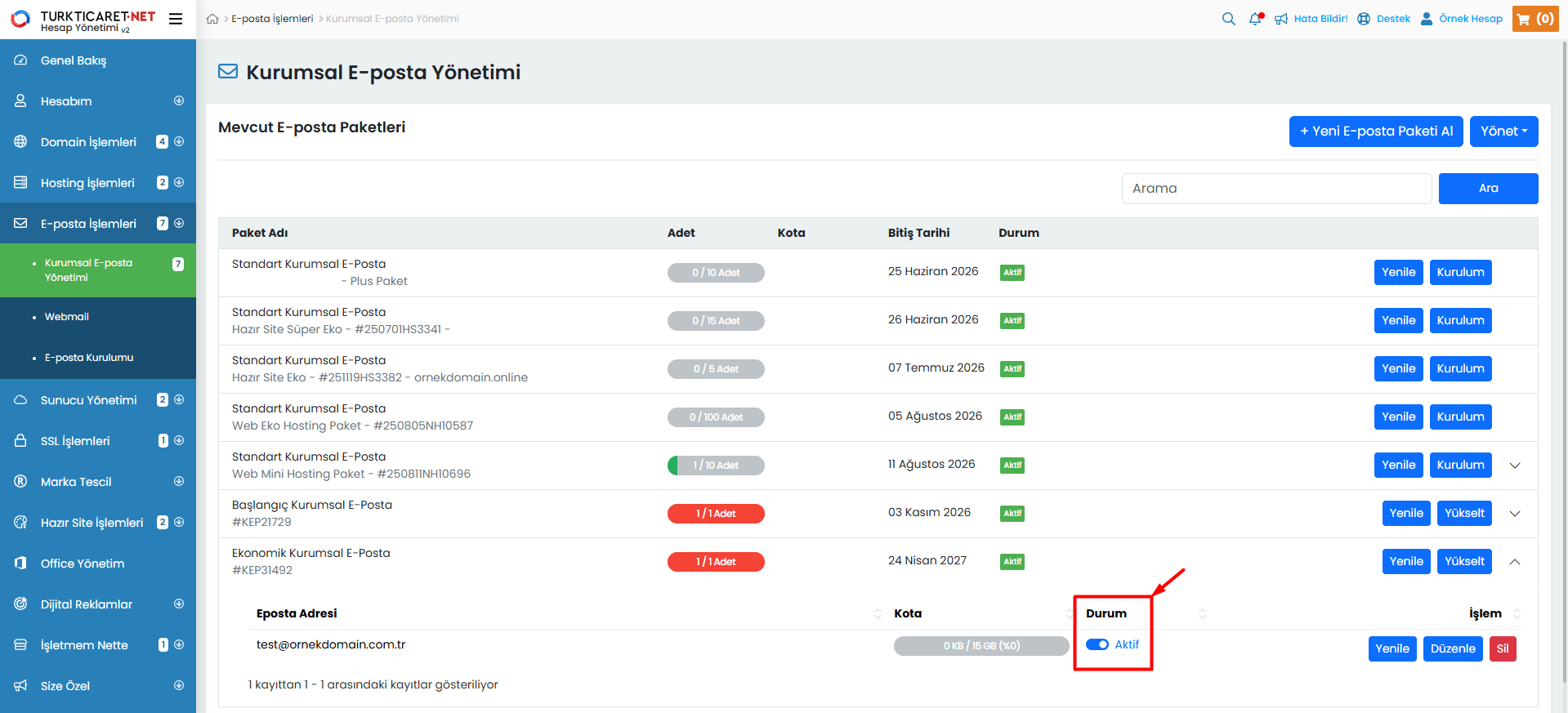
- Ayrıca oluşturduğunuz e-posta hesaplarının durumlarını da ilgili hesap satırından takip edebilirsiniz. İsteğinize bağlı olarak e-posta hesaplarını pasif duruma getirebilirsiniz. Hesap pasif duruma alındığında e-postalar silinmez, ancak bu hesap üzerinden e-posta almaya devam etmez. Hesabın yeniden kullanılabilmesi için tekrar aktif hale getirilmesi gerekir. Hesabı pasif yapmak için durum alanında yer alan “Aktif” yazısına tıklayın.
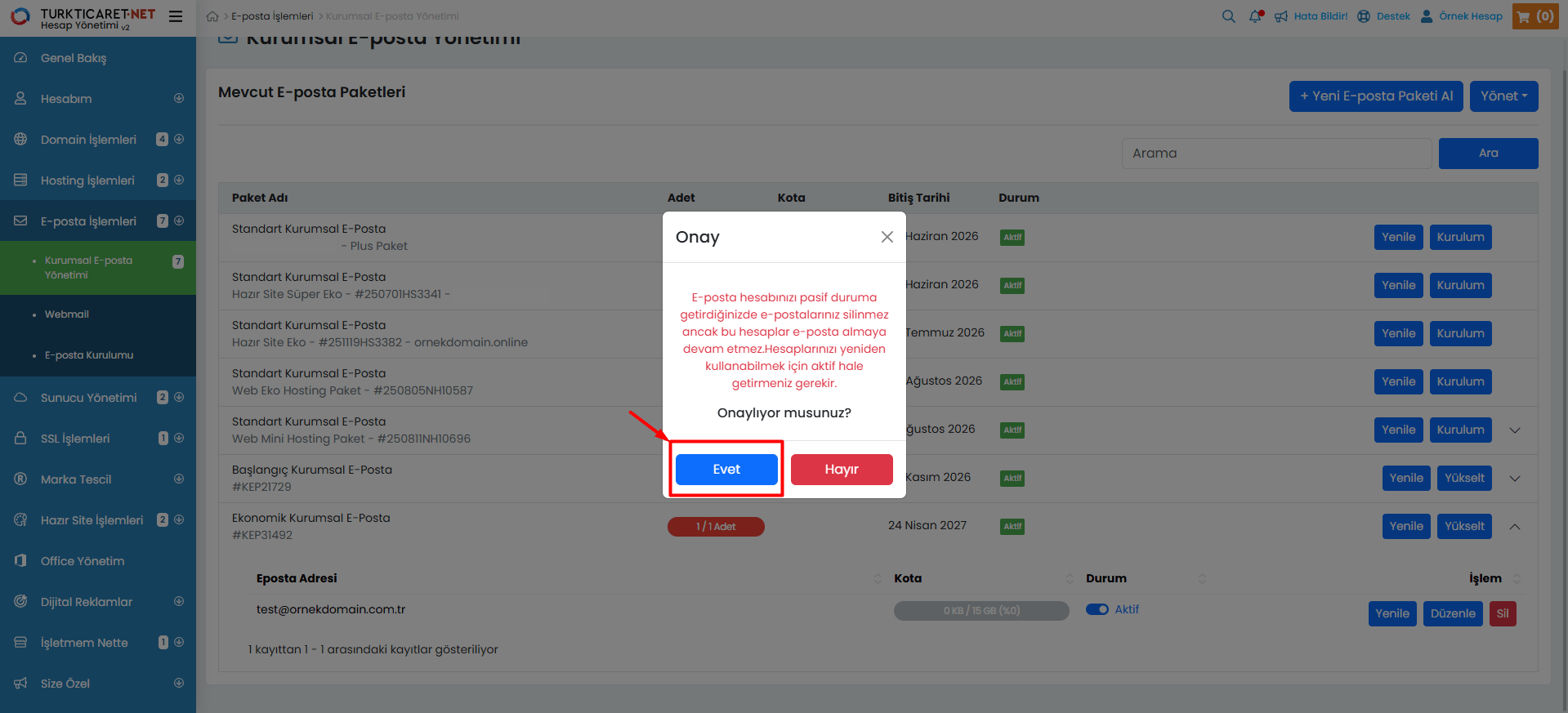
- Açılan pencereden “Evet” butonuna tıklayın. Böylece hesap pasif duruma geçecektir.
- Hesabı tekrar aktif etmek için aynı adımları izleyerek bu kez “Pasif” ifadesine tıklayıp onay vermeniz yeterlidir.
Kurumsal E-posta Hesaplarının Kota Kullanımı Nasıl Görüntülenir ve Nasıl Yükseltilir?
Kurumsal E-posta yönetim sayfasında, e-posta hesaplarınızın kota kullanımını ve ne kadar alan kullandığınızı görüntüleyebilirsiniz.
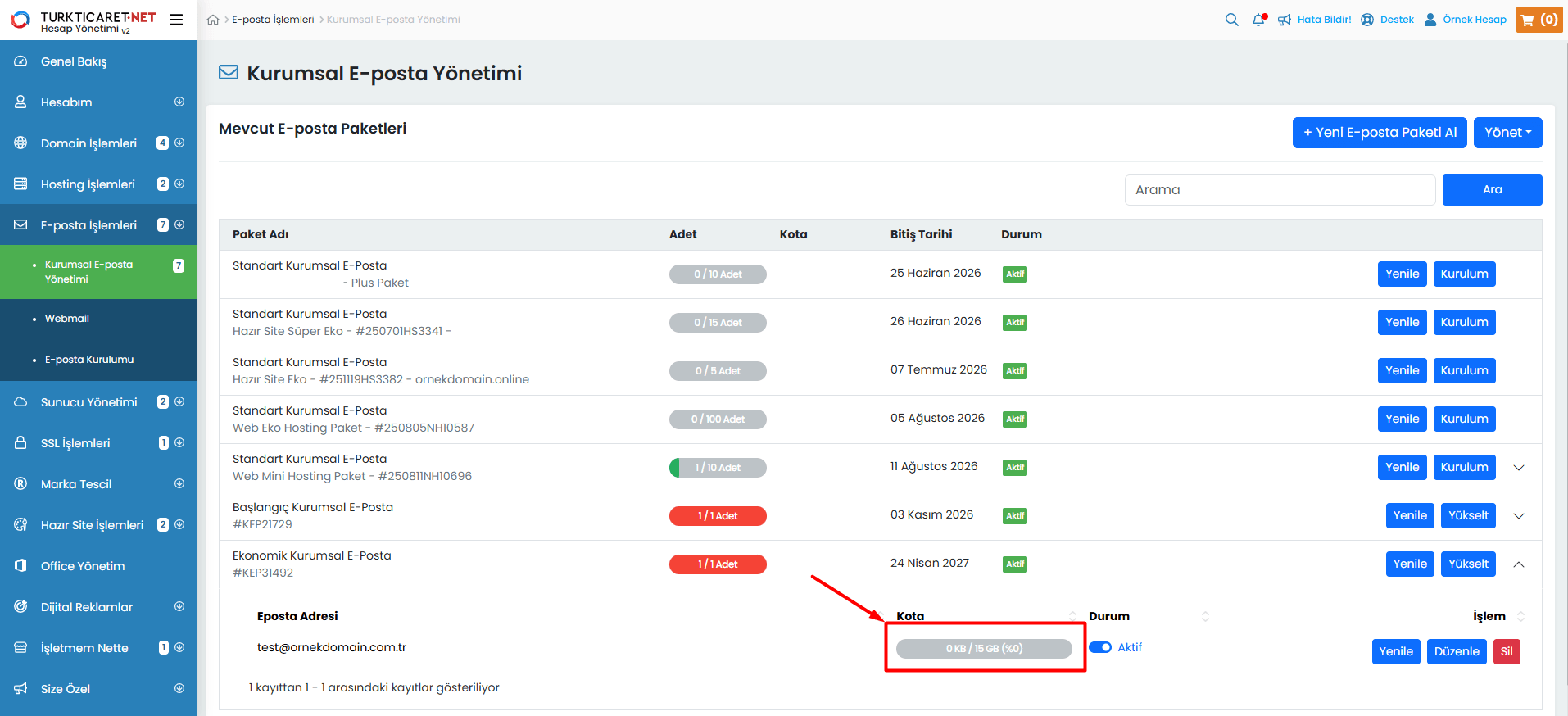
- Kota bilgilerini görmek istediğiniz e-posta hesabının yanında bulunan “Kota” bölümünden, ilgili hesabın toplam kapasitesini ve kullanım miktarını inceleyebilirsiniz.
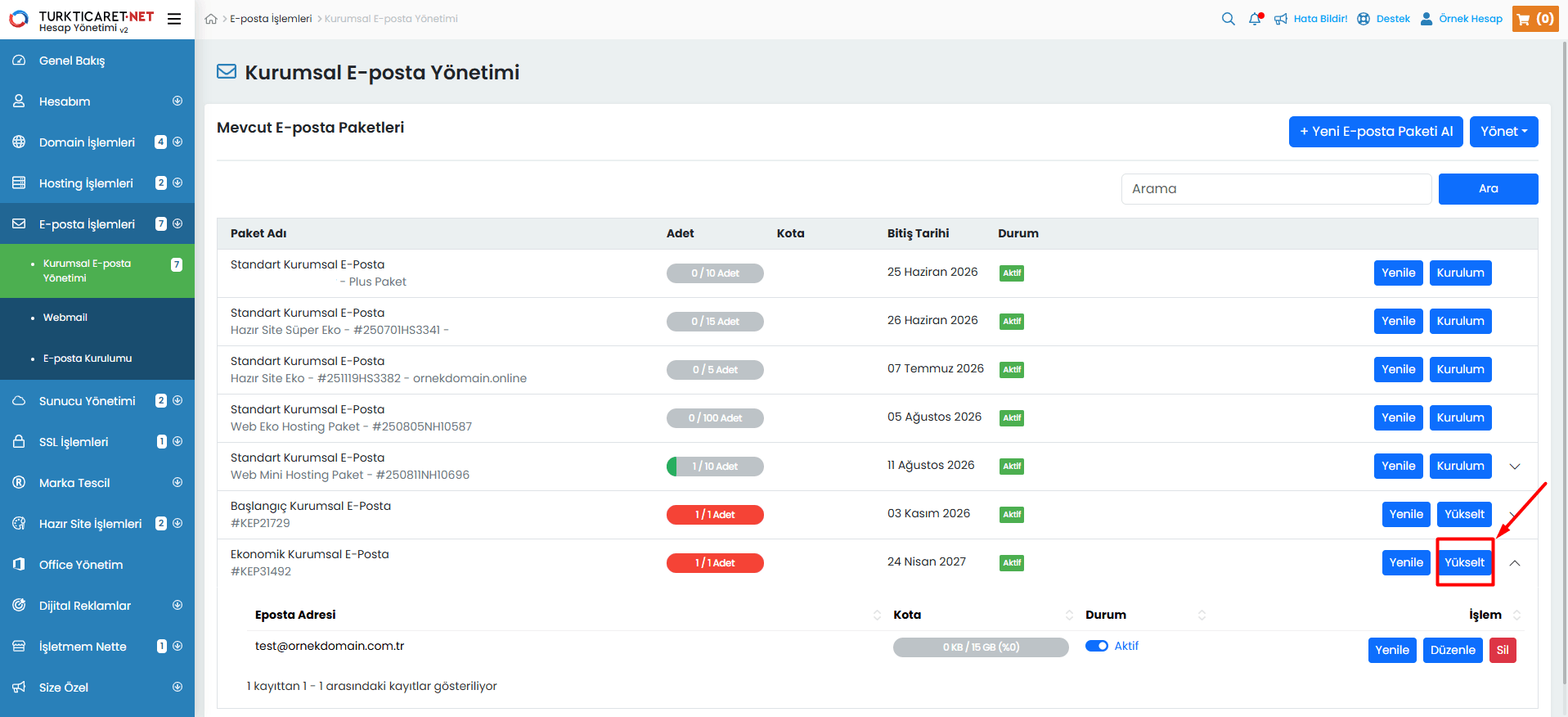
- Eğer mevcut kota ihtiyacınızı karşılamıyorsa, e-posta paketinizin yanında bulunan “Yükselt” butonuna tıklayarak açılan sayfa üzerinden paket yükseltme işlemi gerçekleştirebilirsiniz. Paket yükseltme işlemiyle ilgili daha detaylı bilgi almak için “Kurumsal E-posta Hizmetimi Nasıl Yükseltebilirim?” başlıklı makalemize göz atın.
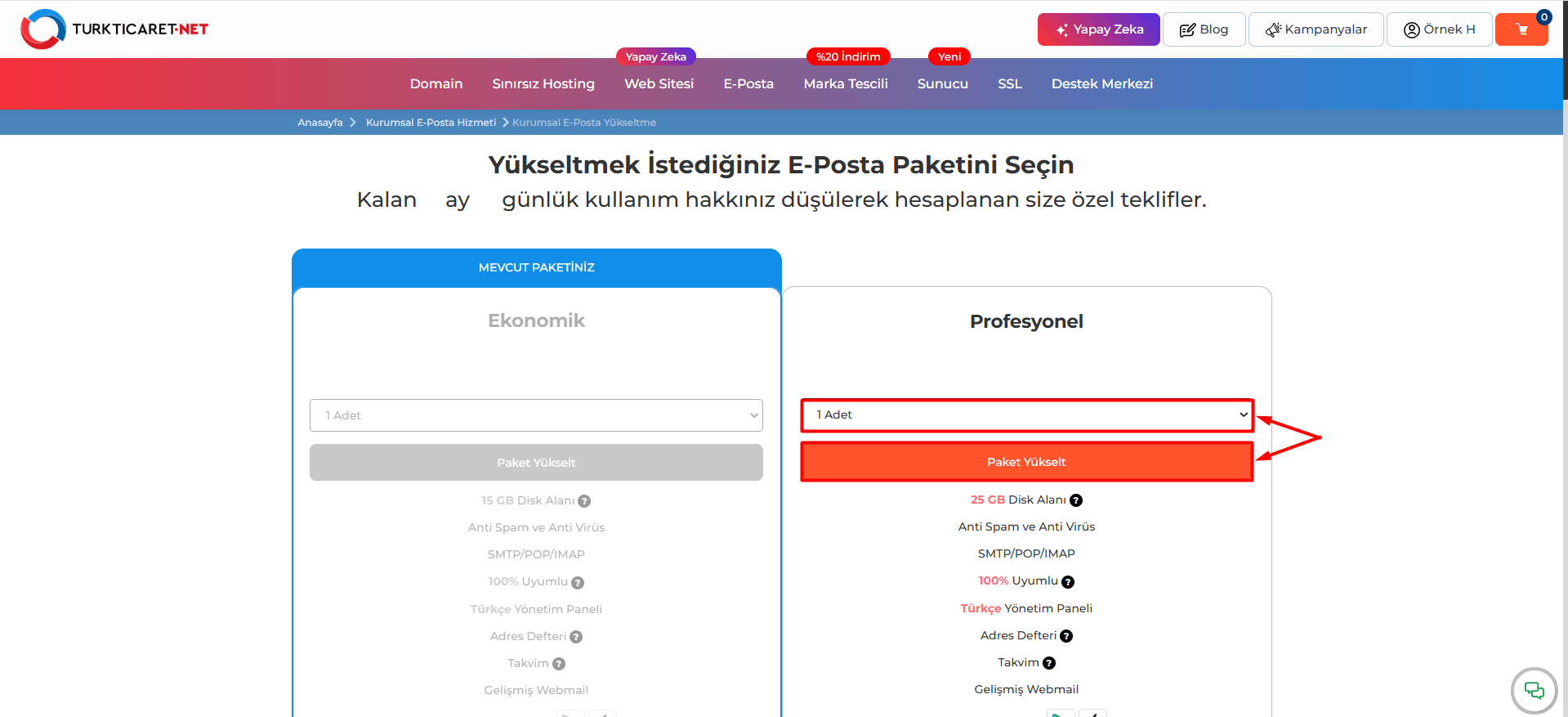
- Ayrıca kullanıcı sayısını artırmak istiyorsanız, adet sayısını artırarak “Paket Yükselt” butonuna tıklayabilir ve ödeme işlemini tamamlayarak daha yüksek kapasiteli bir pakete geçiş yapabilirsiniz.
Kurumsal E-posta Hizmeti Nasıl Yenilenir?
Kurumsal E-posta yönetim sayfasında hizmetlerinizin bitiş tarihlerini görüntüleyebilirsiniz. E-posta hesaplarınızı kesintisiz kullanmaya devam etmek için paketlerinizi yenileyebilirsiniz.
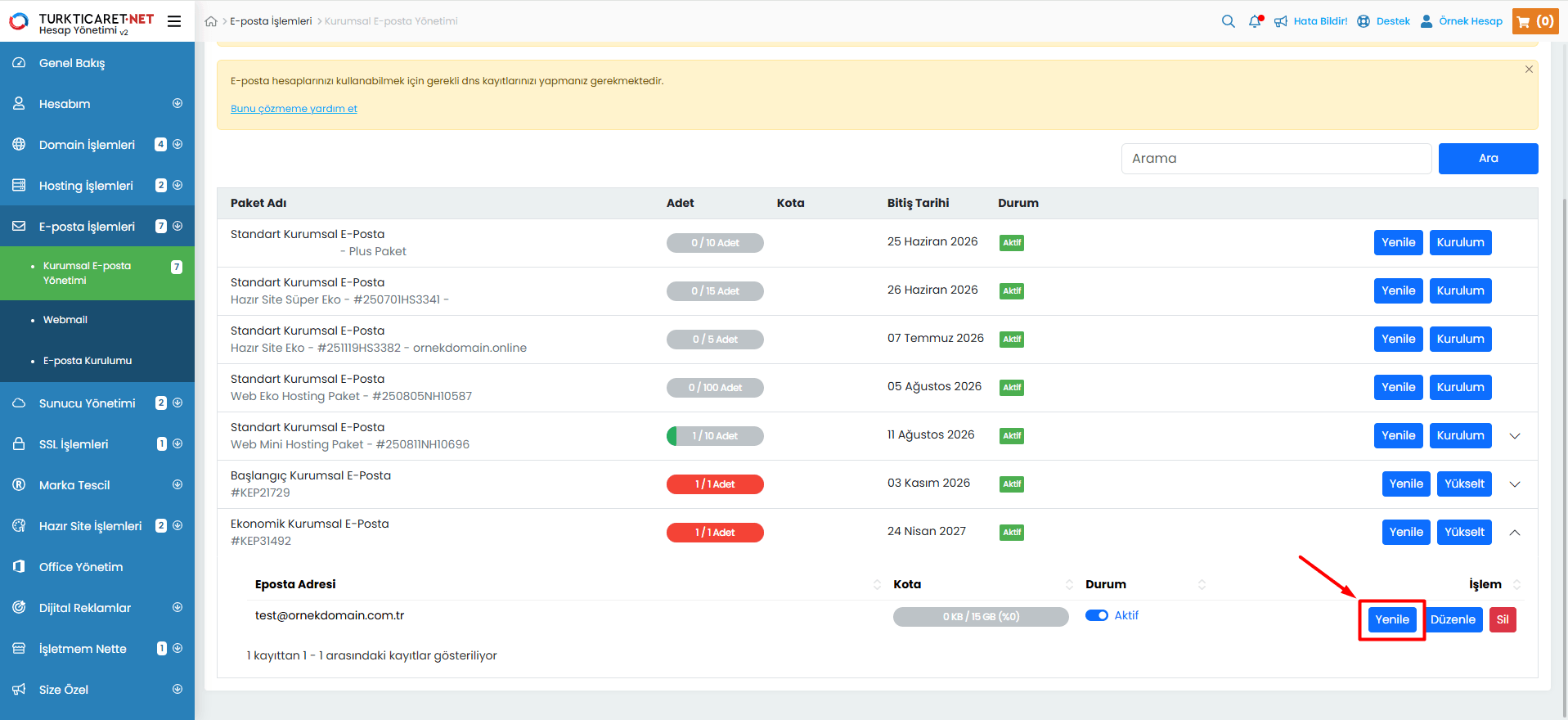
- Yenilemek istediğiniz hizmetin yanında bulunan “Yenile” butonuna tıklayarak işlemlere devam edebilirsiniz. Yenileme sırasında, hesabınızın durumuna bağlı olarak ek kullanıcı da ekleyebilirsiniz.
- Yenileme süreci hakkında daha detaylı bilgi için **”Kurumsal E-posta Paketimi Nasıl Yenilerim?” başlıklı makalemizi inceleyebilirsiniz.
Kurumsal E-posta Sayfasında Bulunan “Yönet” Butonu ile Neler Yapılır?
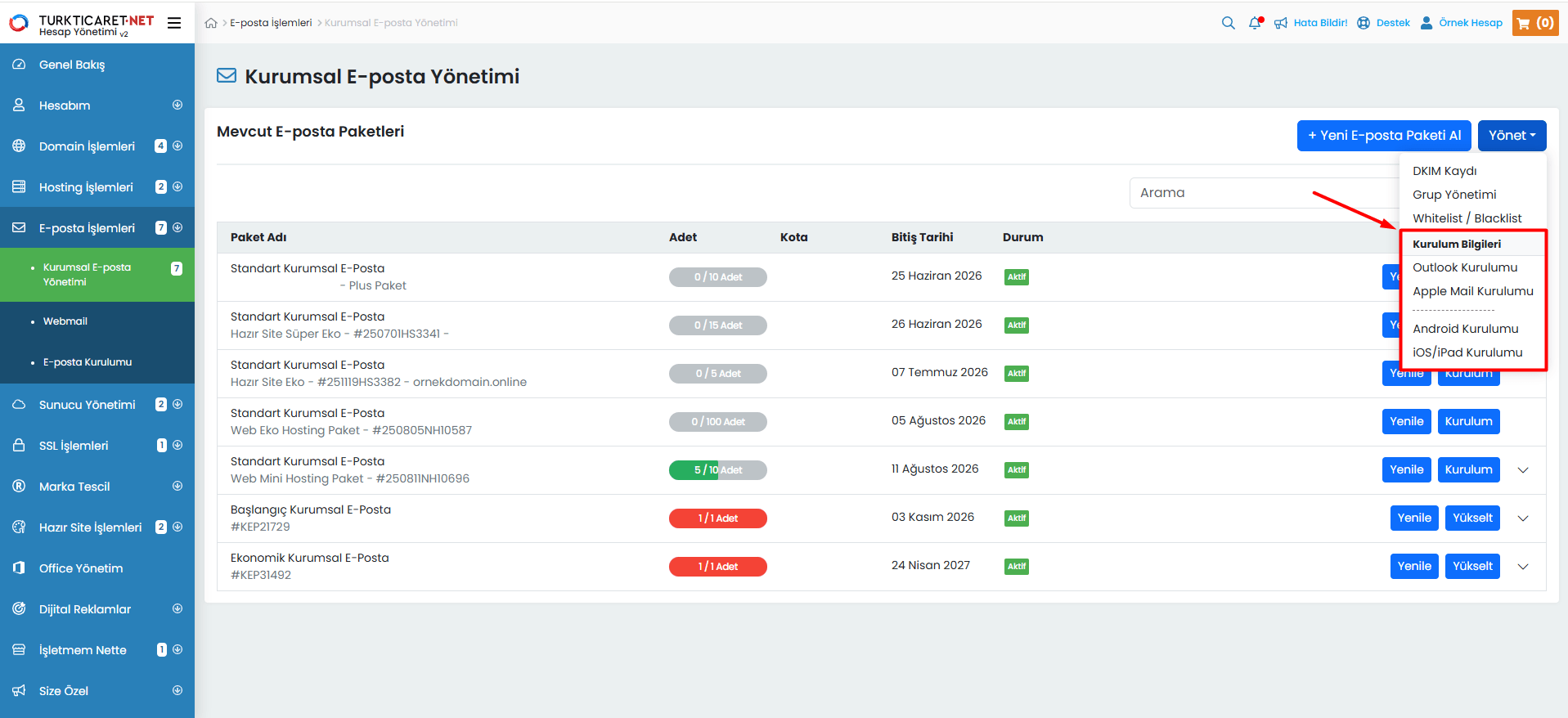
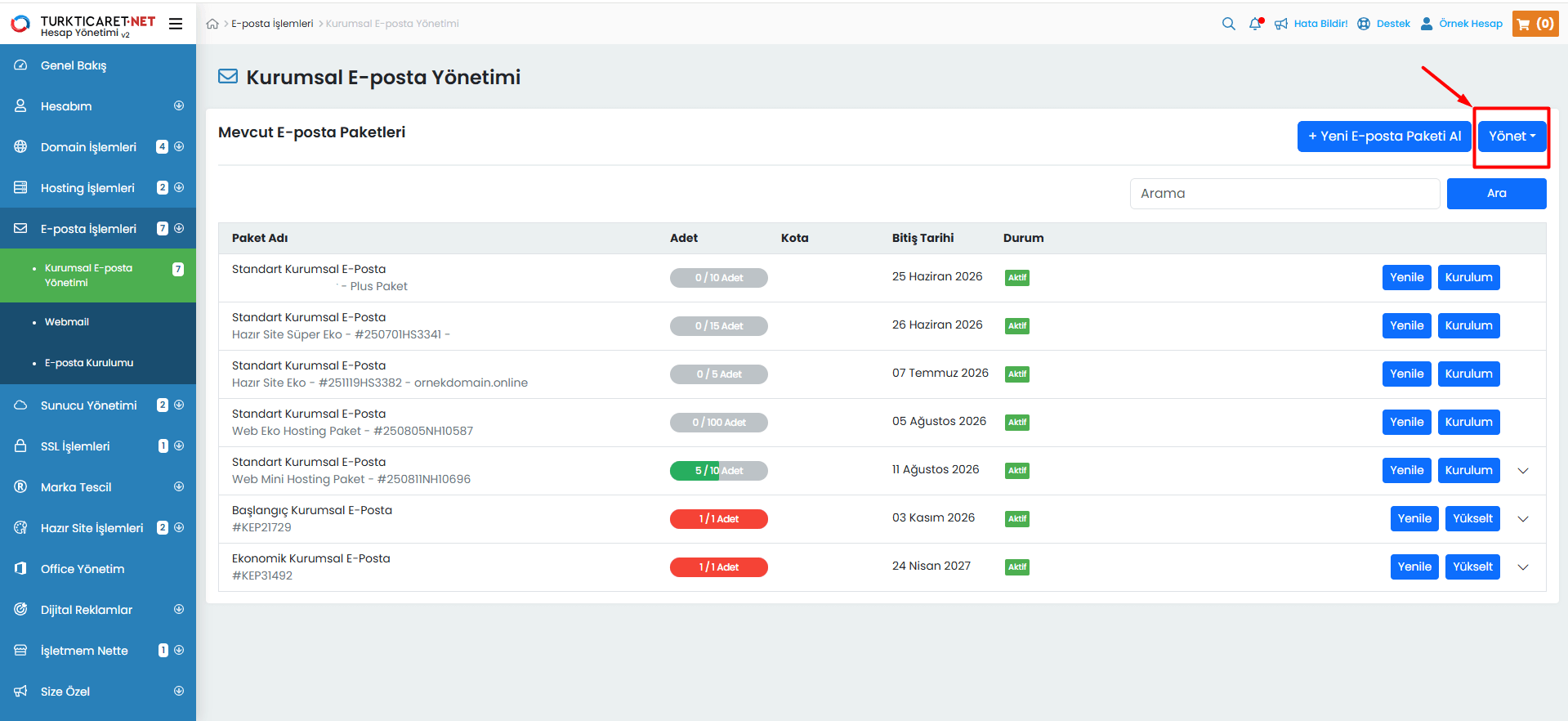
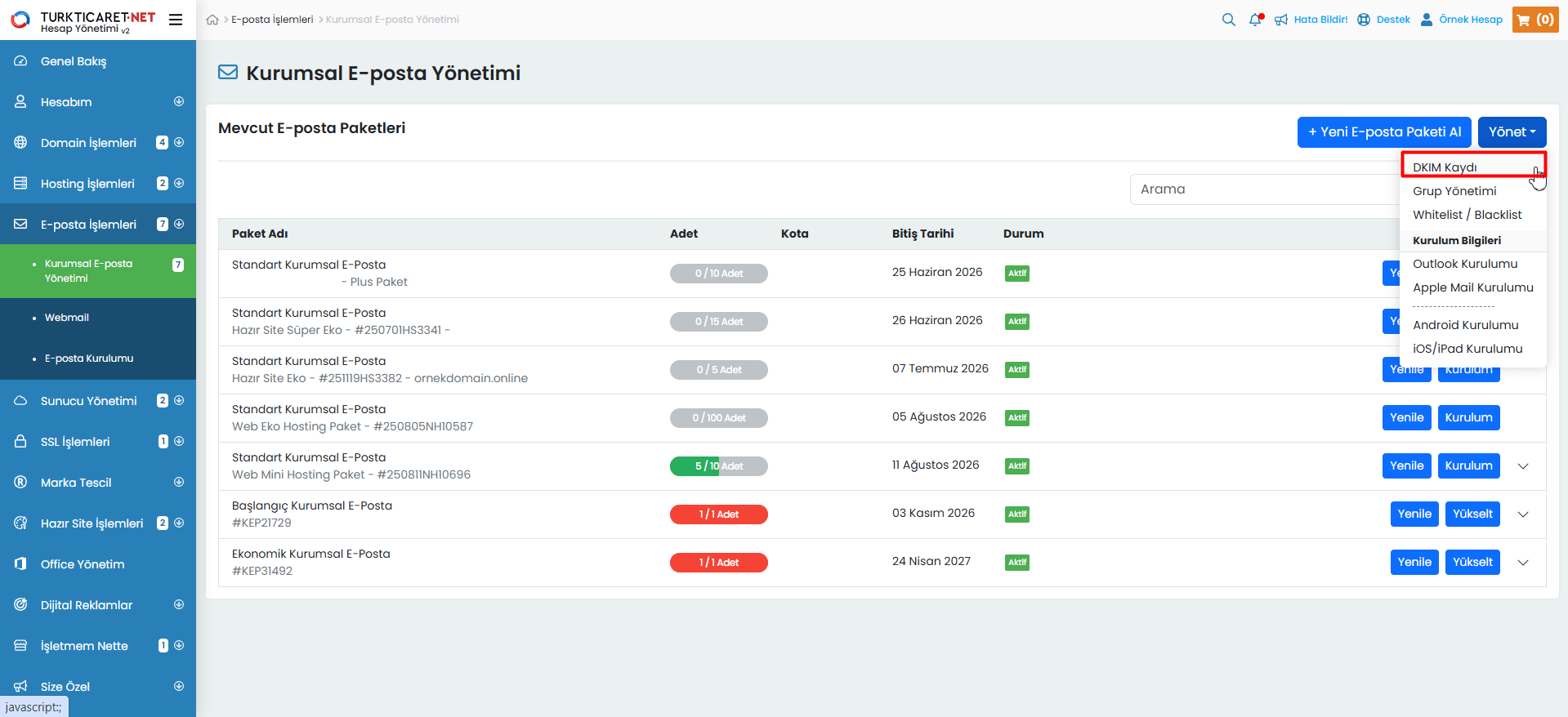
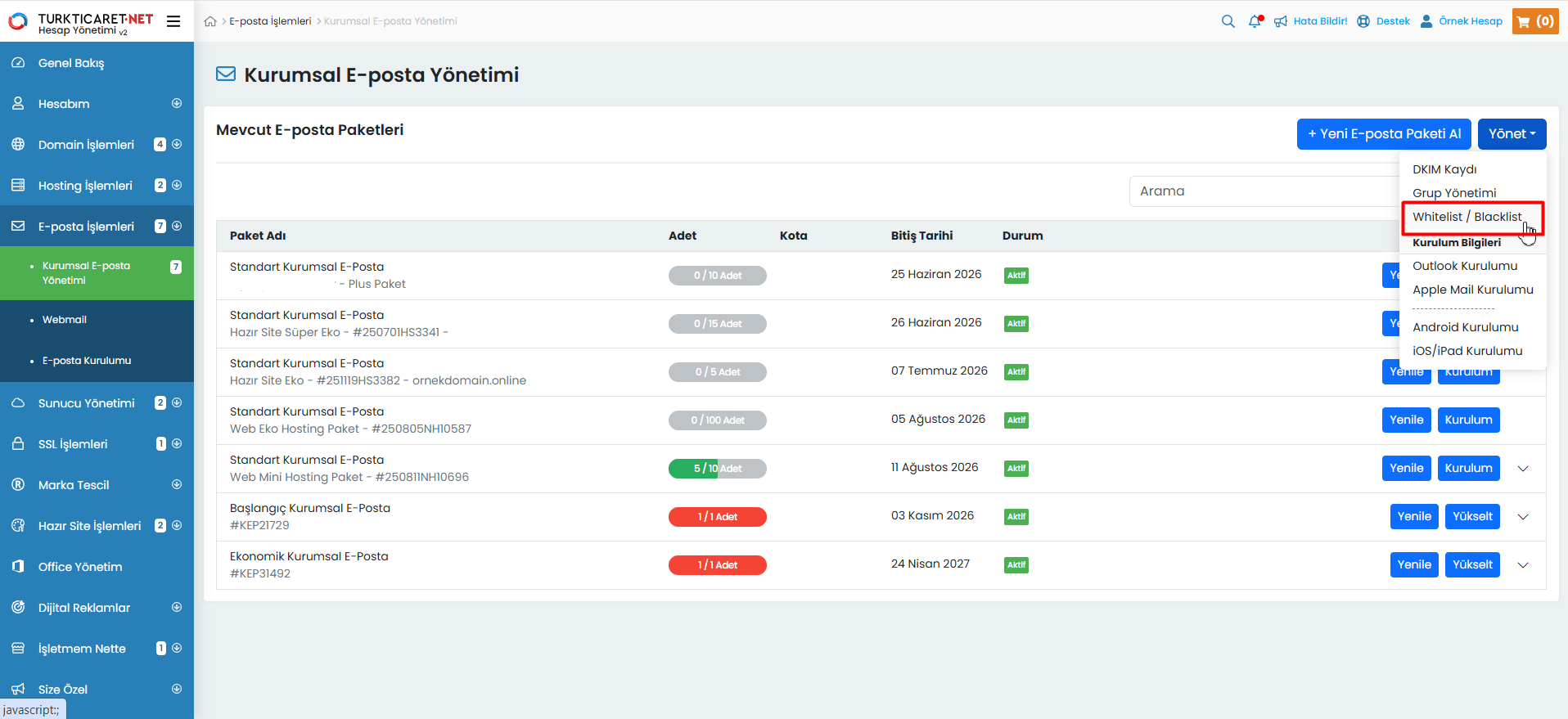
Kurumsal E-posta yönetim sayfasının sağ üst bölümünde yer alan “Yönet” butonu ile e-posta hesabınıza ait gelişmiş ayarları yapabilirsiniz. Bu bölümden aşağıdaki işlemleri gerçekleştirebilirsiniz;
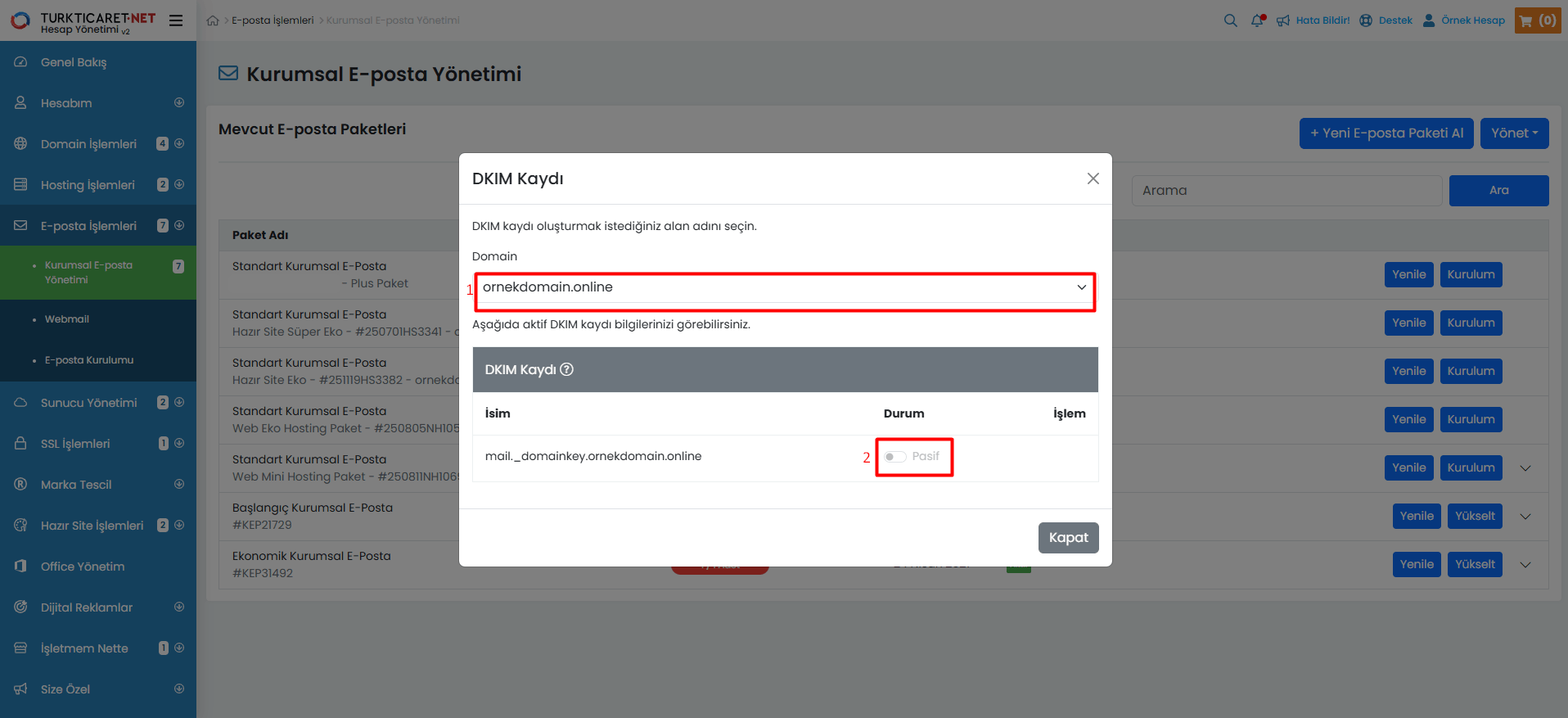
- “Yönet > DKIM Kaydı” butonuna tıklayarak DKIM kaydı oluşturmak istediğiniz alan adını seçebilir ve “pasif” ifadesinin üzerine tıklayarak “aktif” duruma getirebilirsiniz. DKIM, gönderdiğiniz e-postaların güvenilirliğini artıran bir doğrulama sistemidir. Bu ayar sayesinde e-postalarınızın spam olarak işaretlenme ihtimali azalır ve e-posta teslimatı daha güvenli hale gelir.
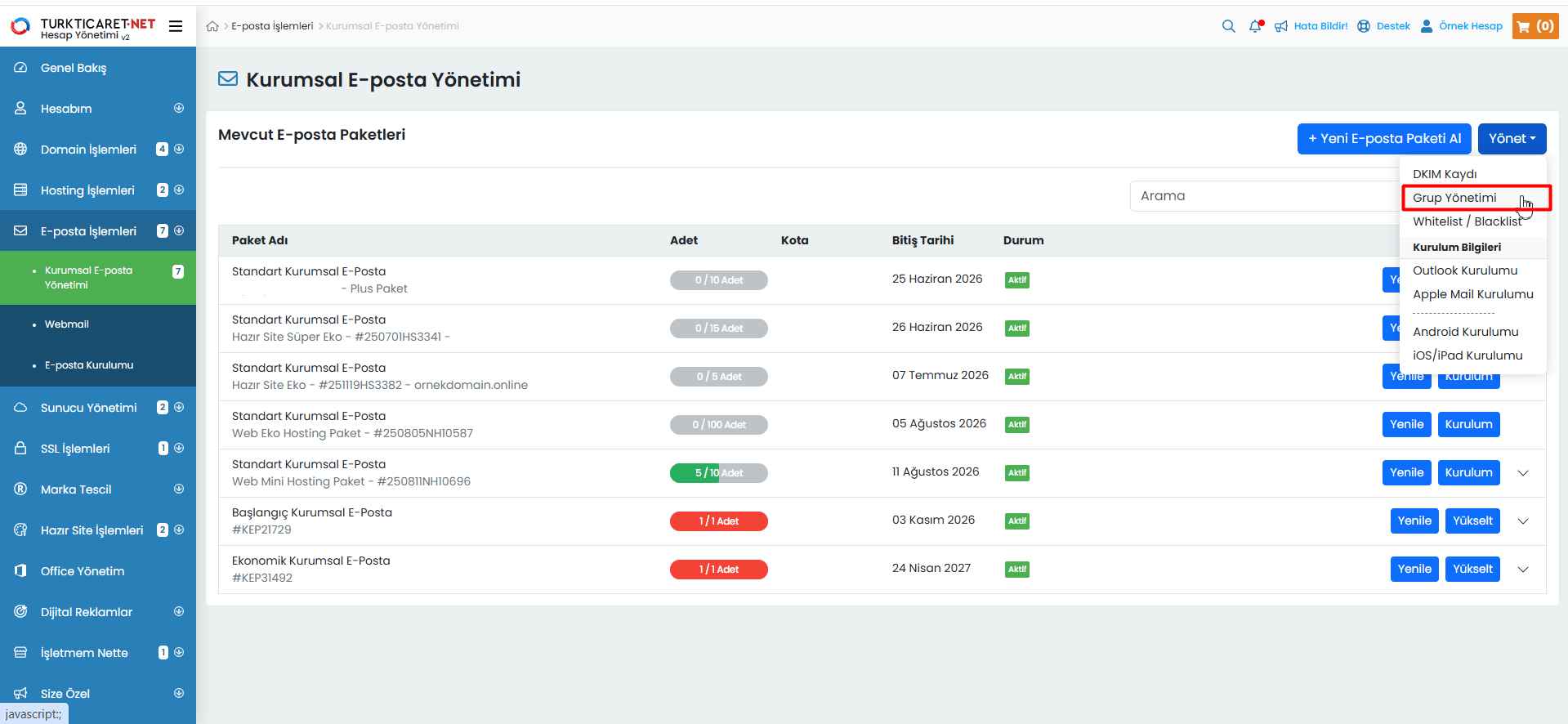
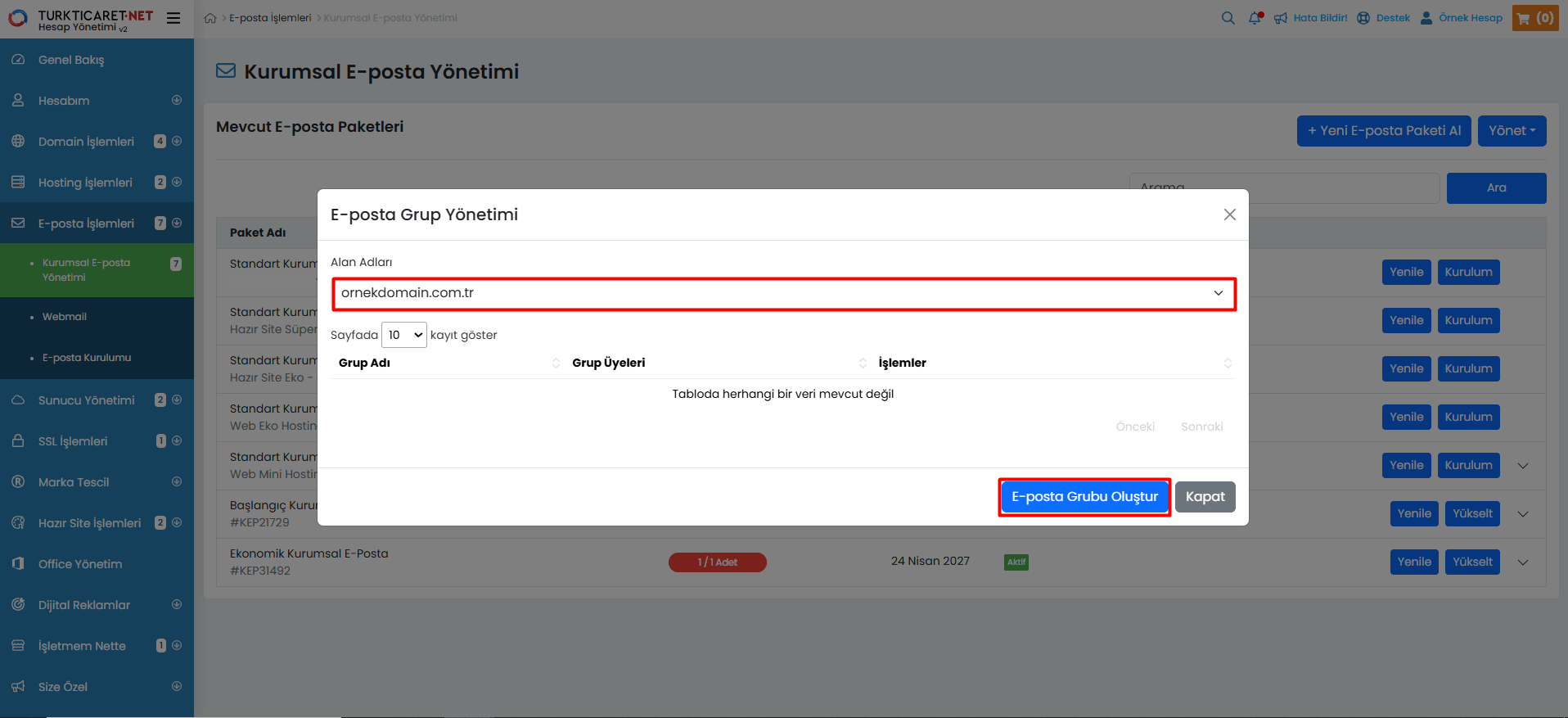
- “Yönet > Grup Yönetimi” E-posta gruplarını oluşturmanızı ve yönetmenizi sağlar. Grup yönetimi, gruba gönderilen e-postaların eklenen tüm kullanıcılara iletilmesini sağlar. Örneğin, satış ekibinizde 5 kişi varsa satis@ornekdomain.com.tr gibi bir grup oluşturarak tüm ekip üyelerini bu gruba ekleyebilirsiniz. Böylece bu adrese gelen e-postalar, gruba dahil tüm kullanıcılara otomatik olarak ulaşır.
Önemli Bilgi: Bu hesap gerçek bir e-posta hesabı olmadığı için posta kutusu bulunmaz.
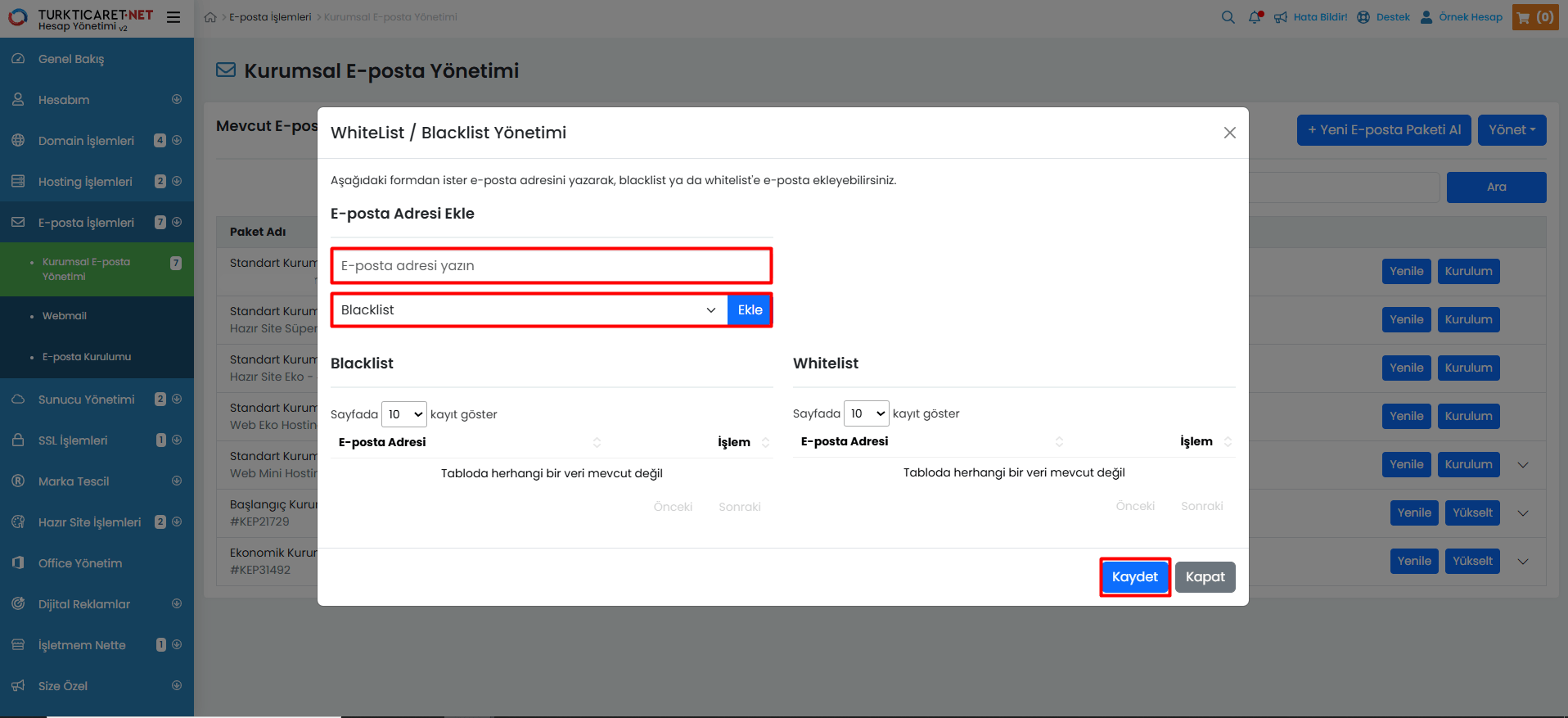
- “Yönet > Whitelist / Blacklist” bölümünden e-posta trafiğinizi daha kontrollü yönetebilirsiniz. Whitelist olarak eklediğiniz e-posta adreslerinden gelen e-postaların güvenli kabul edilirken Blacklist olarak eklediğiniz e-postalardan gelen içeriklerin engellenmesini sağlar. “E-posta Adresi Ekle” kutucuğuna e-posta adresini yazarak “Whitelist” veya “Blacklist” olarak listeden seçim yapın. Seçim sonrası “Ekle” butonuna tıklayın. Eklediğiniz kuralın geçerliliği için “Kaydet” butonuna tıklayın.
- Son olarak “Yönet > Kurulum Bilgileri” bölümünden, e-posta hesabınız için kurulum sürecine dair yardımcı makalelere ulaşabilirsiniz.