
E-posta hesaplarınızı oluşturabileceğiniz, yapılandırabileceğiniz ve yönetim işlemleriyle ilgili detaylı bilgilere ulaşabileceğiniz alandır.
Outlook mail kurulumunuza başlamadan önce e-posta adresinizin ve şifrenizin doğruluğundan emin olmalısınız. Webmail üzerinden mail hesap bilgileriniz ile oturum açmayı deneyerek şifrenizin doğruluğunu teyit edebilirsiniz.
Outlook programınızda mevcut kurulu bir mailiniz var ve yeni bir mail hesabı eklemek istiyorsanız aşağıdaki adımları takip edebilirsiniz;
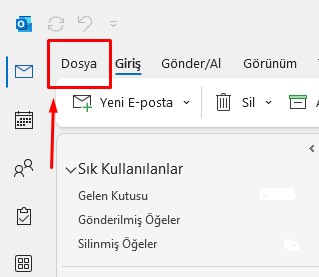
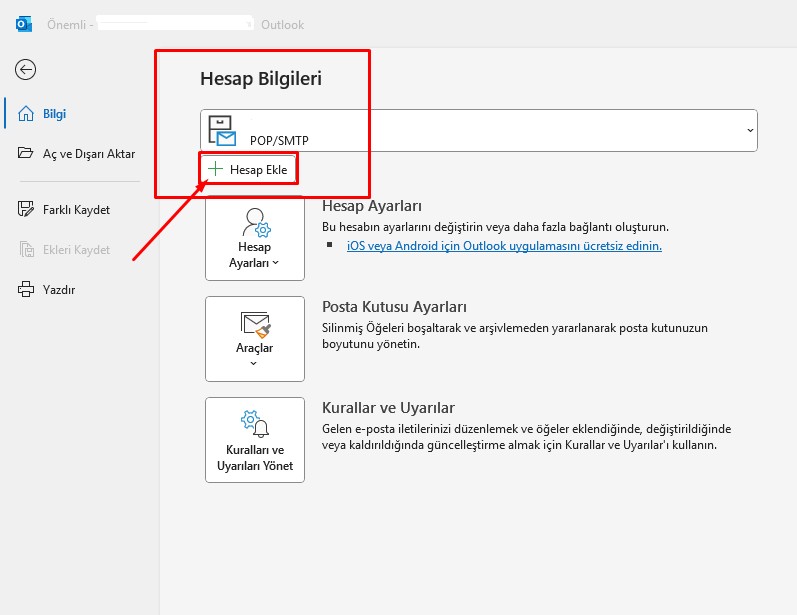
1. Programınızda “Dosya” sekmesine tıkladıktan sonra açılan sayfada “Hesap Ekle” butonuna tıklayın.
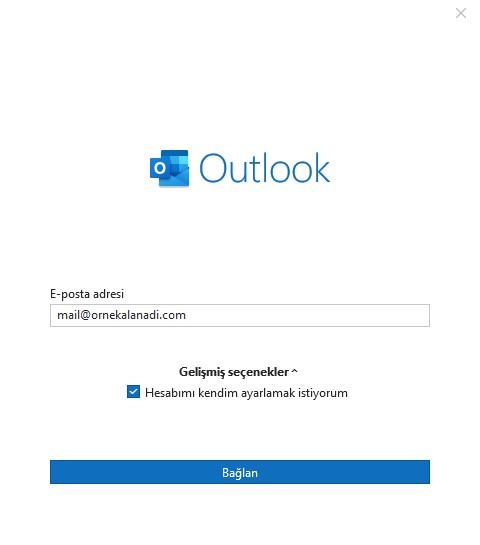
2. Kurulum yapmak istediğiniz e-posta adresini yazdıktan sonra “Gelişmiş Seçenekler” butonuna tıklayıp “Hesabımı kendim ayarlamak istiyorum” kutucuğu işaretleyerek “Bağlan” butonuna tıklayın.
3. IMAP kurulumu ve POP kurulumu için önce IMAP veya POP seçeneklerinden birini seçin. IMAP veya POP kurulumlarından hangisini tercih edeceğinizden emin değilseniz, “IMAP ve POP3 Arasındaki Fark Nedir?” başlıklı makalemize göz atabilirsiniz.
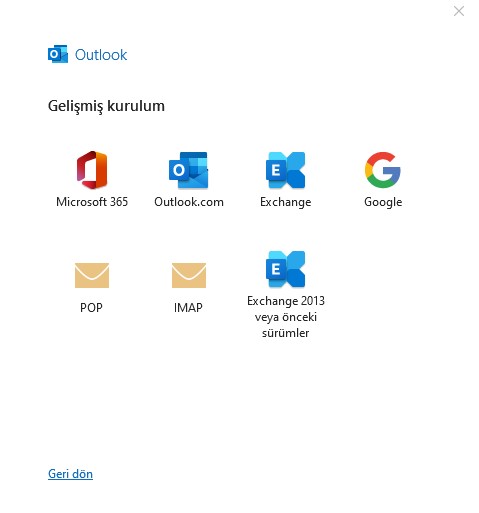
4. IMAP veya POP kurulum tercihinizi yaptıktan sonra karşınıza çıkacak ekranlar farklılık gösterebilir. Aşağıdaki seçeneklerden hangisini ekranınızda görüntülüyorsanız, ilgili başlığa tıklayarak hesap ekleme adımlarınıza devam edin;
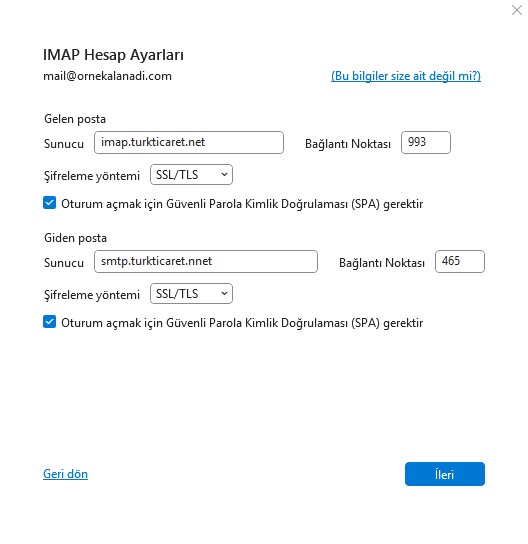
Karşınıza çıkan ekranda sizden gelen ve giden sunucu bilgileri talep ediliyorsa, IMAP veya POP kurulum tercihinize göre aşağıdaki bilgileri ilgili kutucuklara yerleştirin.
1. Gelen Posta başlığı altındaki bilgileri aşağıdaki gibi düzenleyin.
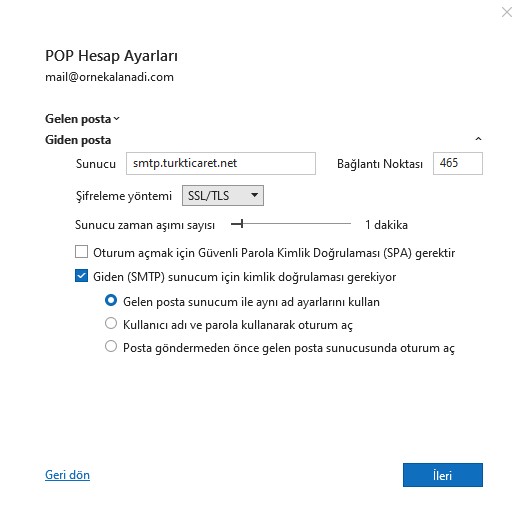
2. Giden Posta başlığı altındaki bilgileri aşağıdaki gibi düzenleyin ve “İleri” butonuna tıklayın.
1. Gelen Posta başlığı altındaki bilgileri aşağıdaki gibi düzenleyin.
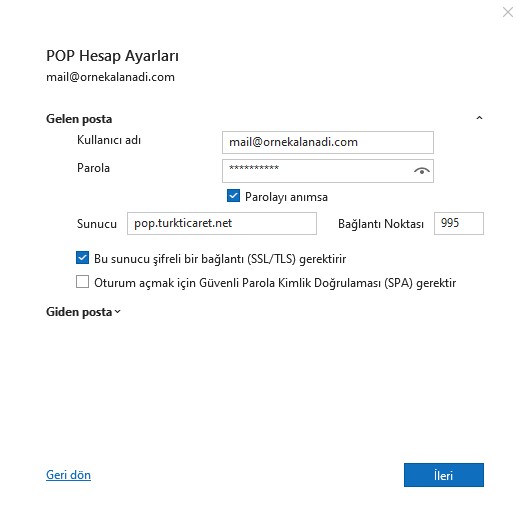
2. Giden Posta başlığı altındaki bilgileri aşağıdaki gibi düzenleyin ve “İleri” butonuna tıklayın.
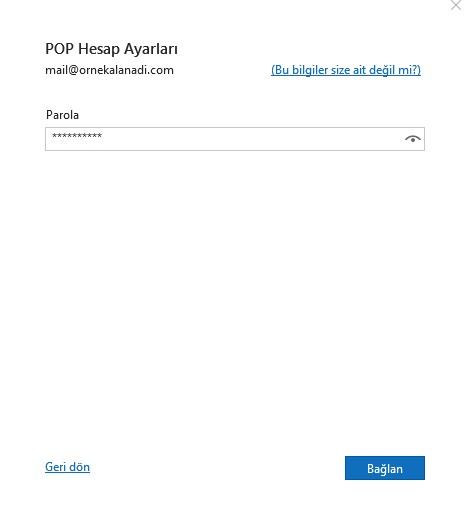
Eğer karşınıza bir Parola ekranı çıkıyorsa;
1. Parolanızı yazıp “Bağlan” butonuna tıklayın.
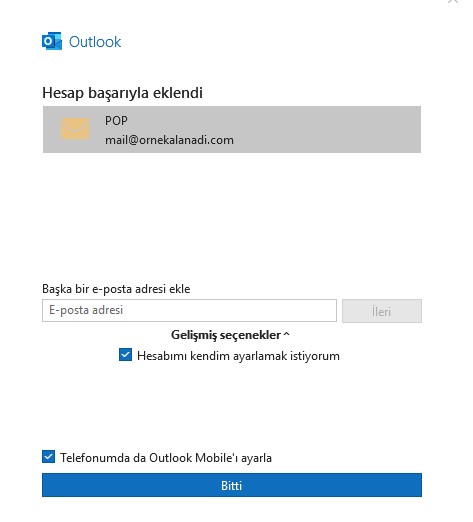
2. Açılan sayfada “Bitti” butonuna tıklayarak yeni hesap ekleme işlemlerinizi tamamlayabilirsiniz.
NOT: Parola bilgilerinizi girip işlemlerinizi tamamladıktan sonra hala mailleriniz sağlıklı bir şekilde çalışmıyorsa, sunucu ayarlarınızı yapılandırmanız gerekebilir. Aşağıdaki adımları izleyerek bu işlemi gerçekleştirebilirsiniz.
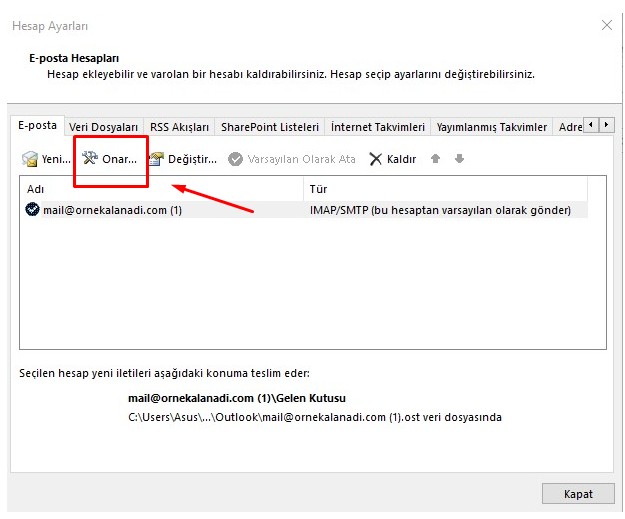
1. Outlook Programınızda “Dosya” başlığına tıklayın, “Hesap ayarları” > “Hesap ayarları…” seçeneğini seçin.
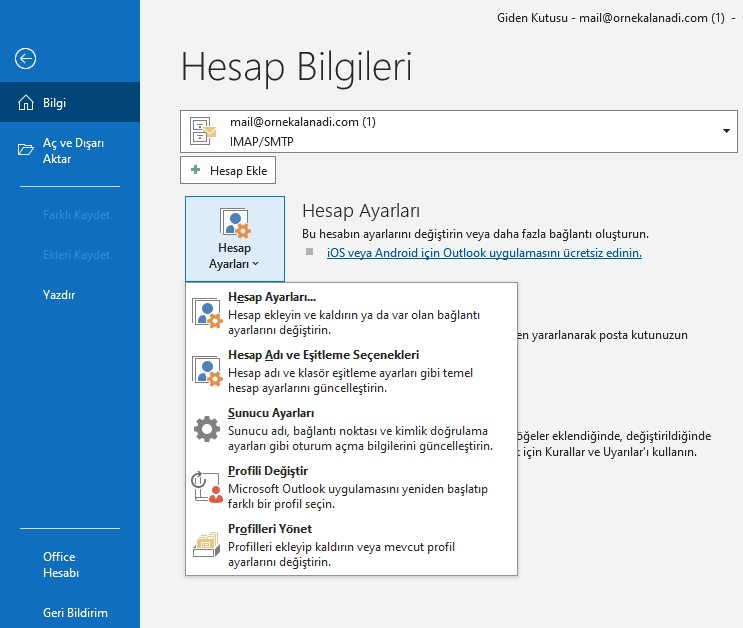
2. Mail adresinizin üzerine bir defa tıklayıp “Onar” seçeneğine tıklayın.
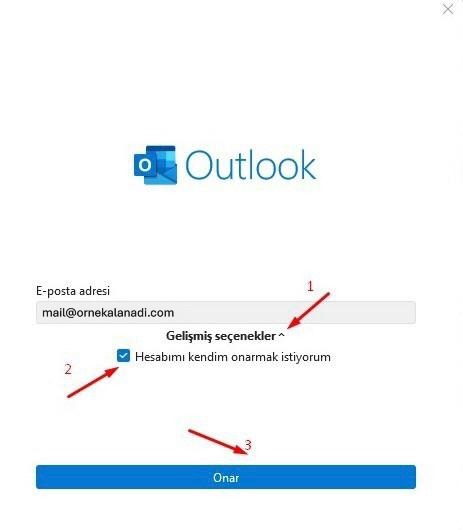
3. Açılan sayfada “Gelişmiş seçenekler” > “Hesabımı Kendim Onarmak İstiyorum” > “Onar” butonuna tıklayın.
4. Aşağıdaki gibi sunucu ayarlarınızı yapılandırın; Mail Kurulum türünüze göre IMAP veya POP Hesap ayarlarından birini tercih ederek işlemlerinize devam edebilirsiniz. IMAP veya POP kurulumlarından hangisini tercih edeceğinizden emin değilseniz, “IMAP ve POP3 Arasındaki Fark Nedir?” başlıklı makalemize göz atabilirsiniz.
1. Gelen Posta başlığı altındaki bilgileri aşağıdaki gibi düzenleyin.
2. Giden Posta başlığı altındaki bilgileri aşağıdaki gibi düzenleyin ve “İleri” butonuna tıklayın.
1. Gelen Posta başlığı altındaki bilgileri aşağıdaki gibi düzenleyin.
2. Giden Posta başlığı altındaki bilgileri aşağıdaki gibi düzenleyin ve “İleri” butonuna tıklayın.
Geliştirmemize yardımcı olun
Turkticaret.Net paneliniz üzerinden e-posta hesaplarınızı oluşturabileceğiniz, yapılandırabileceğiniz ve yönetim işlemleriyle ilgili detaylı bilgilere ulaşabileceğiniz alandır.
Farklı cihaz ve e-posta istemcileri üzerinde e-posta hesaplarınızı nasıl kuracağınızı adım adım öğrenebileceğiniz alandır. POP/IMAP ayarları, port bilgilerinin kullanımı ve kurulum sırasında dikkat edilmesi gereken noktalar hakkında detaylı bilgilere buradan ulaşabilirsiniz.