

E-posta hesaplarınızı oluşturabileceğiniz, yapılandırabileceğiniz ve yönetim işlemleriyle ilgili detaylı bilgilere ulaşabileceğiniz alandır.
New Outlook Mail kurulumuna başlamadan önce e-posta adresinizin ve şifrenizin doğruluğundan emin olmalısınız. Webmail üzerinden mail hesap bilgileriniz ile oturum açmayı deneyerek şifrenizin doğruluğunu teyit edebilirsiniz. Şifrenizi teyit ettikten sonra Turkticaret.Net‘te çalışan kurumsal e-posta hesabınızı New Outlook’a POP olarak eklemek istiyorsanız aşağıdaki adımları takip edebilirsiniz.
IMAP ve POP protokollerinin farkları hakkında detaylı bilgi için tıklayın.
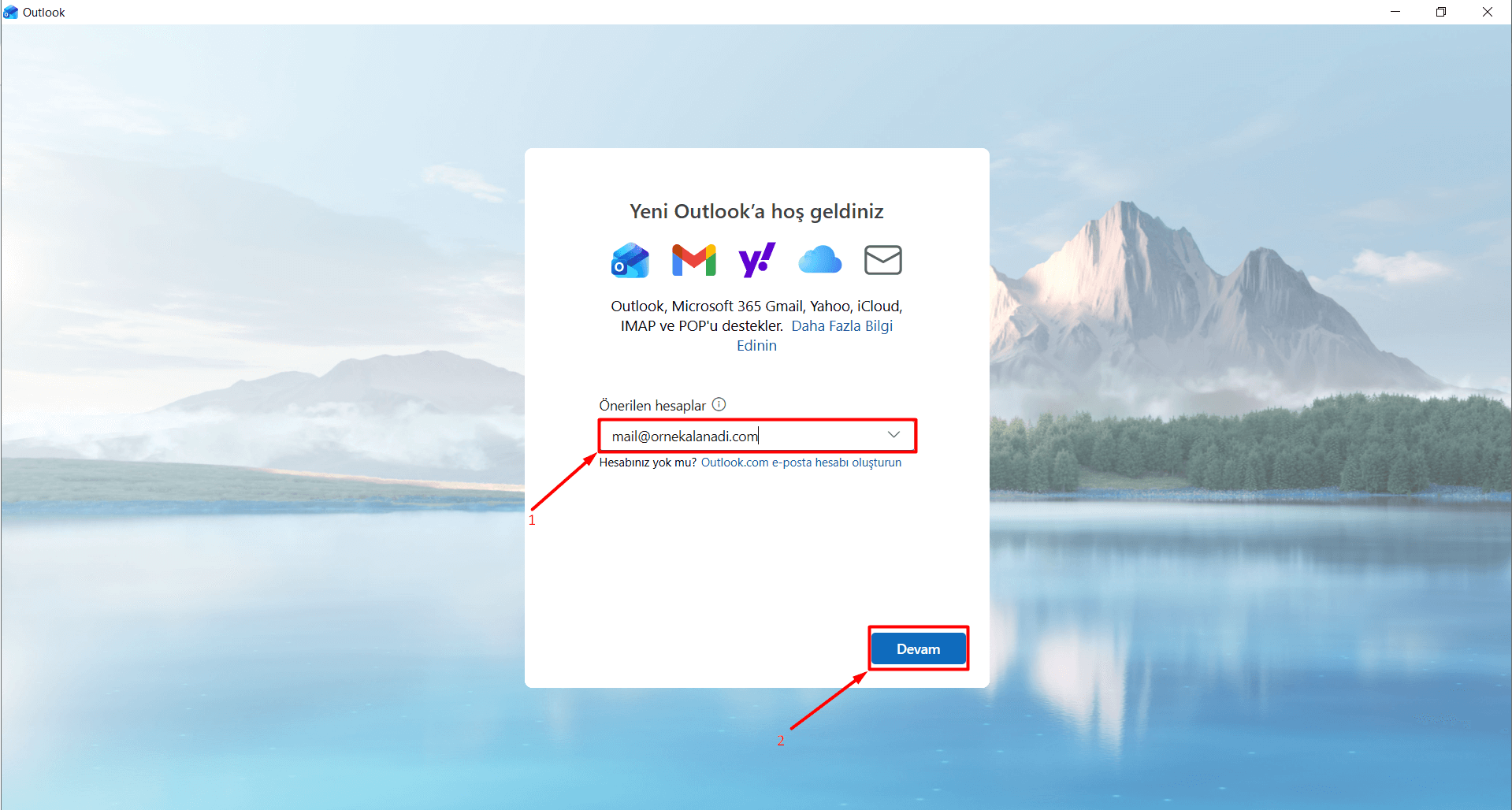
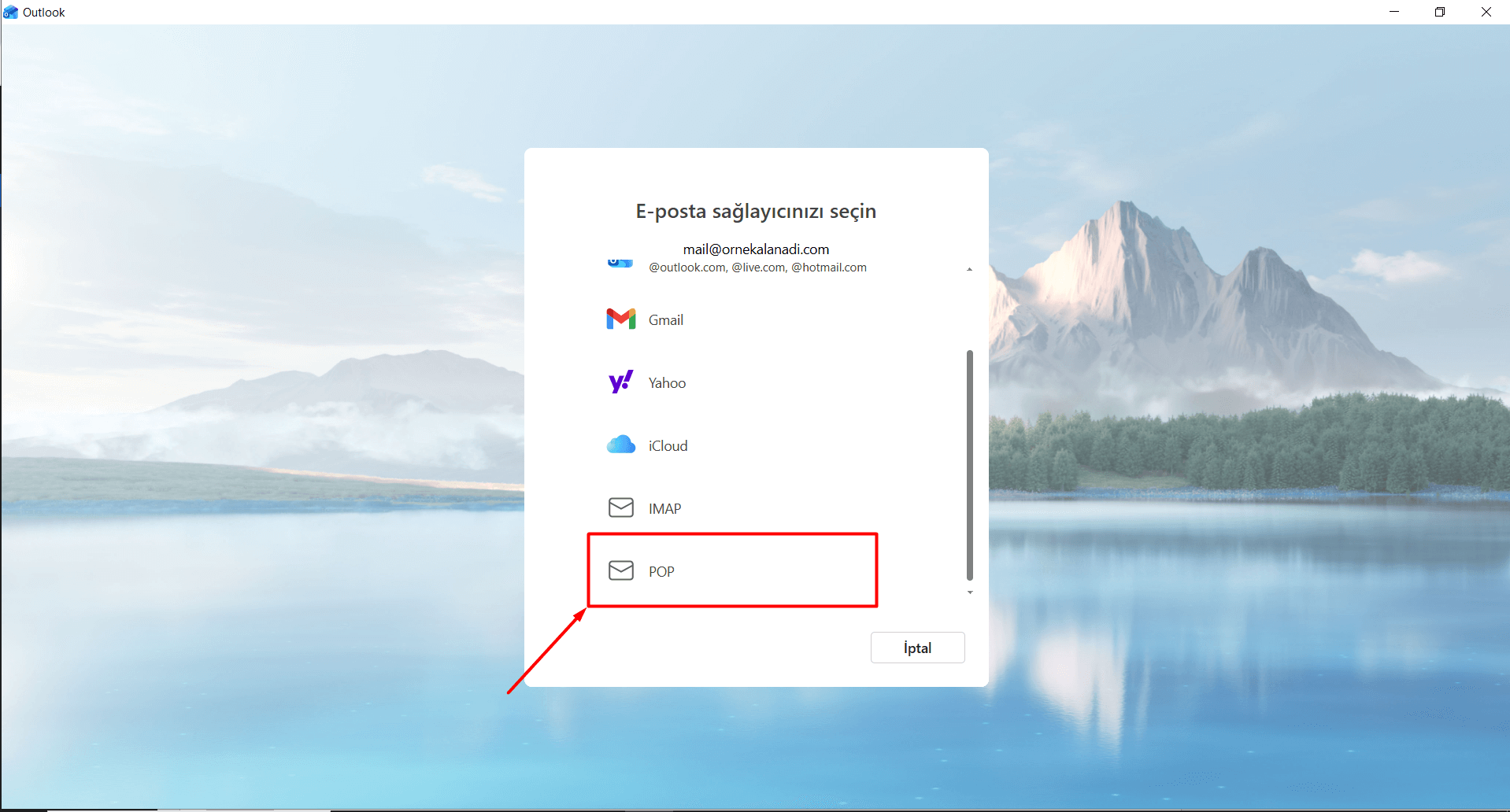
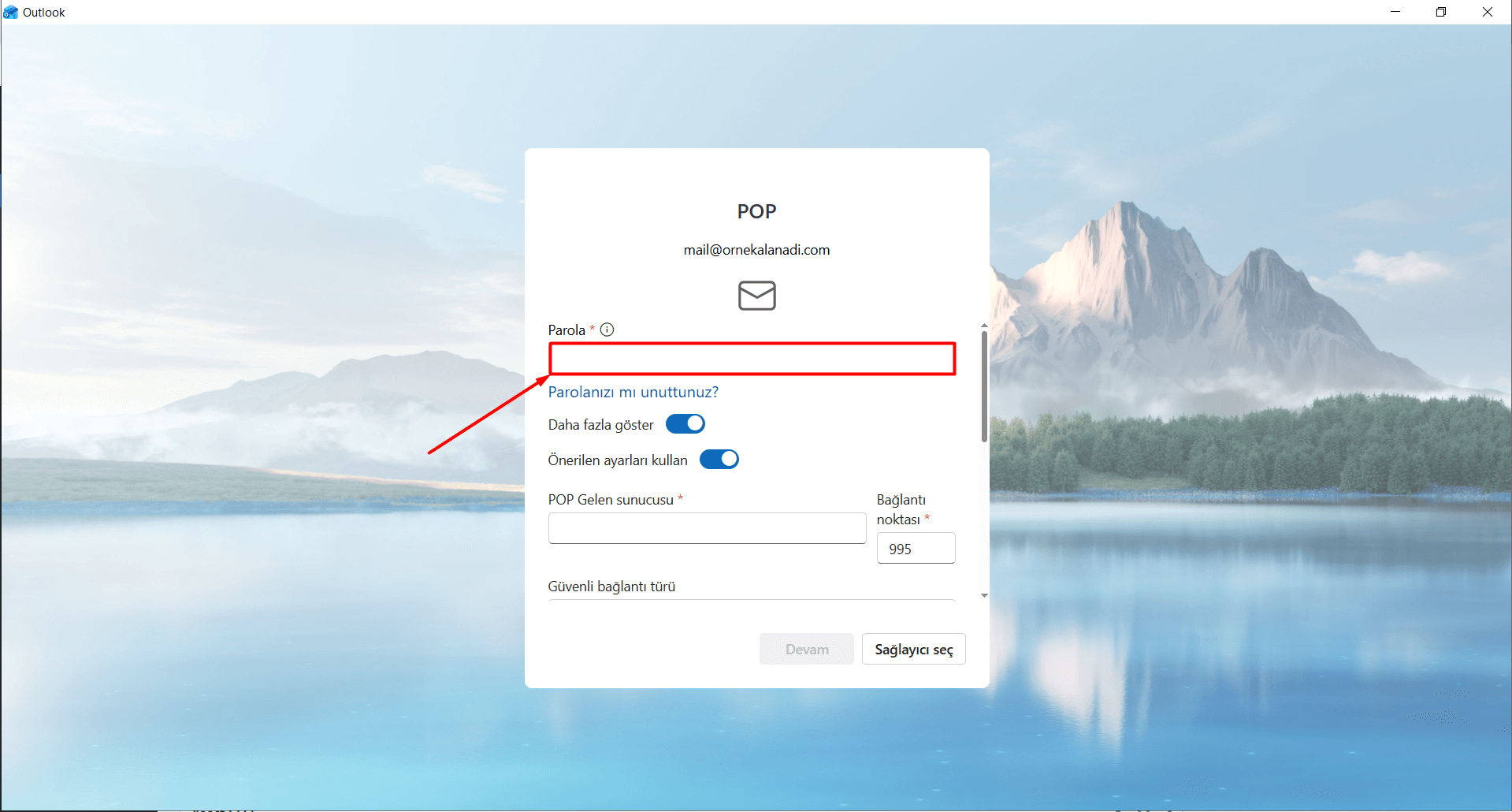
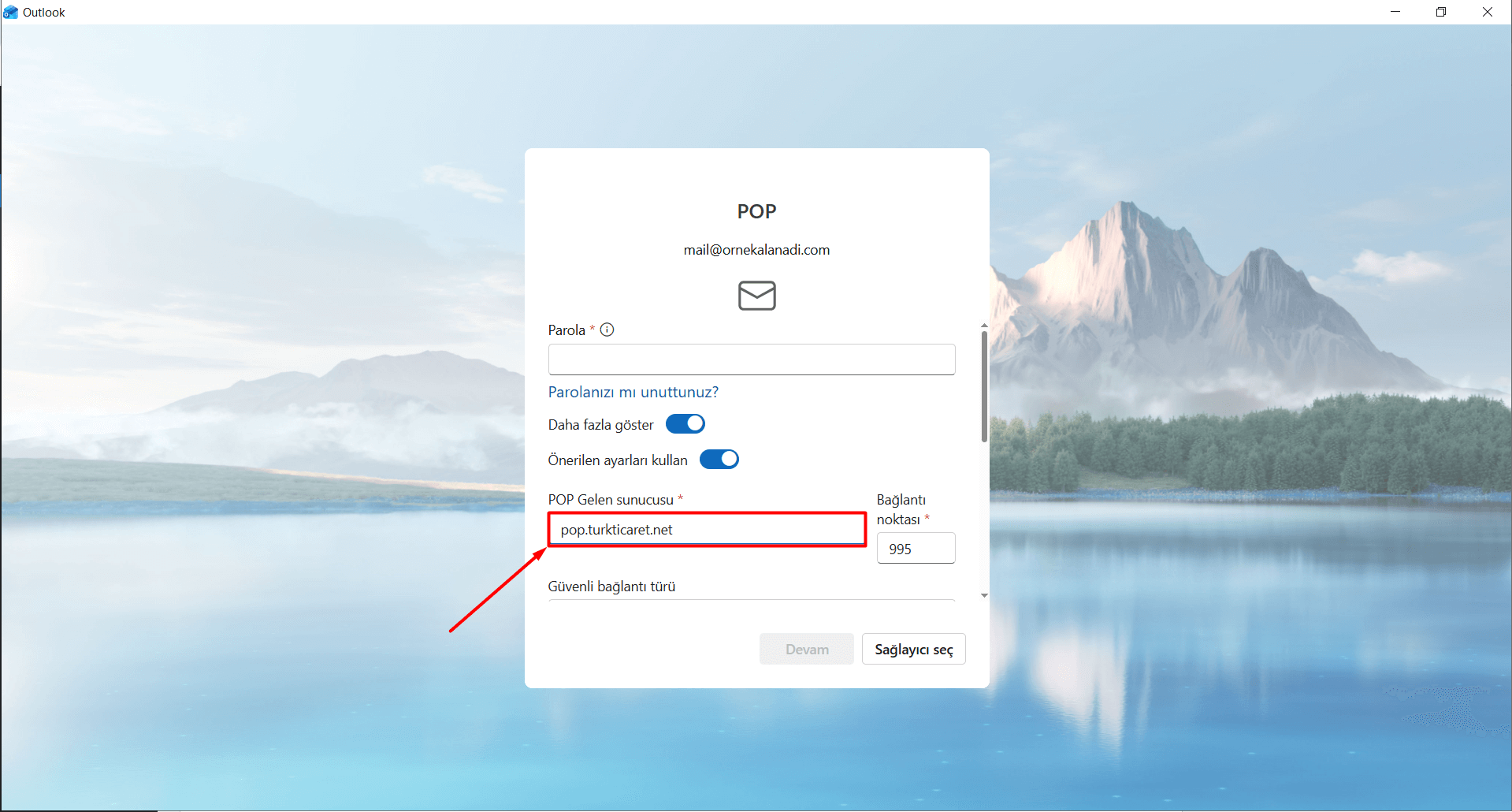
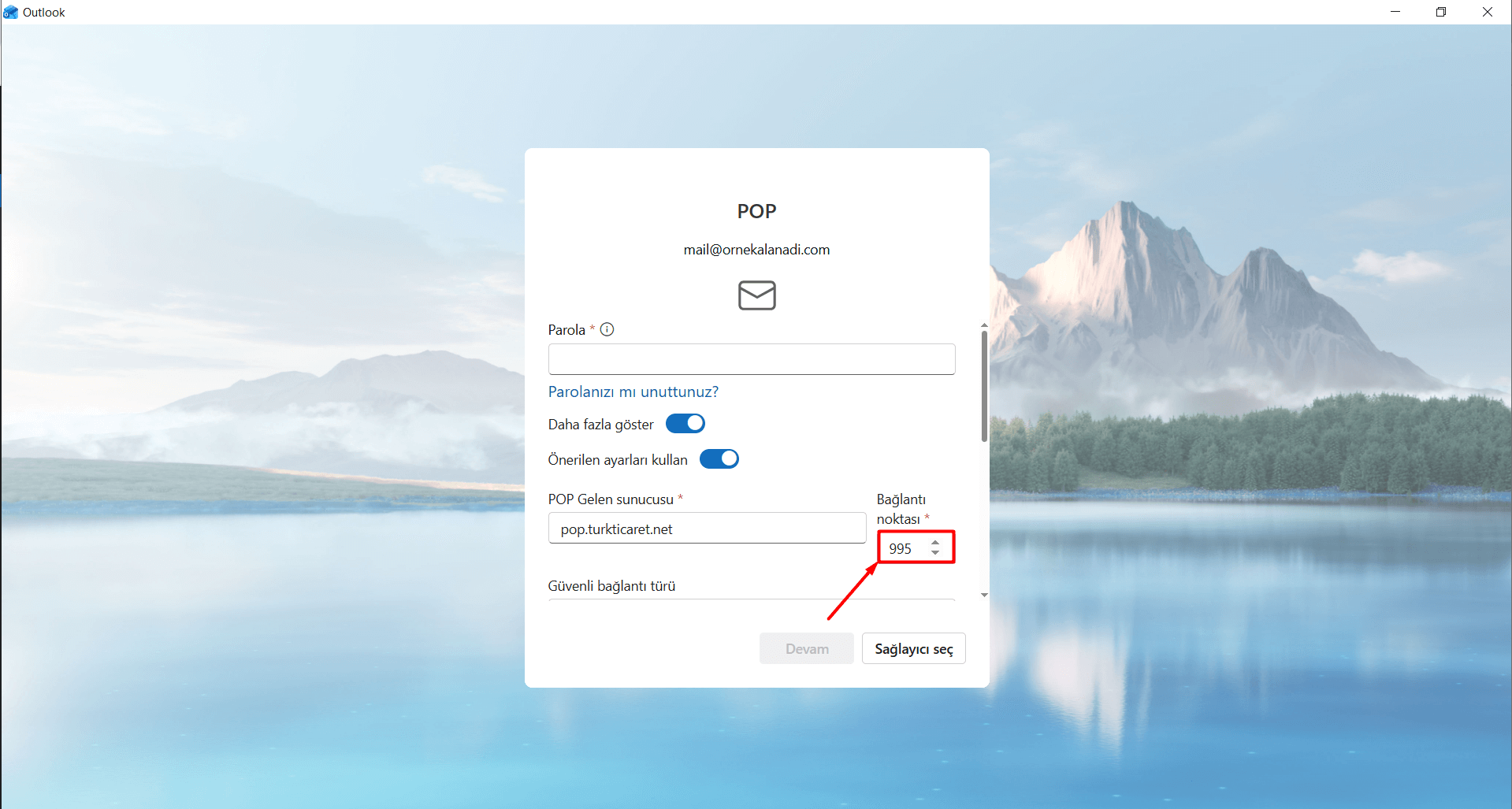
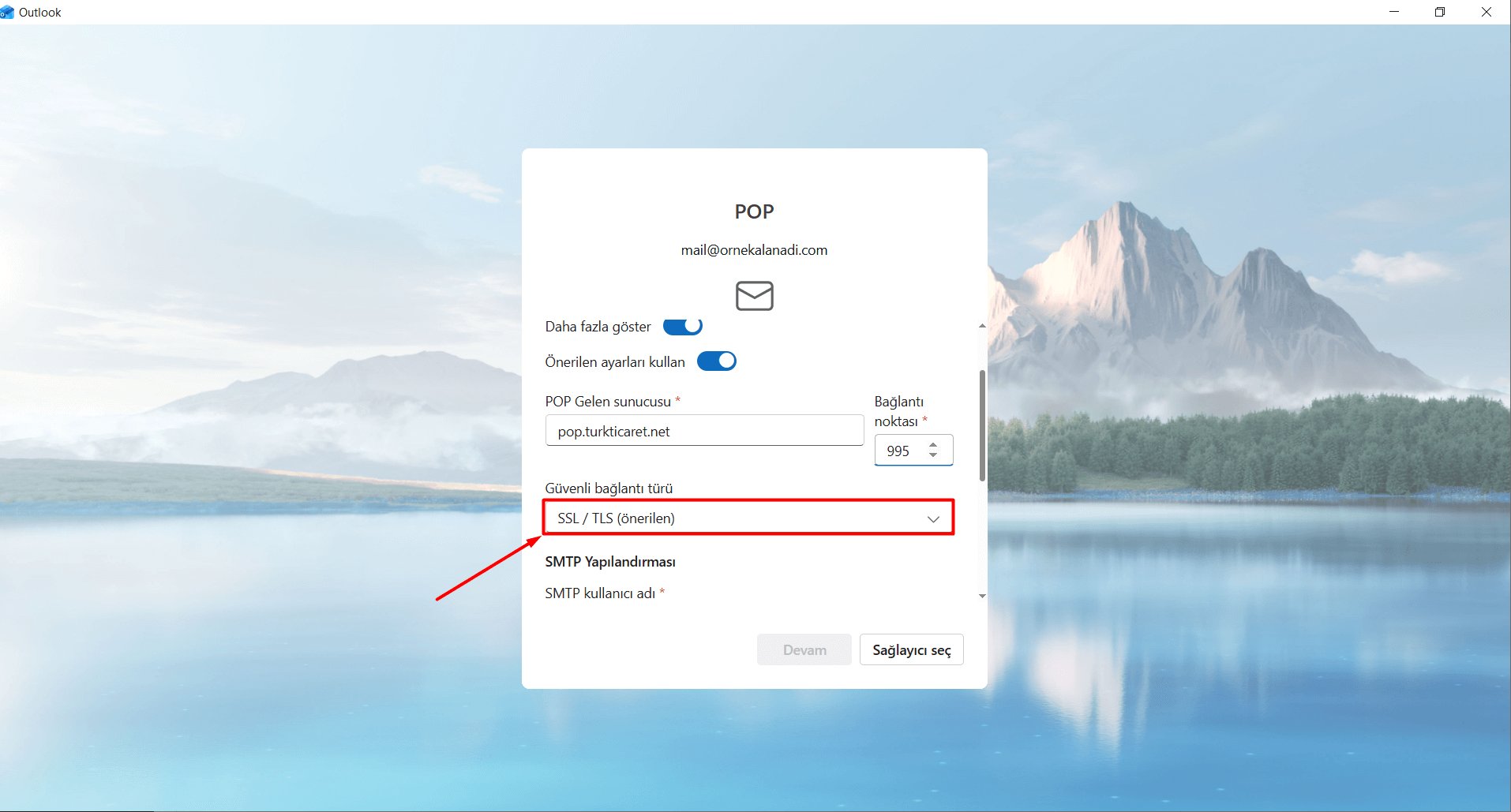
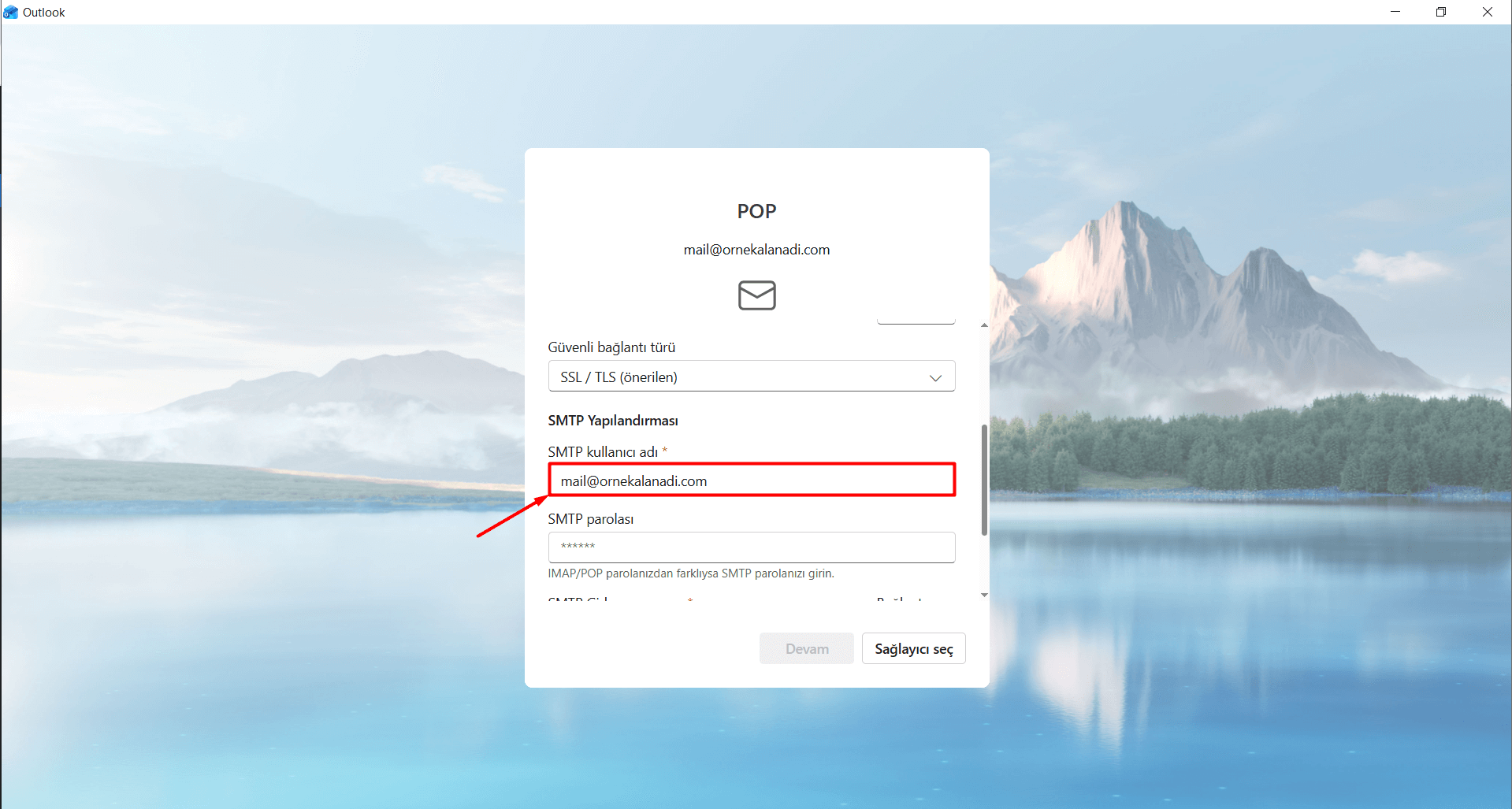
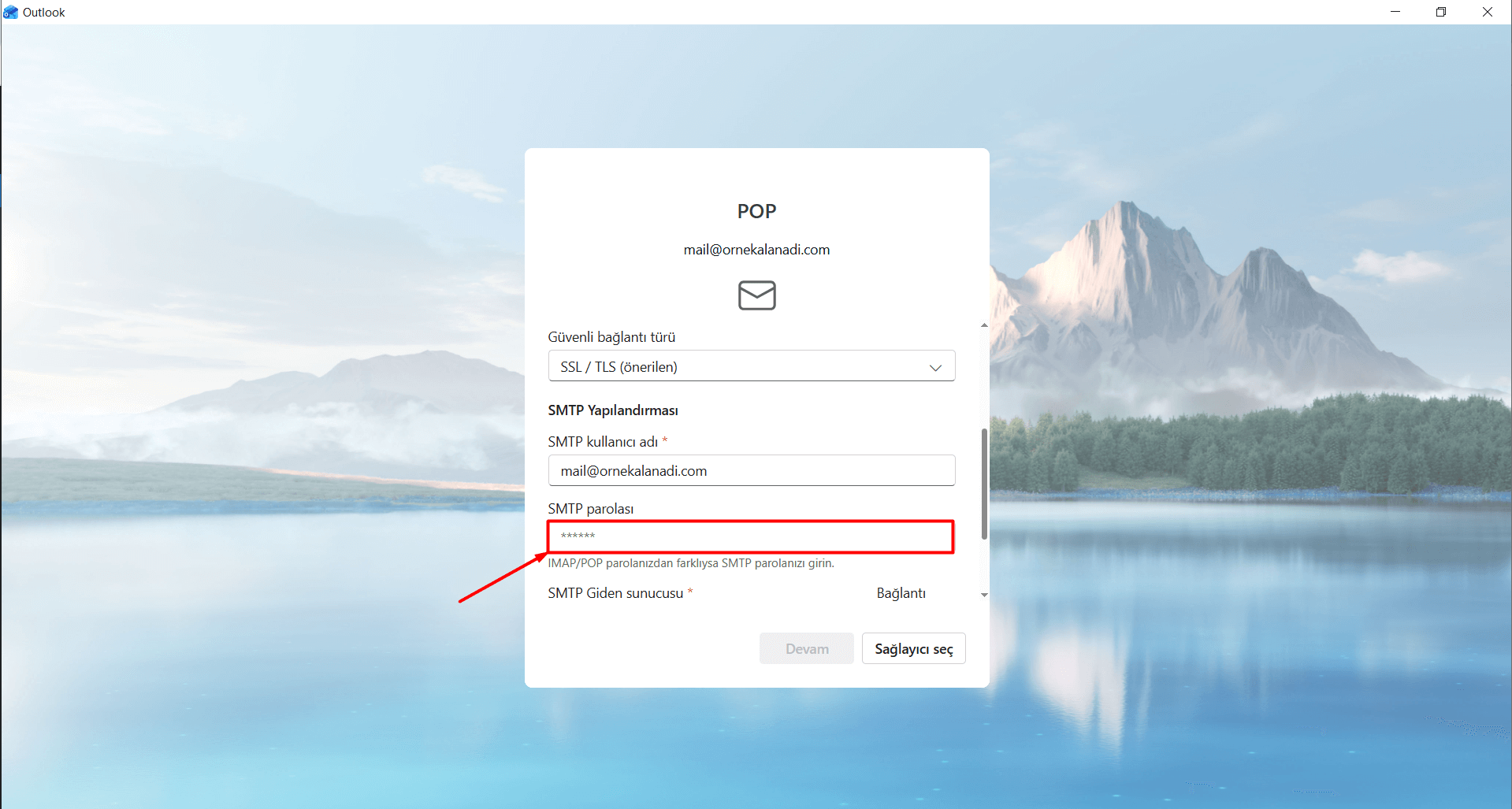
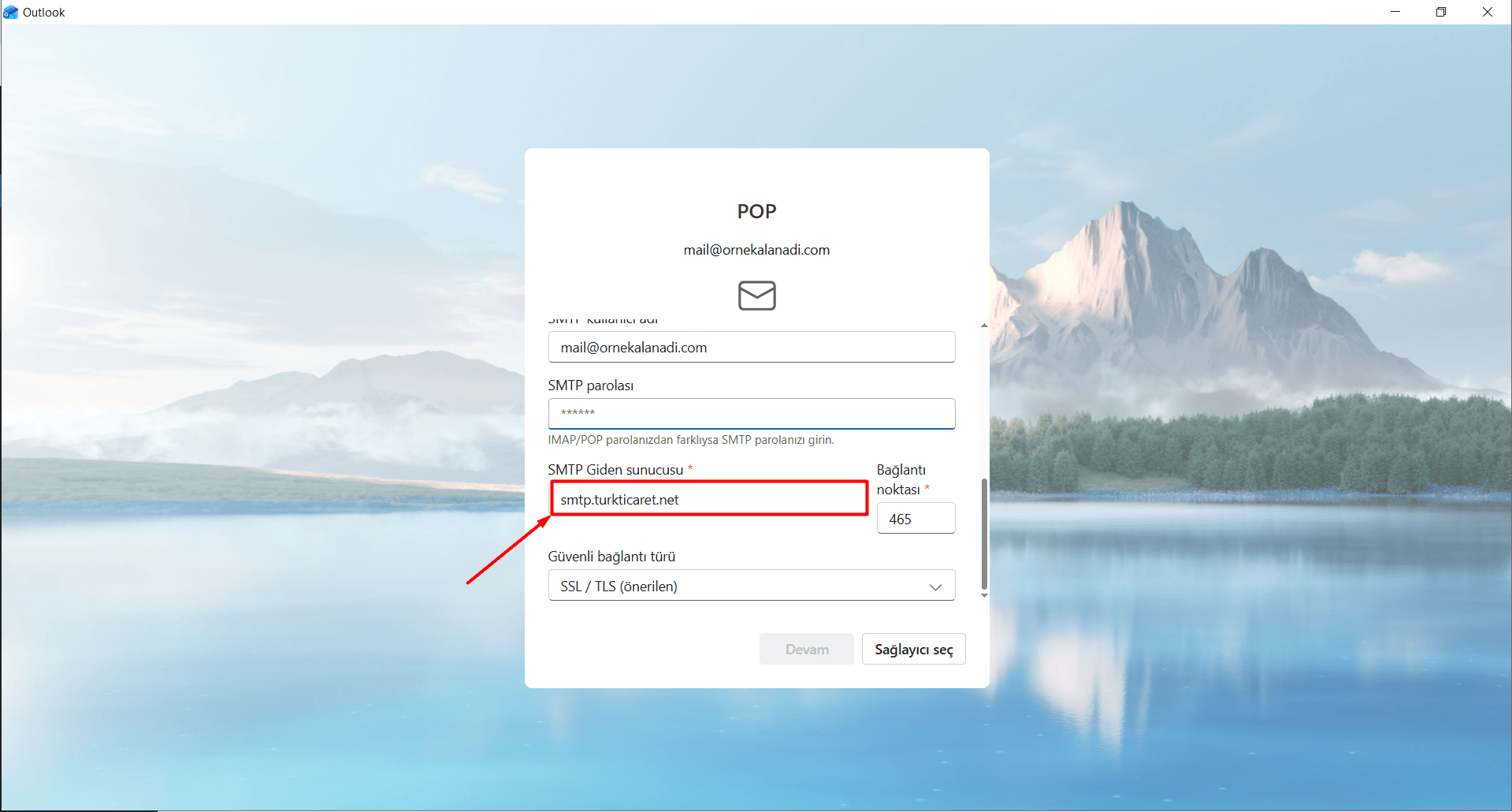
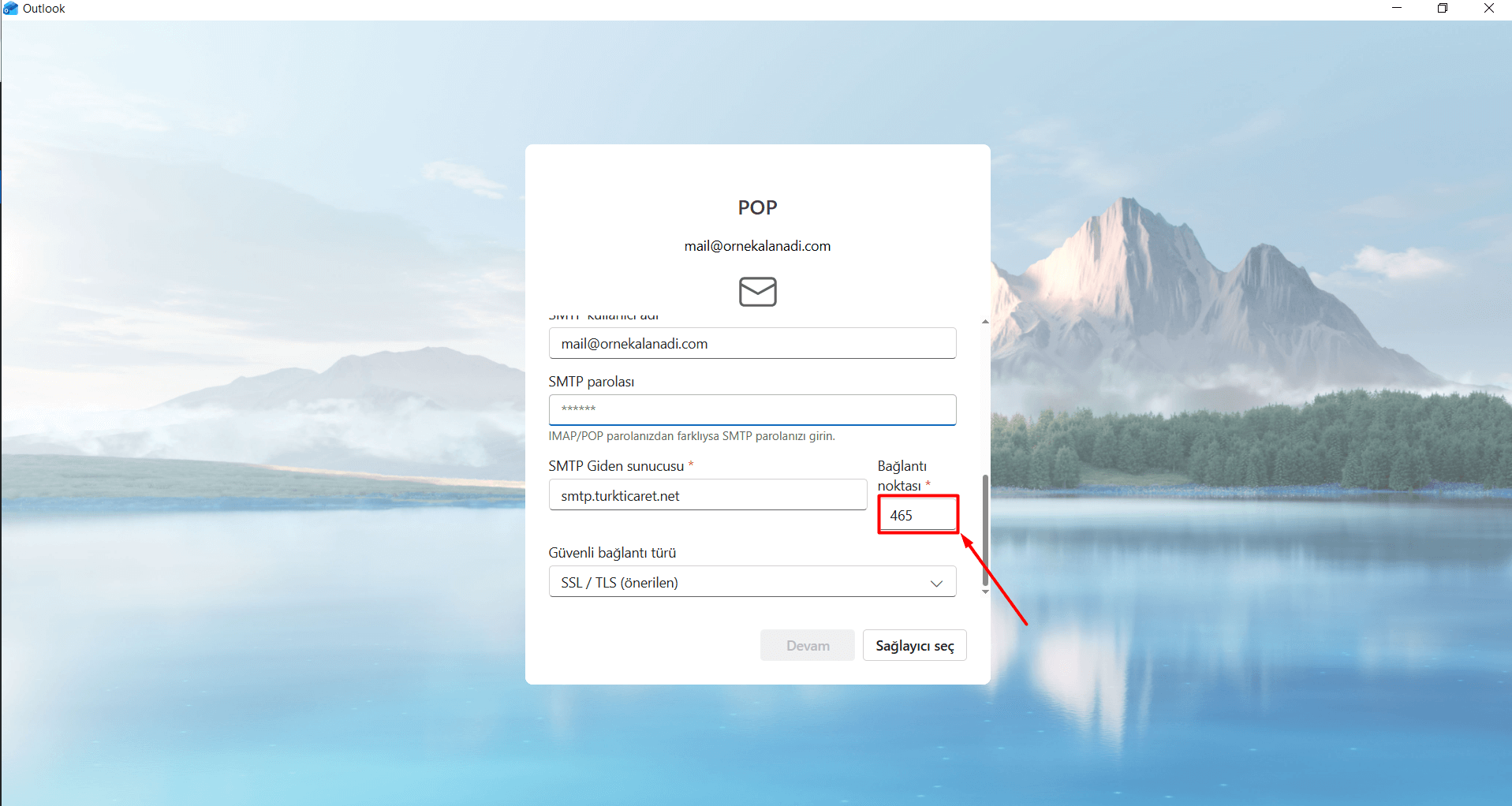
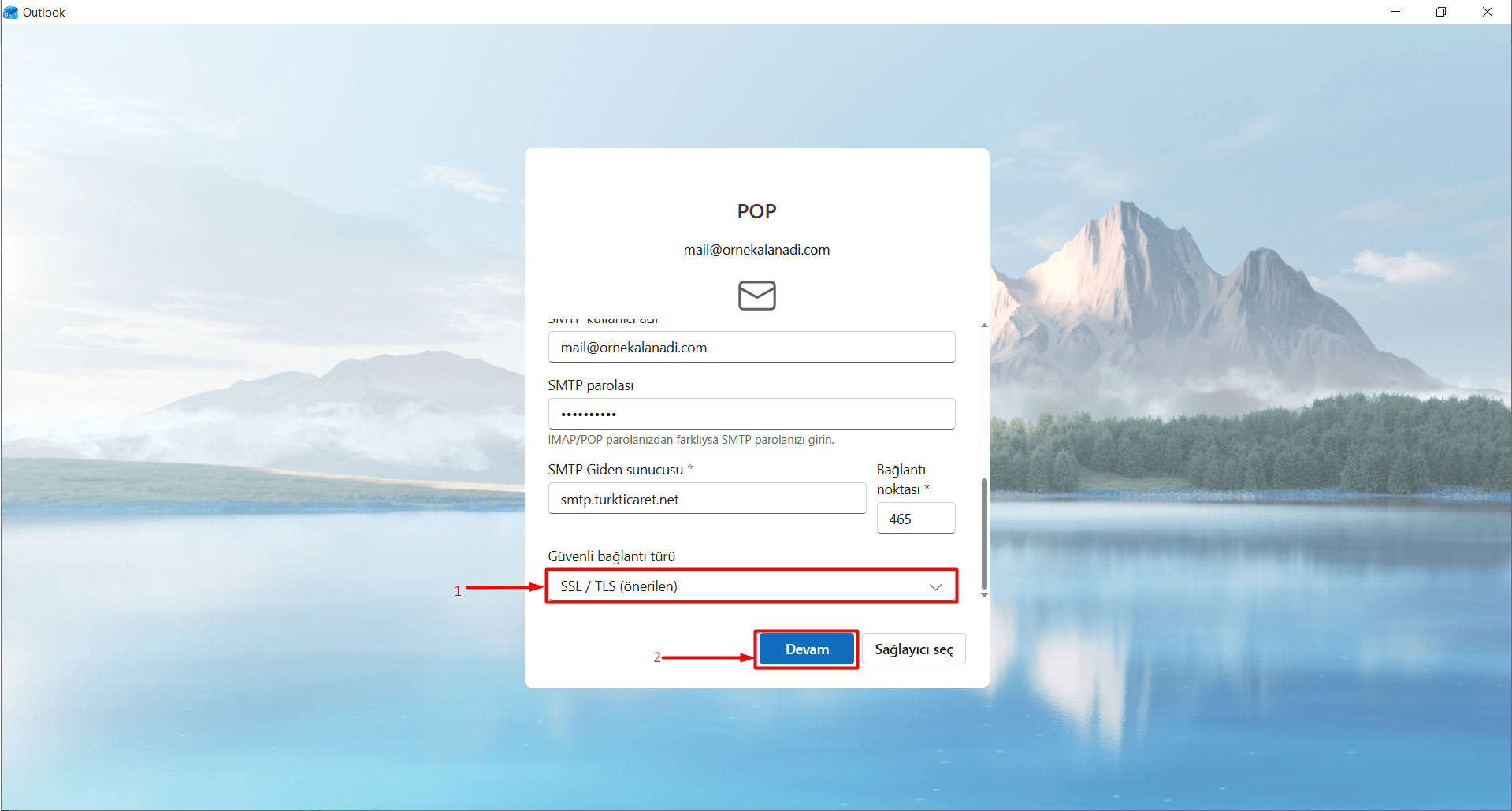
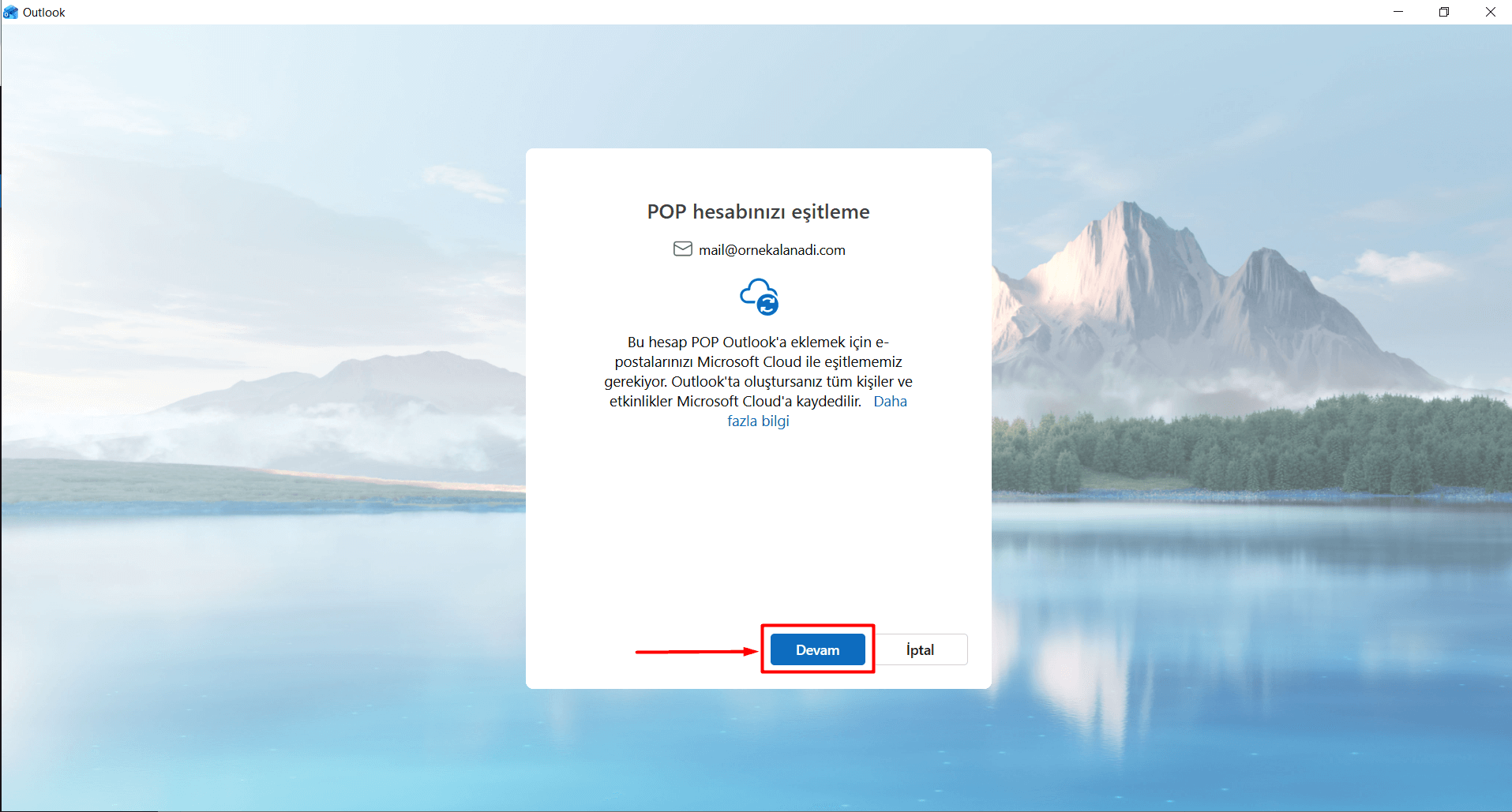
Yukarıdaki işlem adımlarını takip ettiğinizde e-posta kurulumunuz başarıyla tamamlanmış olacaktır. Kurulum adımından sonra Outlook New üzerinden e-posta alıp göndermeyi deneyebilirsiniz.
Geliştirmemize yardımcı olun
Farklı cihaz ve e-posta istemcileri üzerinde e-posta hesaplarınızı nasıl kuracağınızı adım adım öğrenebileceğiniz alandır. POP/IMAP ayarları, port bilgilerinin kullanımı ve kurulum sırasında dikkat edilmesi gereken noktalar hakkında detaylı bilgilere buradan ulaşabilirsiniz.
Turkticaret.Net paneliniz üzerinden e-posta hesaplarınızı oluşturabileceğiniz, yapılandırabileceğiniz ve yönetim işlemleriyle ilgili detaylı bilgilere ulaşabileceğiniz alandır.