
Hesap Yönetimi

Website

Turkticaret.Net’in sunduğu web site çözümleri, Hazır Web Site işlemleri, yönetimi ve teknik detaylarla ilgili bilgilere ulaşabileceğiniz bölümdür.

Hazır Site’de Ürün Listeleme Alanları Nasıl Değiştirilir?

Hazır Site ürününü, bir E-ticaret sitesi olarak kullanıyorsanız ve web sitenizin içerisine eklediğiniz ürünlerin listeleme alanlarında düzenleme yapmak istiyorsanız aşağıdaki adımları takip edebilirsiniz.
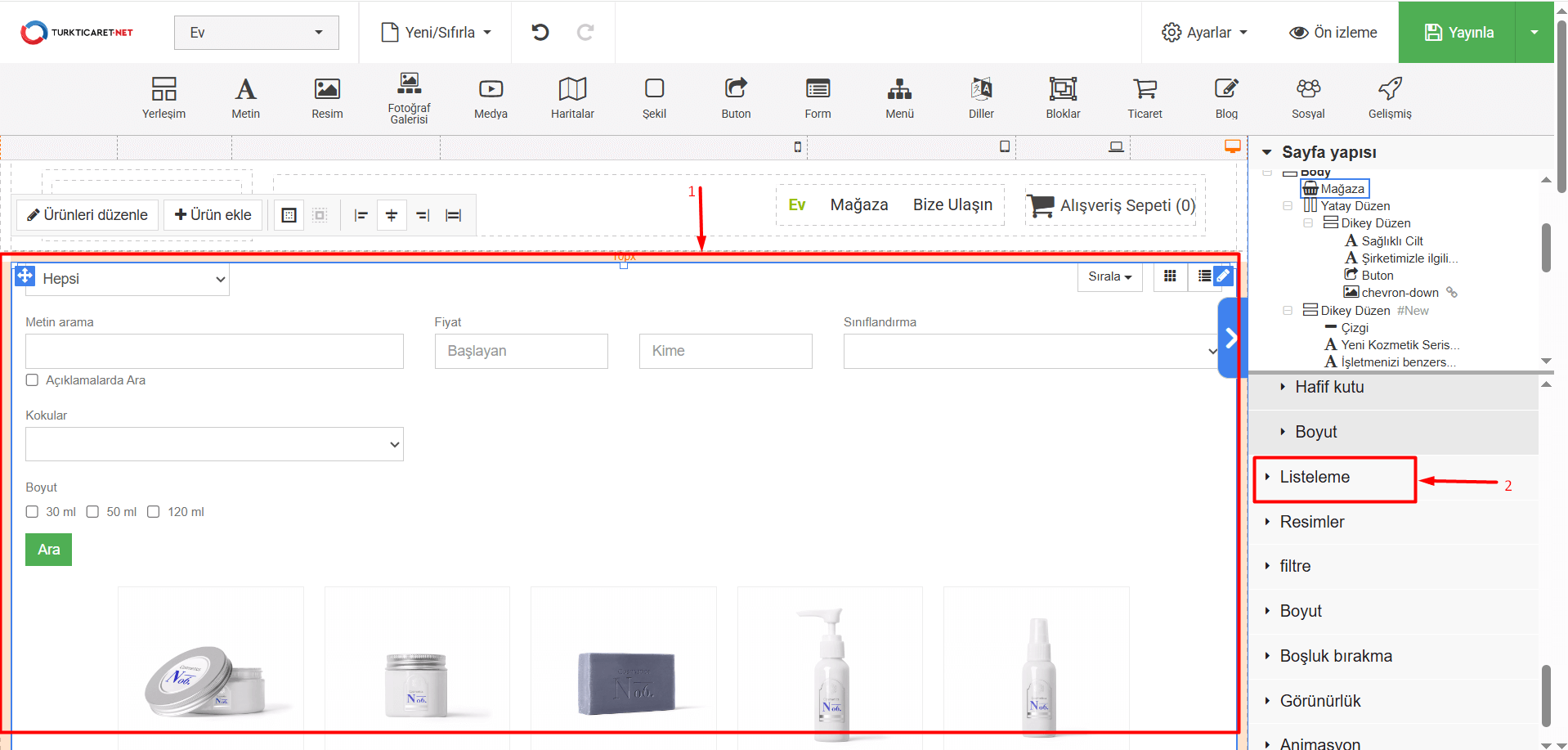
  1. Hazır Site yönetim paneline giriş yapın. Yönetim paneline giriş yapmak için Hazır Site Yönetim Paneline Nasıl Erişim Sağlayabilirim? başlıklı makalemize göz atabilirsiniz.
  2. Yönetim paneline giriş yaptığınız zaman E-ticaret şablonunun üzerine tıklayın, henüz bir e-ticaret modülü eklemediyseniz ve eklemek istiyorsanız, Hazır Site Şablonlarında E-ticaret Modülünü Nasıl Aktif Edebilirim? makalemize göz atabilirsiniz.
  3. E-ticaret şablonunun üzerine tıkladıktan sonra sayfanın sağında bulunan menüden “Listeleme” butonuna tıklayın.

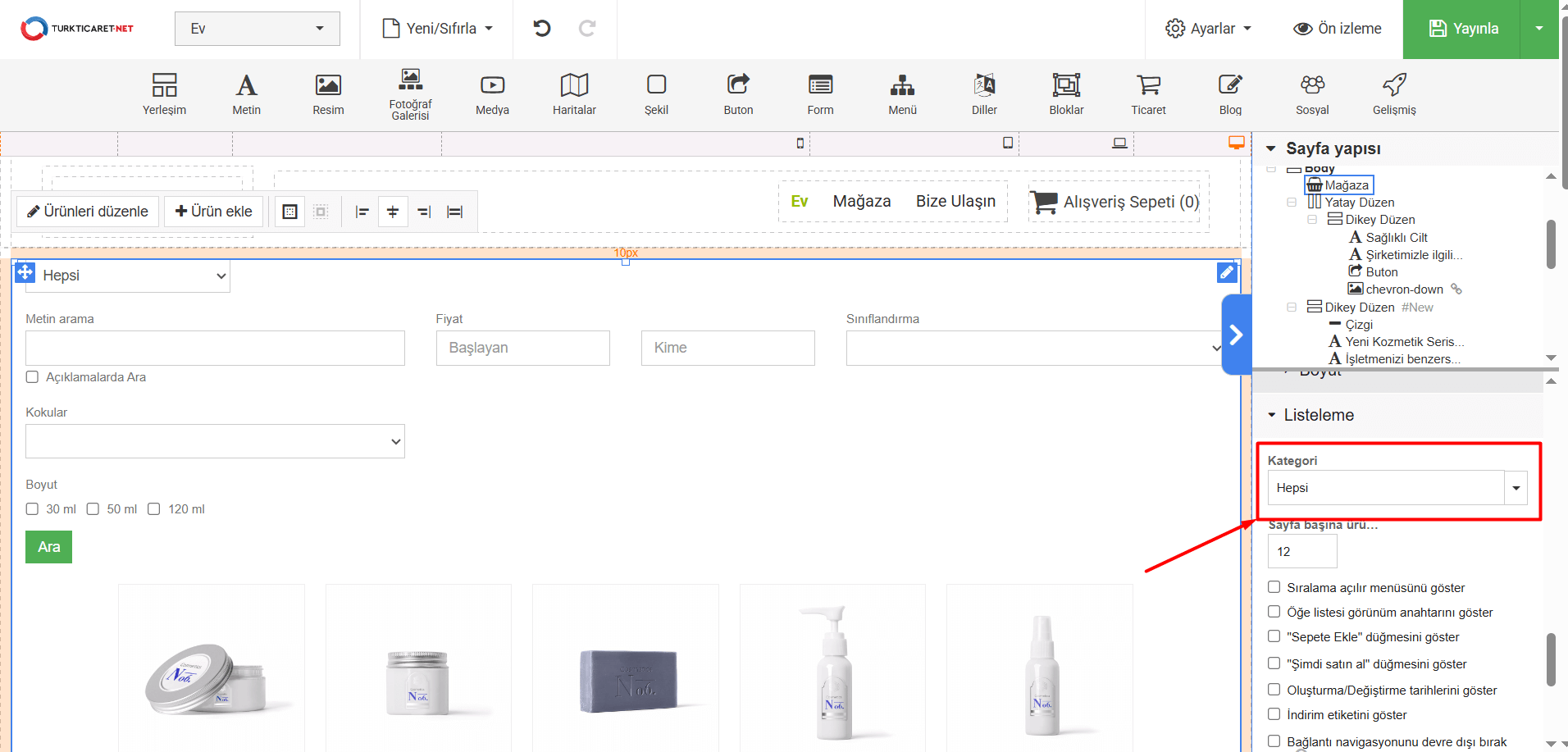
  4. Listeleme bölümünden;
    • Kategori” açılır listesinden sayfada hangi kategoriye ait ürünlerin gösterileceğini seçebilirsiniz. “Hepsi” seçimini tercih ettiğiniz zaman, her kategoriden ürün sayfada görünecektir.
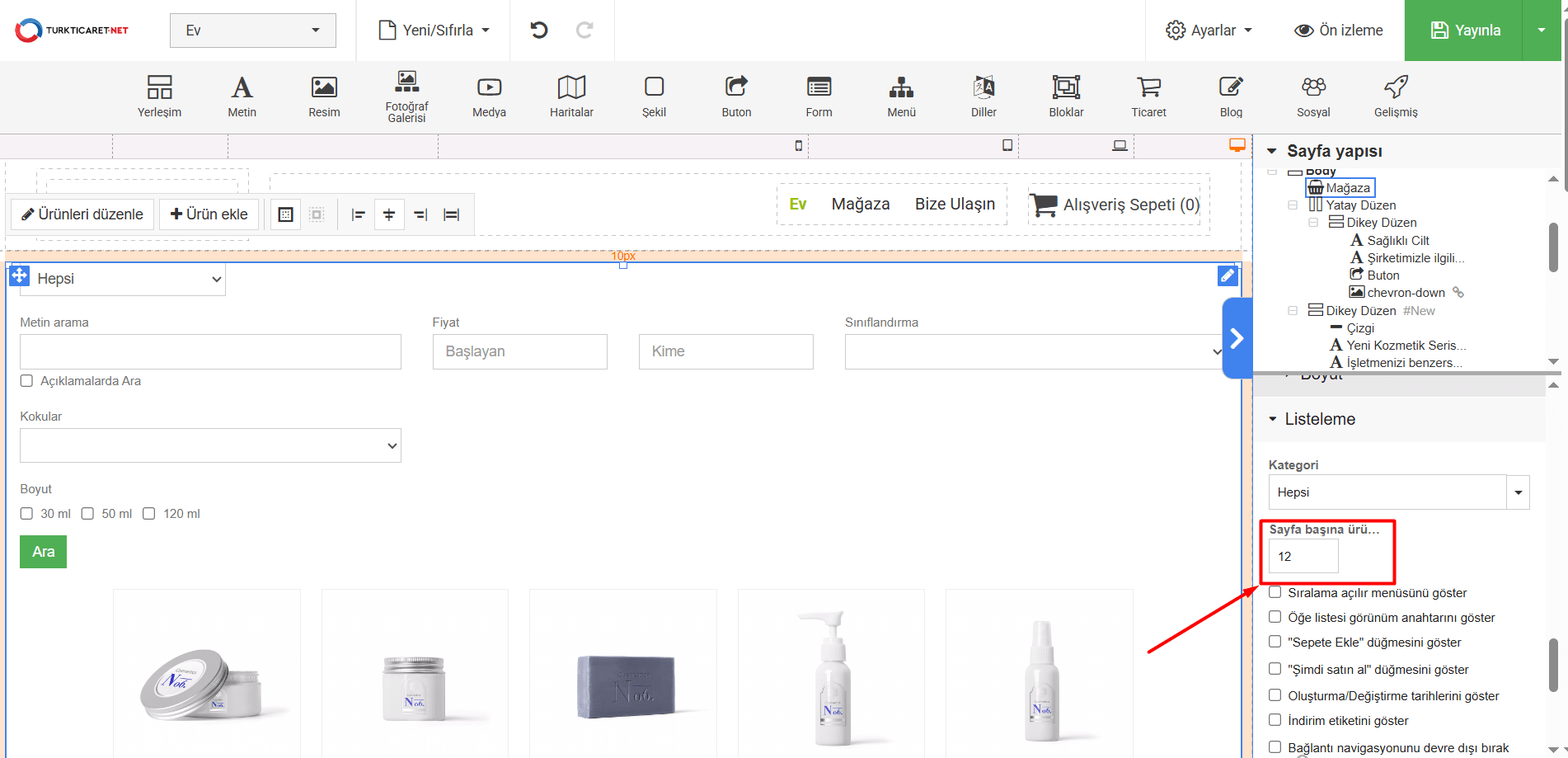
    • Sayfa başına ürün sayısı” kutucuğuna, sayfada görünmesini istediğiniz ürünün değerini yazabilirsiniz. Ancak 1 sayfa için maksimum 100 adet ürün gösterebilirsiniz.
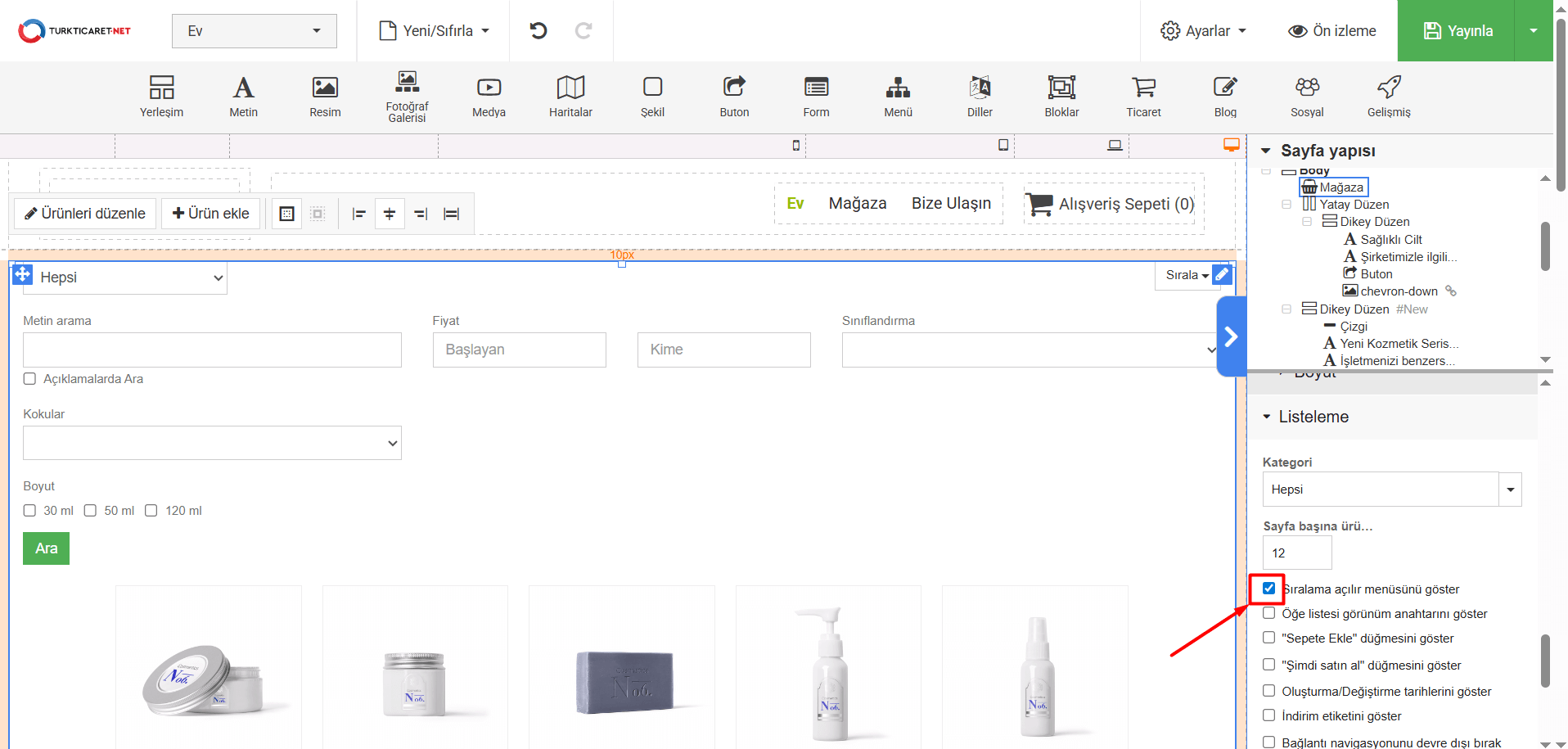
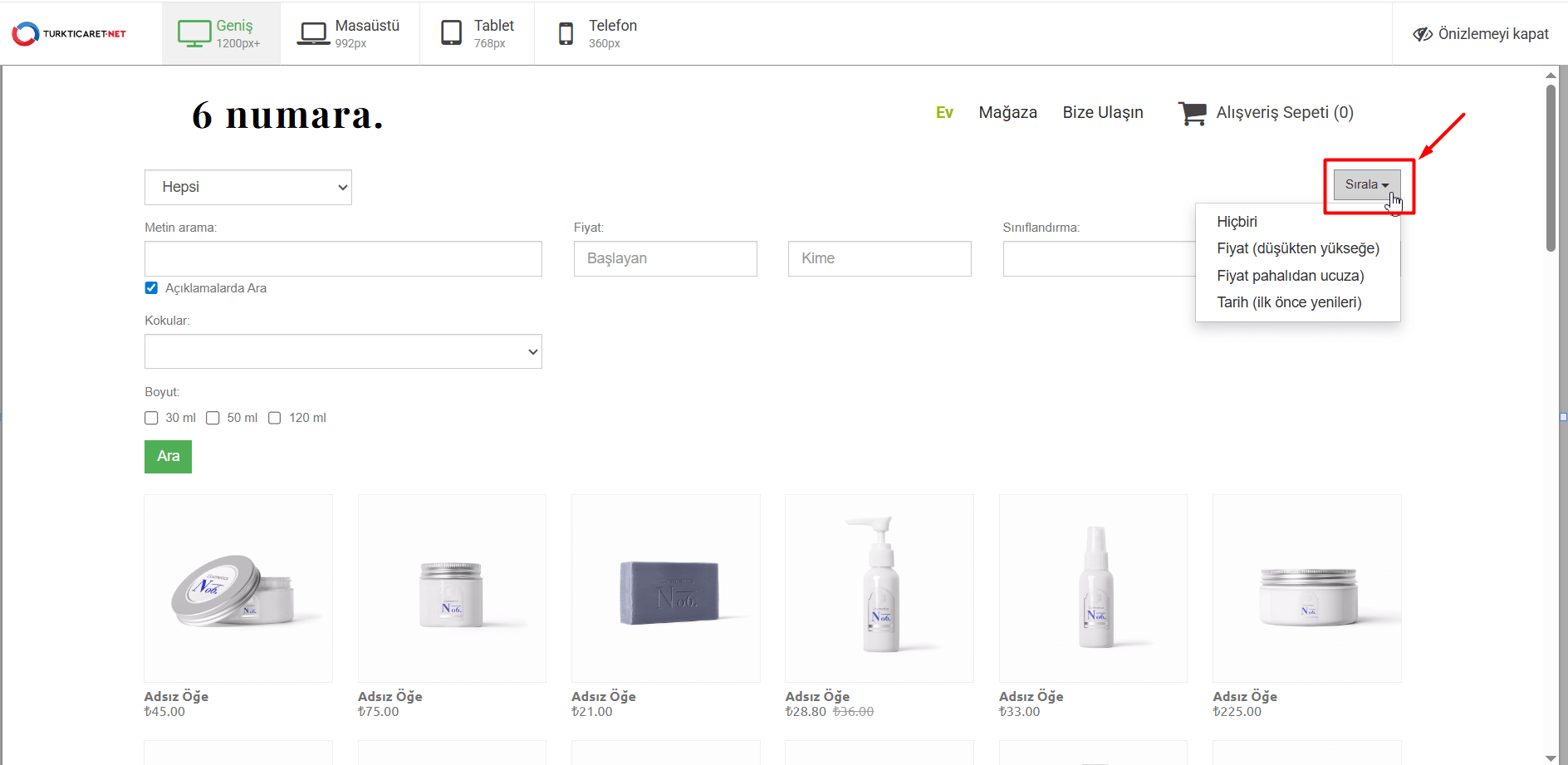
    • Sitenizi ziyaret eden kullanıcıların, ürünleri sıralayabilmesi için “Sıralama açılır menüsünü göster” kutucuğunu işaretleyebilirsiniz.

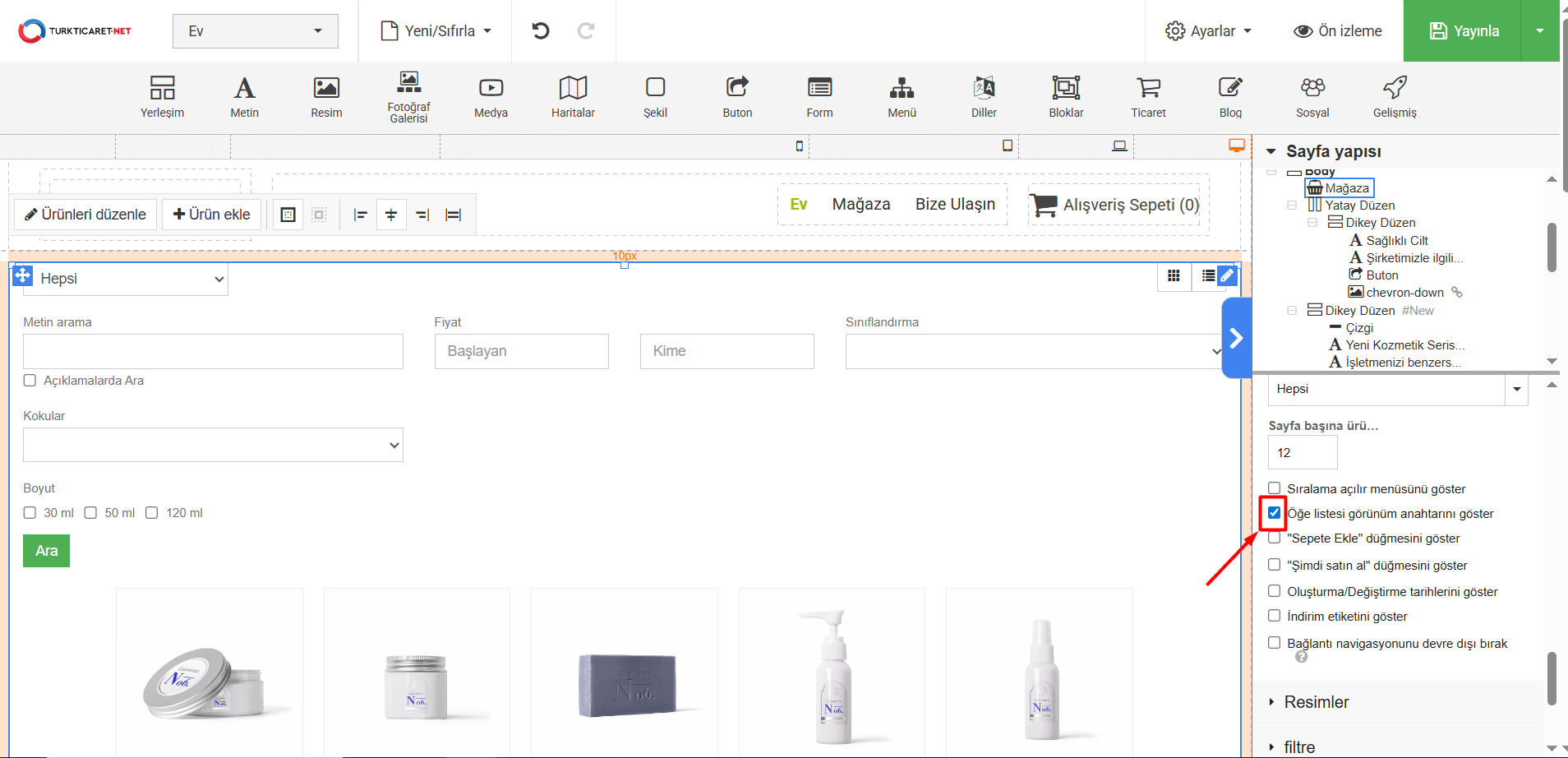
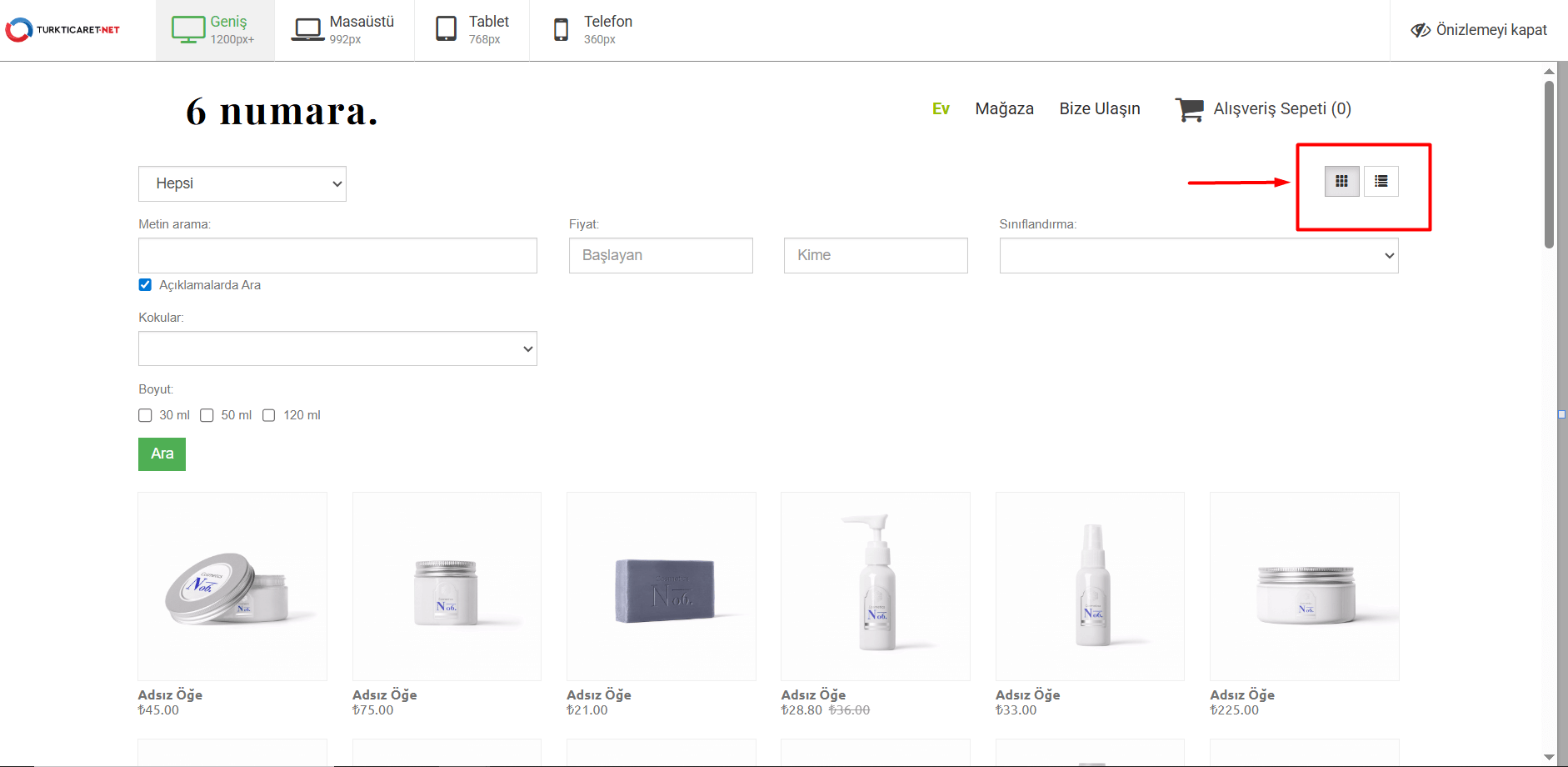
    • Sitenizi ziyaret eden kullanıcıların ürün liste görünümünü (liste veya tablo) değiştirebilmeleri için “Öğe listesi görünüm anahtarını göster” kutucuğunu işaretleyebilirsiniz.

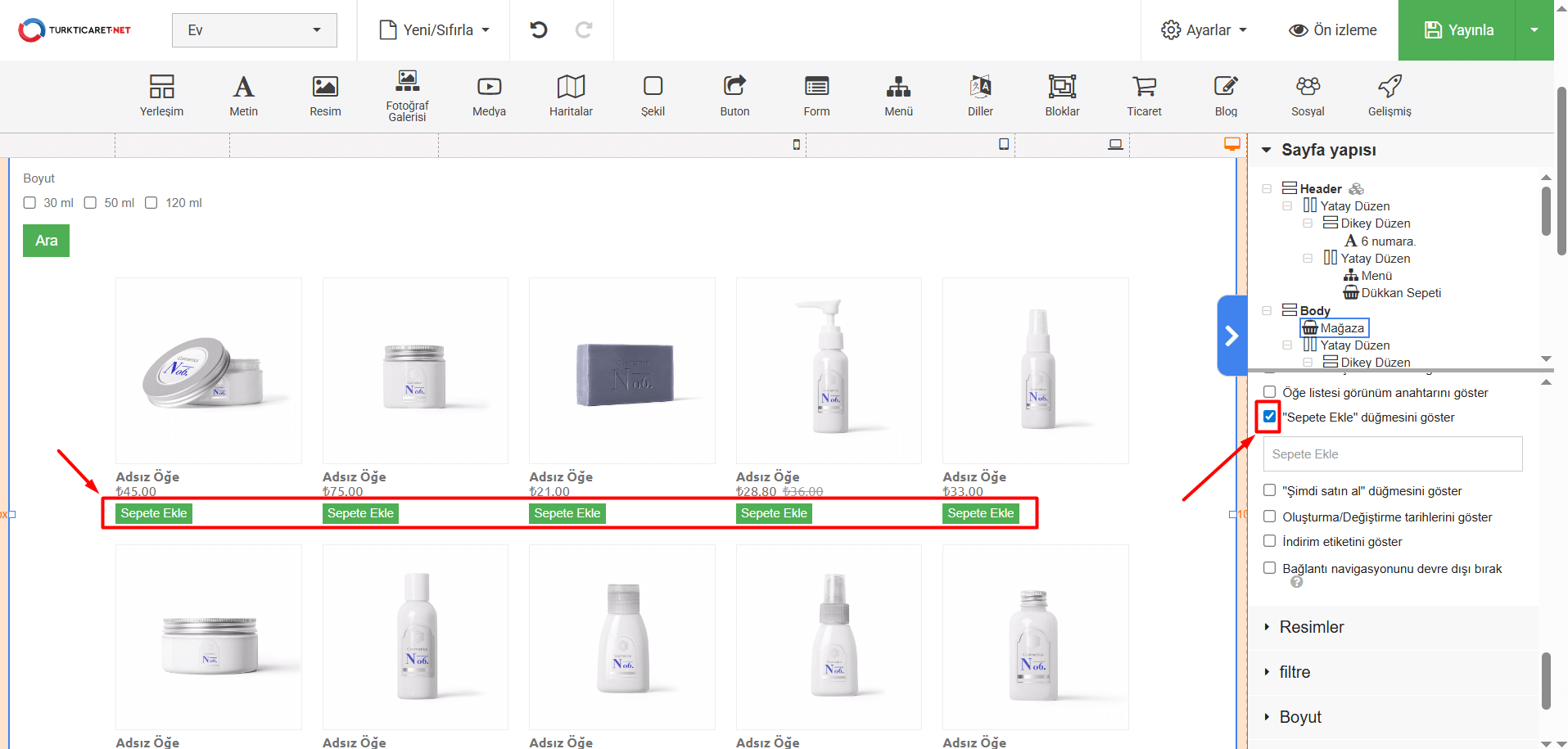
    • Her ürüne “Sepete Ekle” butonu eklemek için “Sepete Ekle düğmesini göster” kutucuğunu işaretleyebilirsiniz. Ancak bu özellik çalışmıyorsa “Mağaza” başlığının altında bulunan “Alışveriş Sepeti” kutucuğunun işaretli olduğundan emin olun. 
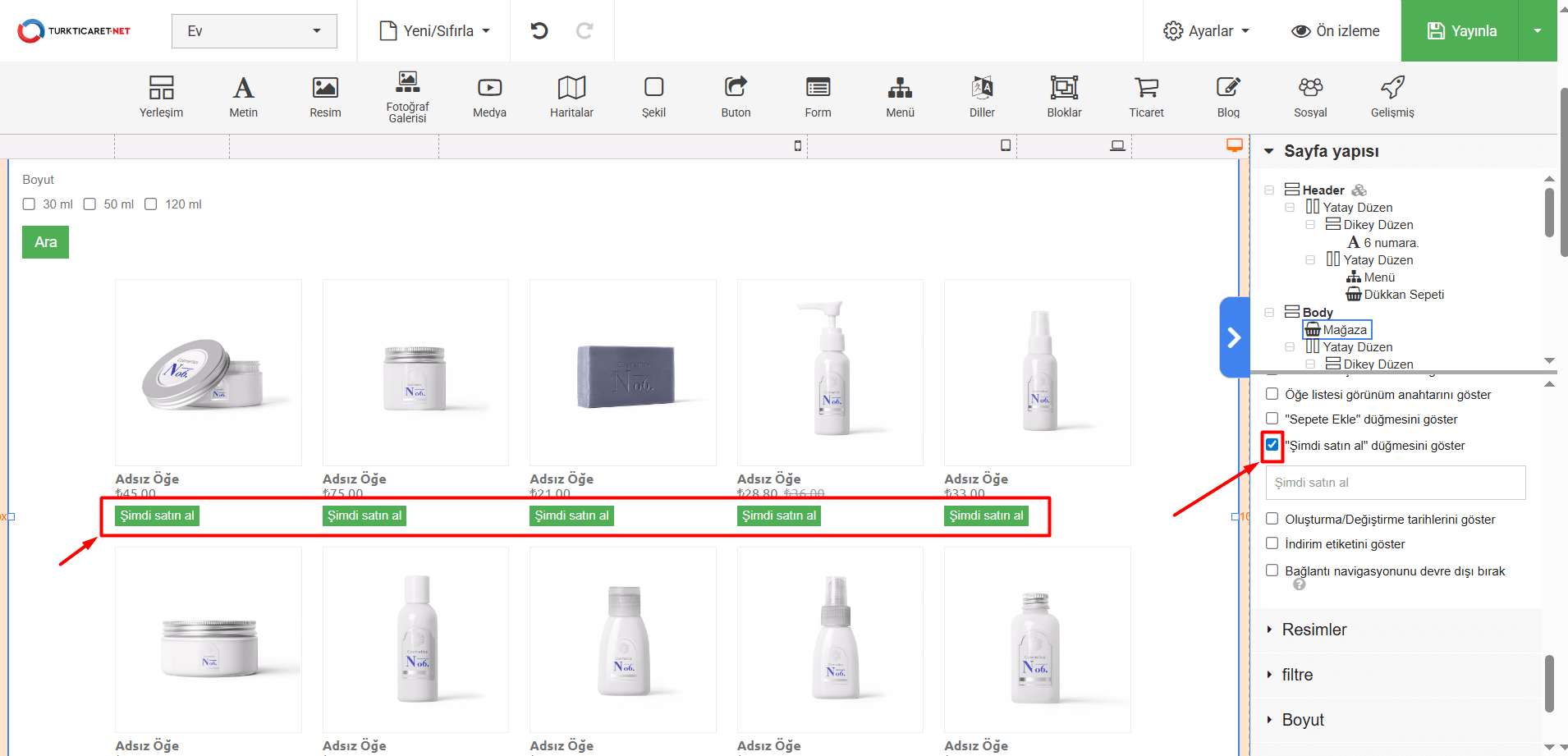
    • Her ürüne “Şimdi satın al” butonu eklemek için “şimdi satın al düğmesini göster” kutucuğunu işaretleyebilirsiniz. Ancak bu özellik çalışmıyorsa “Mağaza” başlığının altında bulunan “Alışveriş Sepeti” kutucuğunun işaretli olduğundan emin olun.

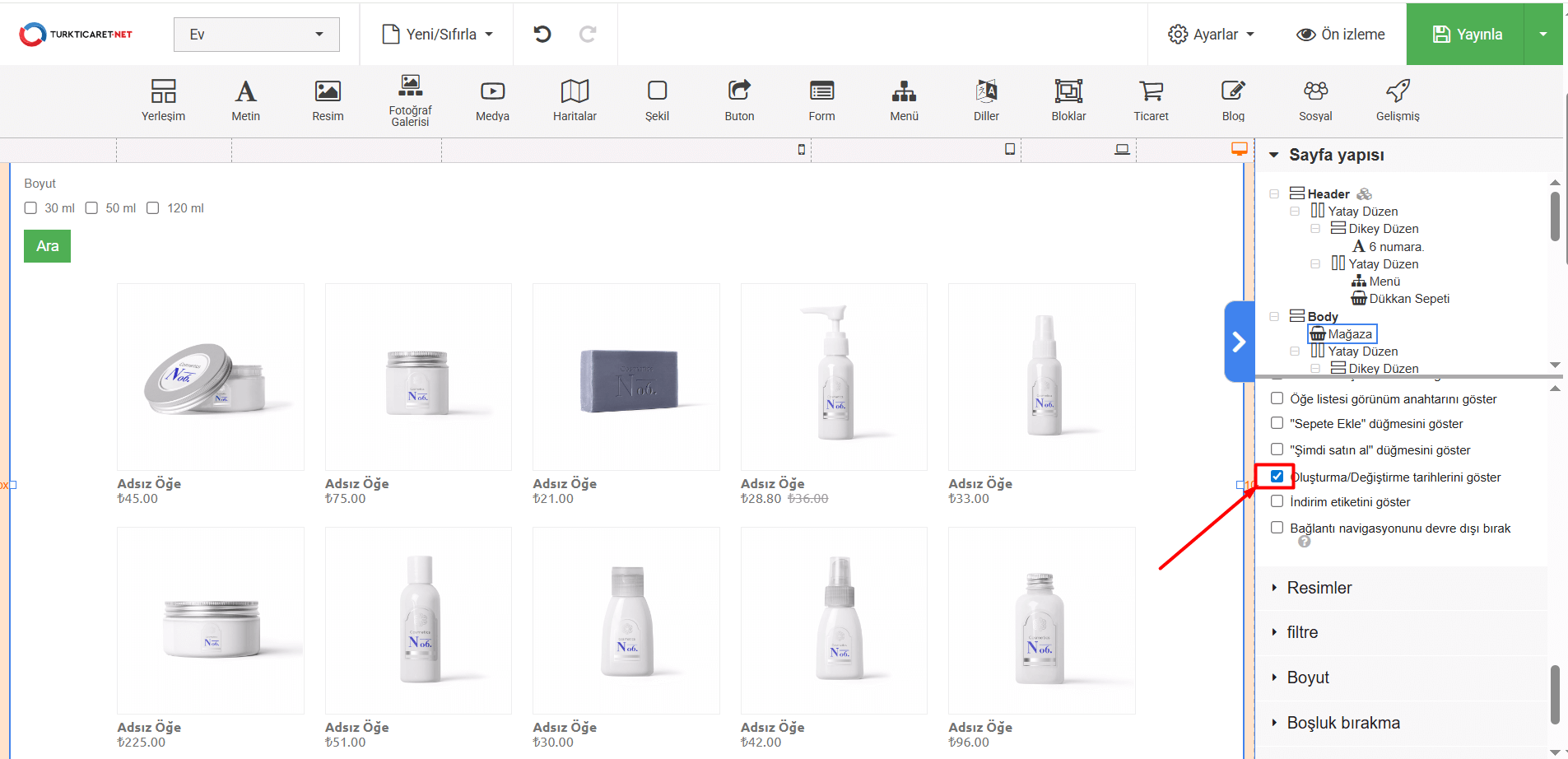
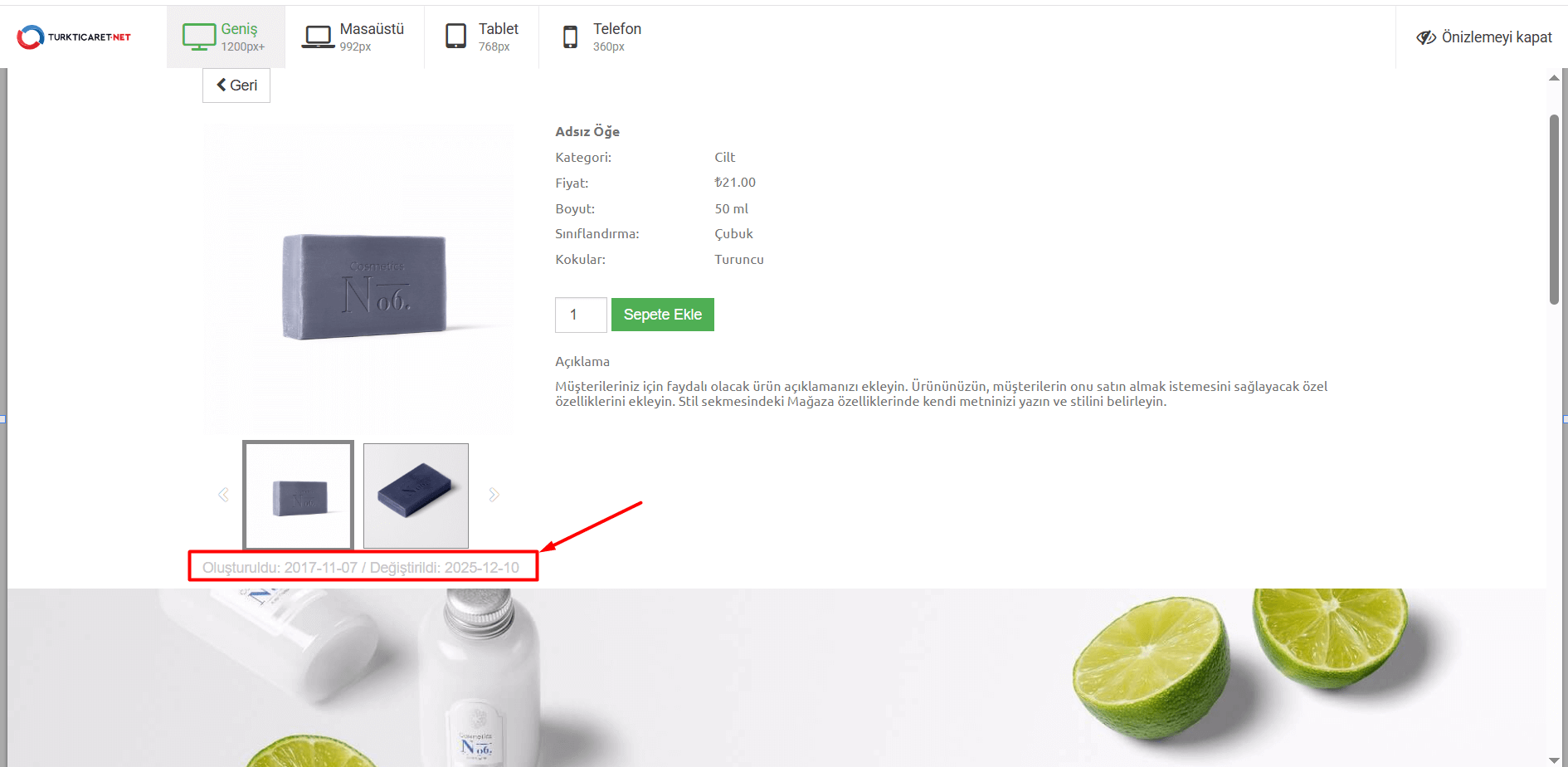
    • Ürünlerin açıklama sayfasına ürün hakkında tarih eklemek için “Oluşturma/değiştirme tarihlerini göster” kutucuğunu işaretleyebilirsiniz. Böylelikle tarih bilgilerini ürünün üzerine tıkladığınız zaman görebilirsiniz.

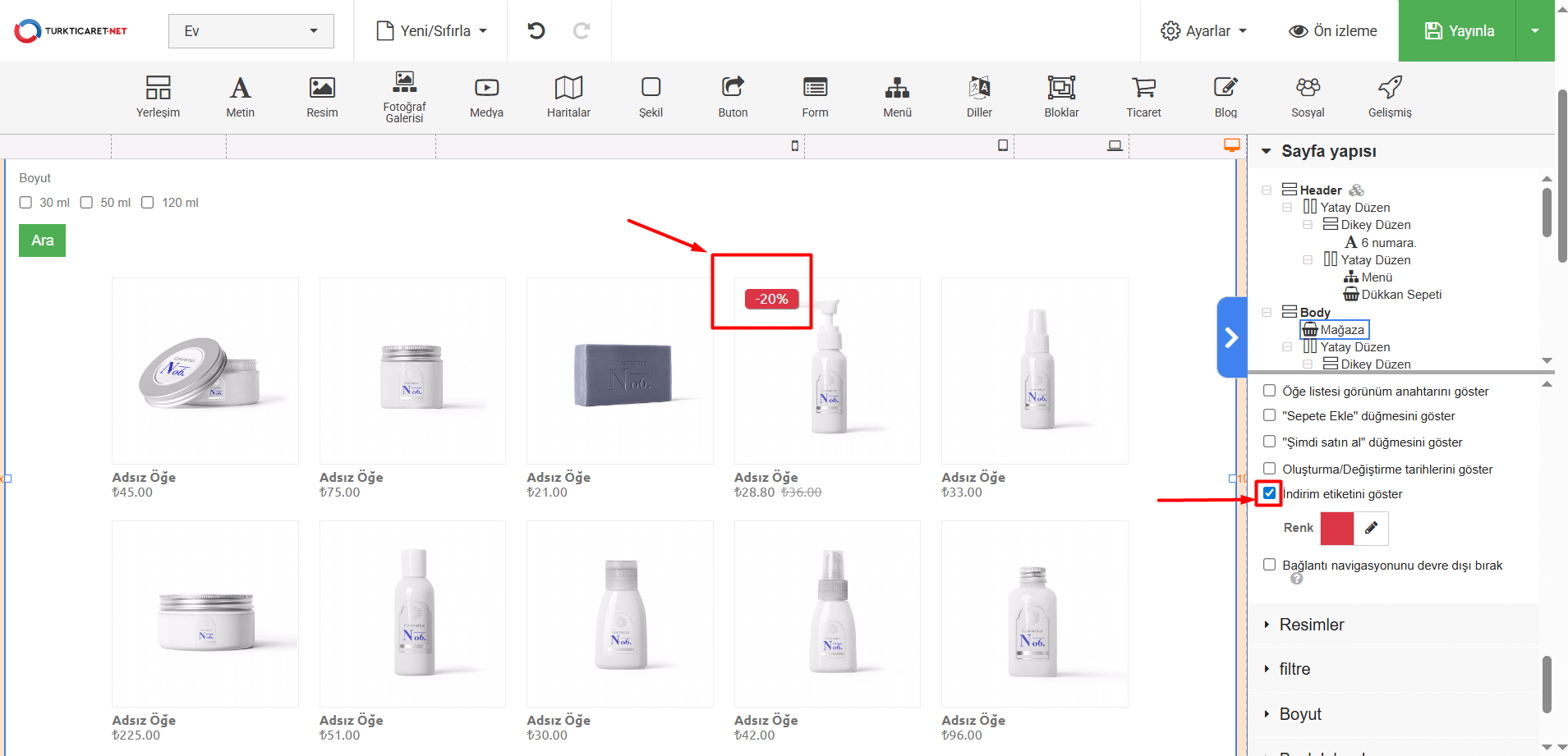
    • İndirim tanımladığınız ürünlere etiket eklemek için “İndirim etiketini göster” kutucuğunu işaretleyebilirsiniz.
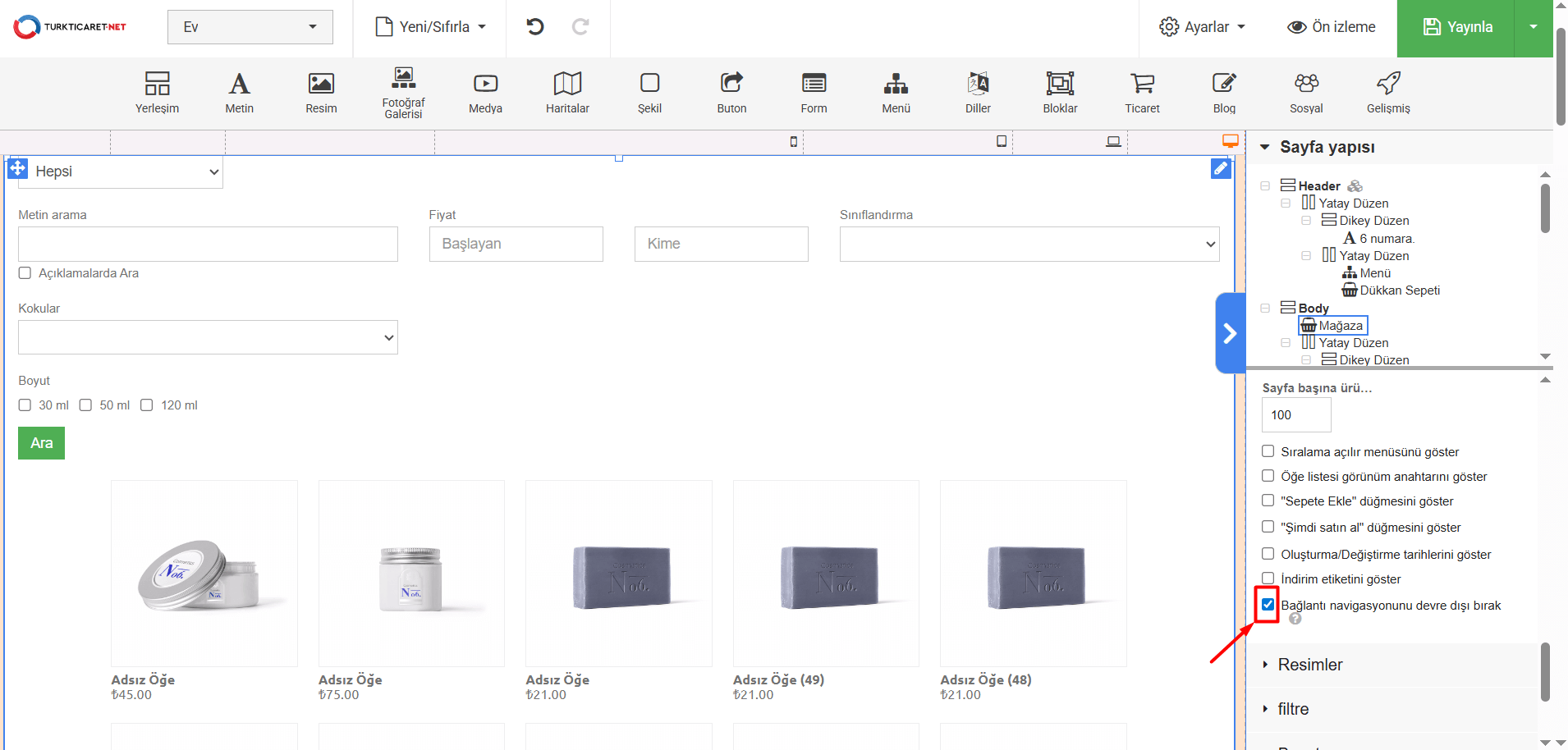
    • Sayfanın en üstünde olmadığında öğeye kaydırmayı devre dışı bırakmak için “Bağlantı navigasyonunu devre dışı bırak” kutucuğunu işaretleyebilirsiniz.
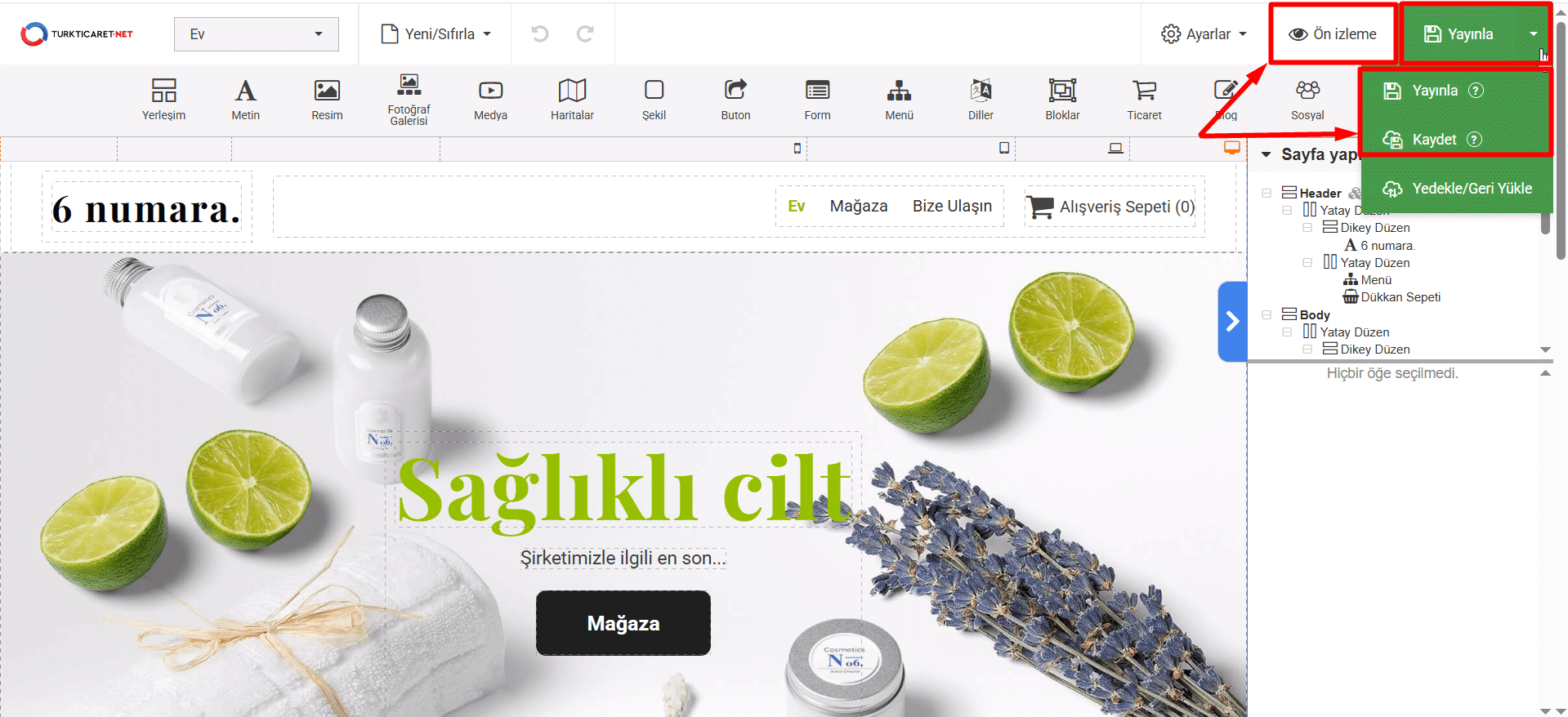
  5. Düzenlediğiniz listeleme ayarlarını görüntülemek ve test etmek için “Ön izleme” butonuna, sadece kaydetmek için “Kaydet” butonuna, yayına hazır olduğunda ise web sitenizde canlı olarak görünmesi için “Yayınla” butonuna tıklayın.


Yardım
Başlıkları

Verdiğimiz hizmetler ile ilgili başlıklardan başlayarak yardım almak istediğiniz konulara ulaşabilirsiniz.

Destek
Sorularınız için buradayız.
Siz değerli müşterilerimizin tüm işlemlerine uzman ekibimizle en kaliteli desteği sunabilmek için buradayız.