
Hesap Yönetimi

Website

Turkticaret.Net’in sunduğu web site çözümleri, Hazır Site işlemleri, yönetimi ve teknik detaylarla ilgili bilgilere ulaşabileceğiniz bölümdür.

Hazır Site’de Banka Havalesi Nasıl Kullanılır?

Hazır Site’de bir e-ticaret modülü kullanıyorsanız ve web sitenizden alışveriş yapan kullanıcılardan banka havalesi ile ödeme almak istiyorsanız aşağıdaki adımları takip edebilirsiniz. 
  1. Hazır Site yönetim paneline giriş yapın. Yönetim paneline giriş yapmak için Hazır Site Yönetim Paneline Nasıl Erişim Sağlayabilirim? başlıklı makalemize göz atabilirsiniz.
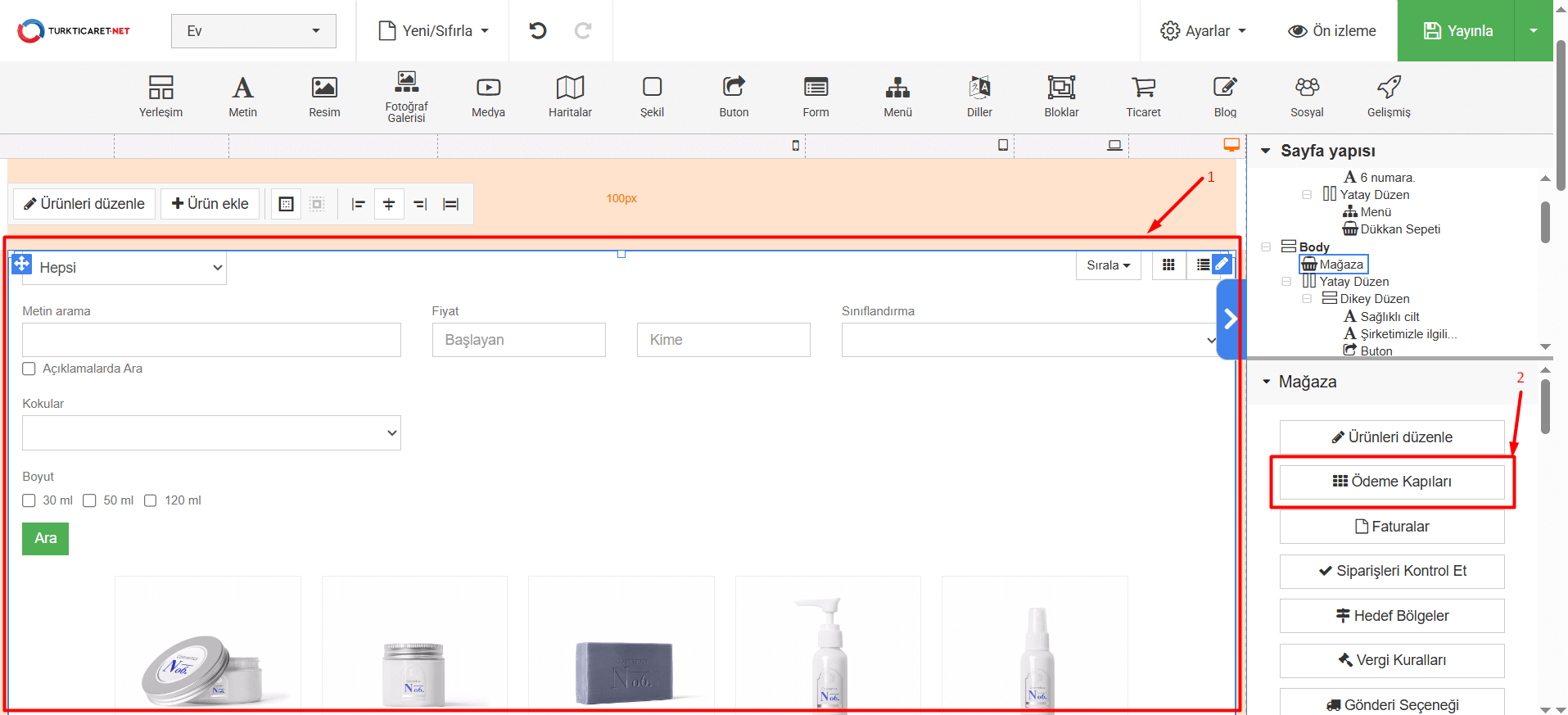
  2. Yönetim paneline giriş yaptığınız zaman E-ticaret şablonunun üzerine tıklayın, henüz bir e-ticaret modülü eklemediyseniz ve eklemek istiyorsanız, Hazır Site Şablonlarında E-ticaret Modülünü Nasıl Aktif Edebilirim? makalemize göz atabilirsiniz.
  3. E-ticaret şablonunun üzerine tıkladığınız zaman, sayfanın sağ tarafında “Ödeme Kapıları” butonunu göreceksiniz, butona tıklayın.
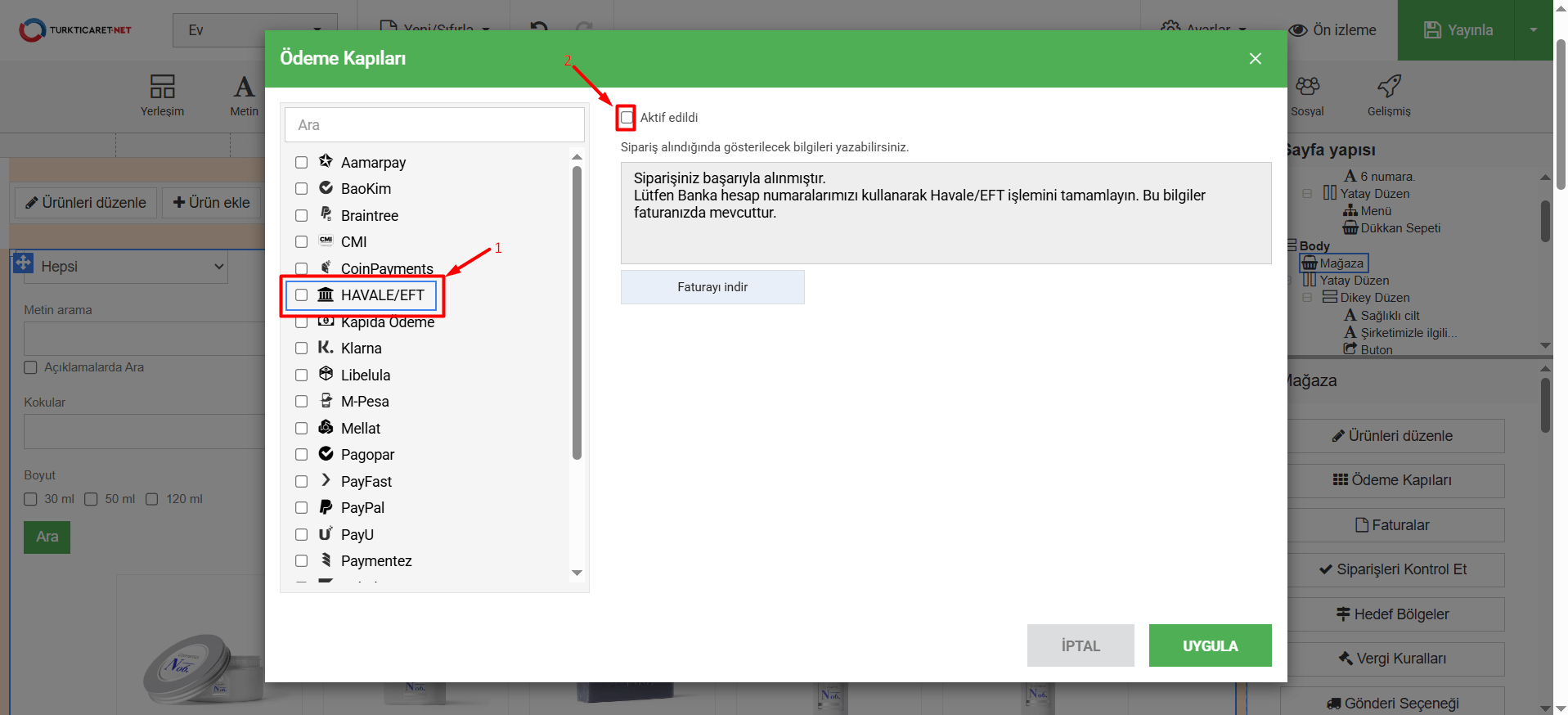
  4. Karşınıza bir pencere gelecektir. Buradan “HAVALE/EFT” seçeneğine tıklayın ve “Aktif edildi” kutucuğunu işaretleyin (tikleyin). 
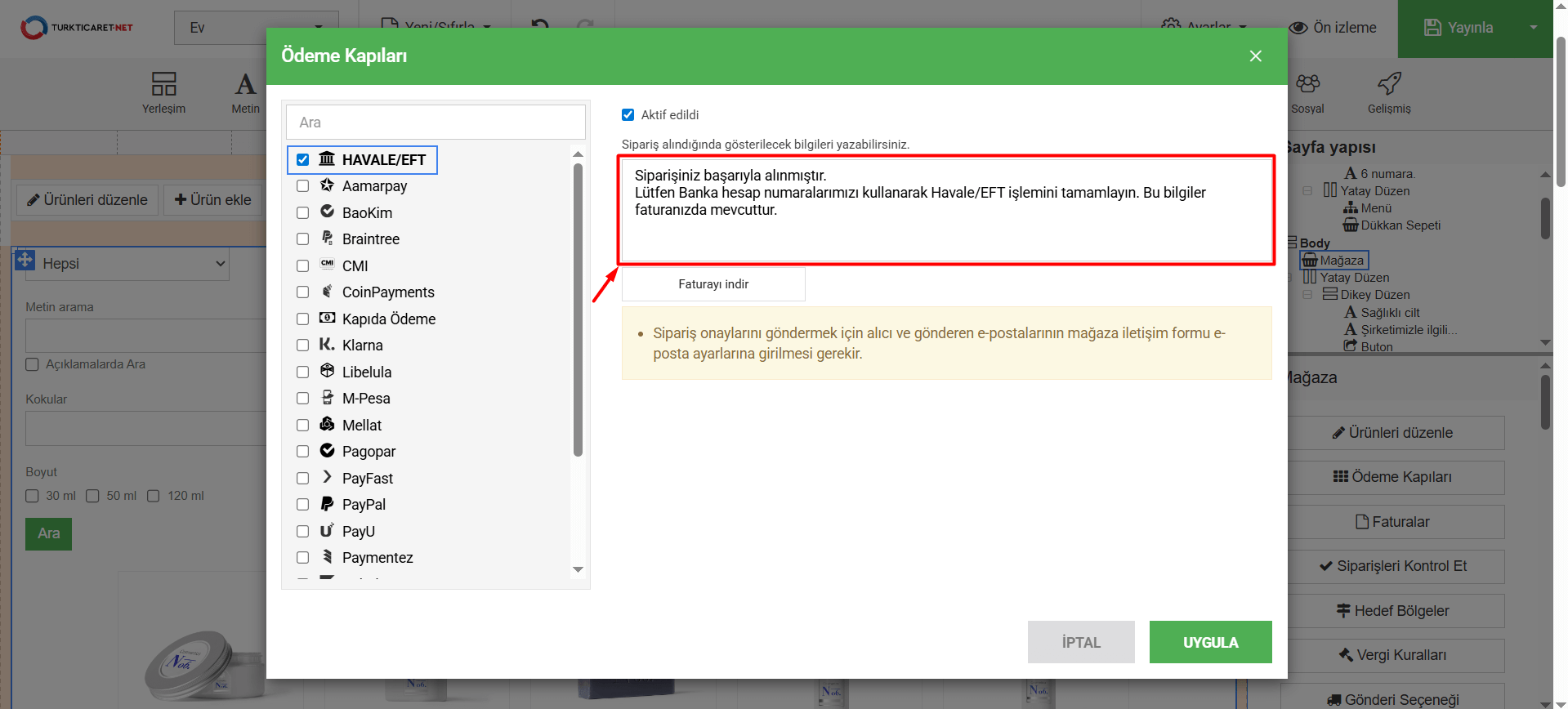
  5. Sipariş alındığında gösterilecek bilgileri yazabilirsiniz.” kutucuğuna, müşterilerinizin sipariş oluşturduktan sonra ekranda göreceği mesajı yazın. IBAN Bilgilerinizi bu ekranda paylaşabilir veya fatura içerisinde de iletebilirsiniz. Müşterilerinize iletilecek olan faturayı düzenlemek için Hazır Site’de Fatura Bilgileri Nasıl Düzenlenir? makalemize göz atabilirsiniz.
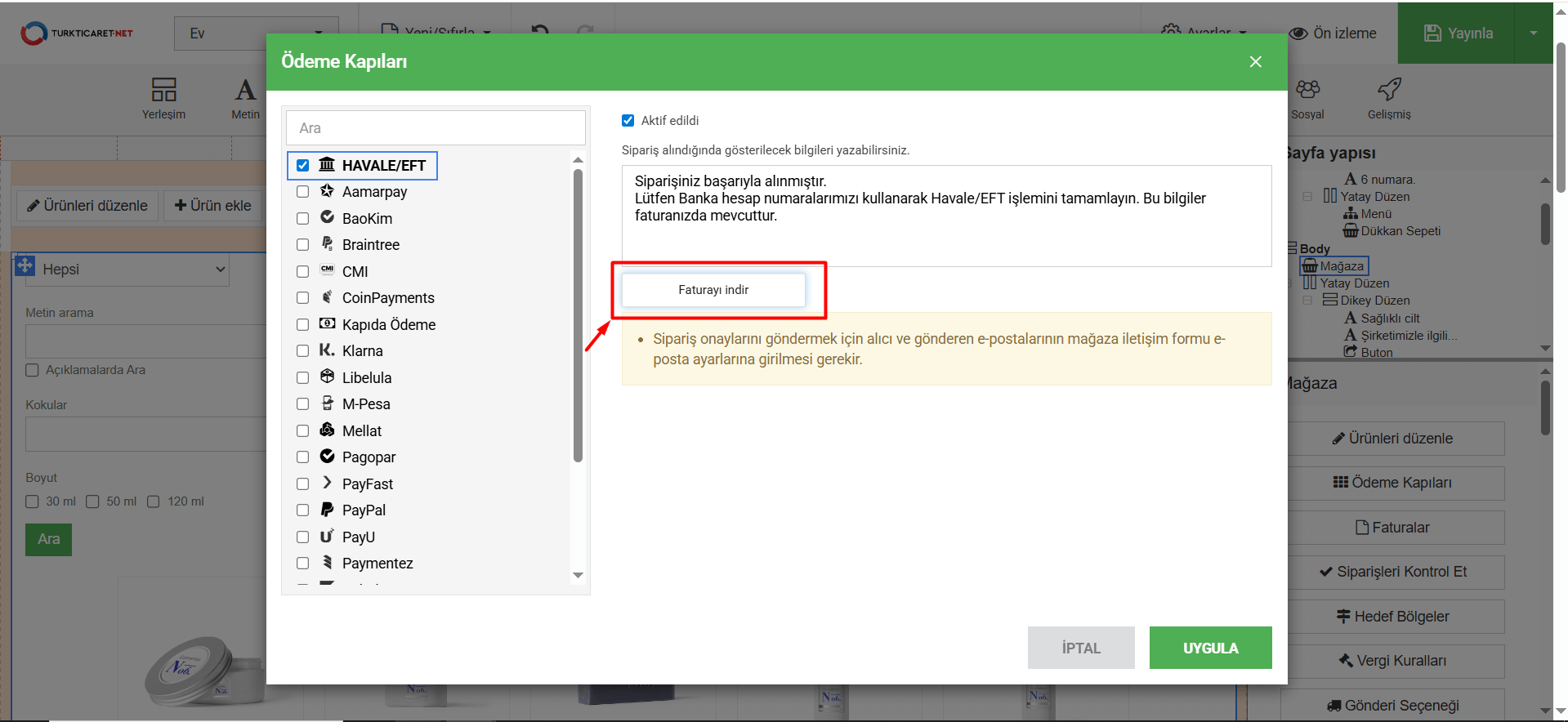
  6. Faturayı İndir” butonunun yazısında bir değişiklik yapmak istiyorsanız üzerine tıklayarak yazıyı değiştirebilirsiniz.
  7. Ekranda “Sipariş onaylarını göndermek için alıcı ve gönderen e-postalarının mağaza iletişim formu e-posta ayarlarına girilmesi gerekir.” uyarısını görüyorsanız önce “Uygula” butonuna tıklayın. Hemen ardından aşağıdaki adımları takip edin. 
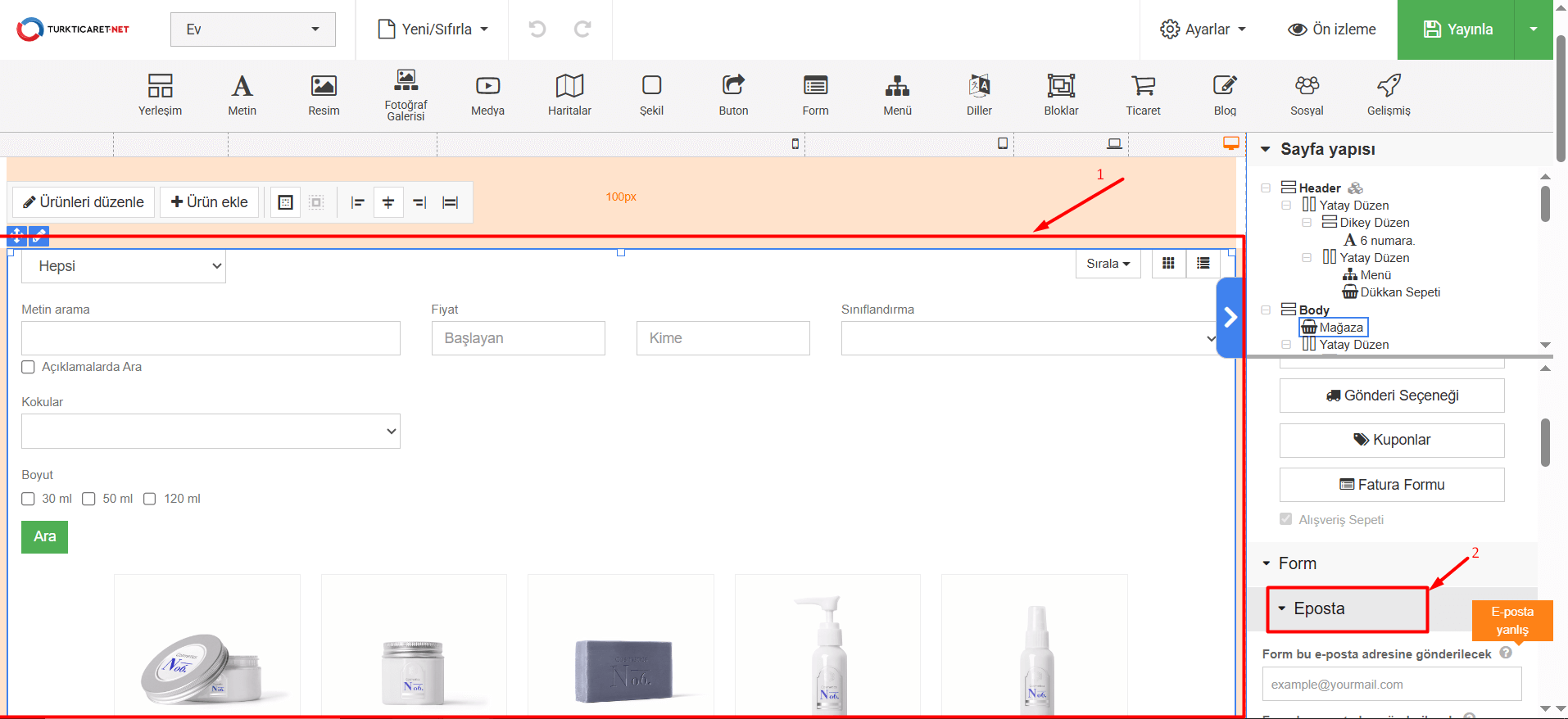
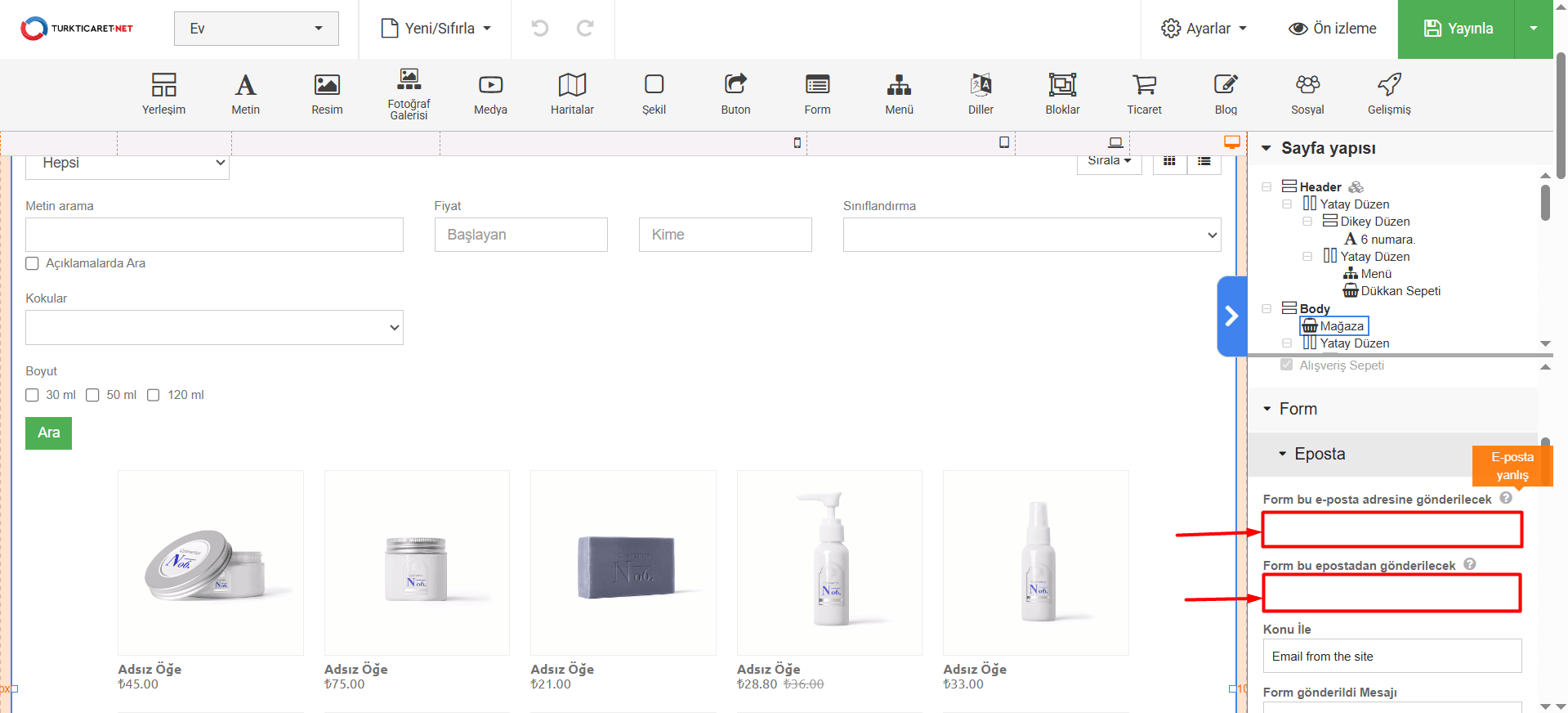
    • E-ticaret şablonunun üzerine tıkladığınız zaman, sayfanın sağ tarafında “Form > Eposta” butonunu göreceksiniz, butona tıklayın.
    • Aşağıdaki bilgileri doldurun.
      • Form bu e-posta adresine gönderilecek: İletişim mail adresinizi domain ve uzantıyla beraber yazın (örnek: ornek@ornekalanadi.com)
      • Form bu e-posta adresinden gönderilecekİletişim mail adresinizi domain ve uzantıyla beraber yazın (örnek: ornek@ornekalanadi.com)
      • Tercihinize göre konu ve formun gönderildiğine dair mesajı da güncelleyebilirsiniz.
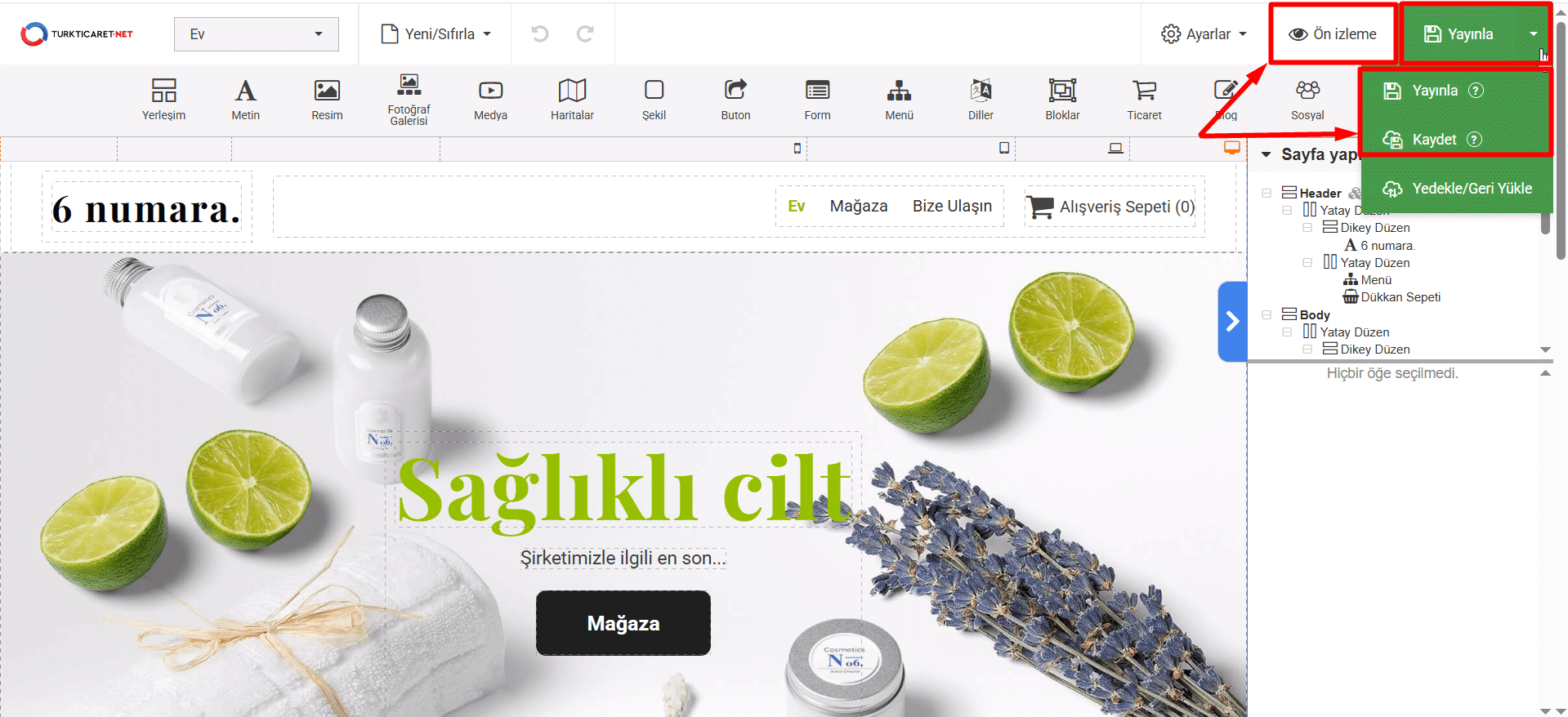
  8. Eklediğiniz veya düzenlediğiniz ödeme yöntemini test etmek için “Ön izleme” butonuna, sadece kaydetmek için “Kaydet” butonuna, yayına hazır olduğunda ise web sitenizde canlı olarak kullanılabilmesi için “Yayınla” butonuna tıklayın.

Yardım
Başlıkları

Verdiğimiz hizmetler ile ilgili başlıklardan başlayarak yardım almak istediğiniz konulara ulaşabilirsiniz.

Destek
Sorularınız için buradayız.
Siz değerli müşterilerimizin tüm işlemlerine uzman ekibimizle en kaliteli desteği sunabilmek için buradayız.