Hazır Site Ürün Başlığı Biçimlendirme Ayarları Nasıl Yapılır?
Bu makalede, Hazır Site ürününde ürün başlığının nereden ve nasıl biçimlendirilebileceğine dair tüm aşamalar kapsamlı şekilde açıklanmıştır. Ek olarak, stil düzenleme bölümünde yer alan seçenekler de ayrıntılı olarak ele alınmış ve kullanıcıların bu işlemleri doğru biçimde uygulayabilmesi için gerekli tüm adımlar sırasıyla paylaşılmıştır.
Ürün Başlığı Biçimlendirme Ayarları Nasıl Yapılır?
- Hazır Site yönetim paneline giriş yapın. Yönetim paneline giriş yapmak için Hazır Site Yönetim Paneline Nasıl Erişim Sağlayabilirim? başlıklı makalemize göz atabilirsiniz.
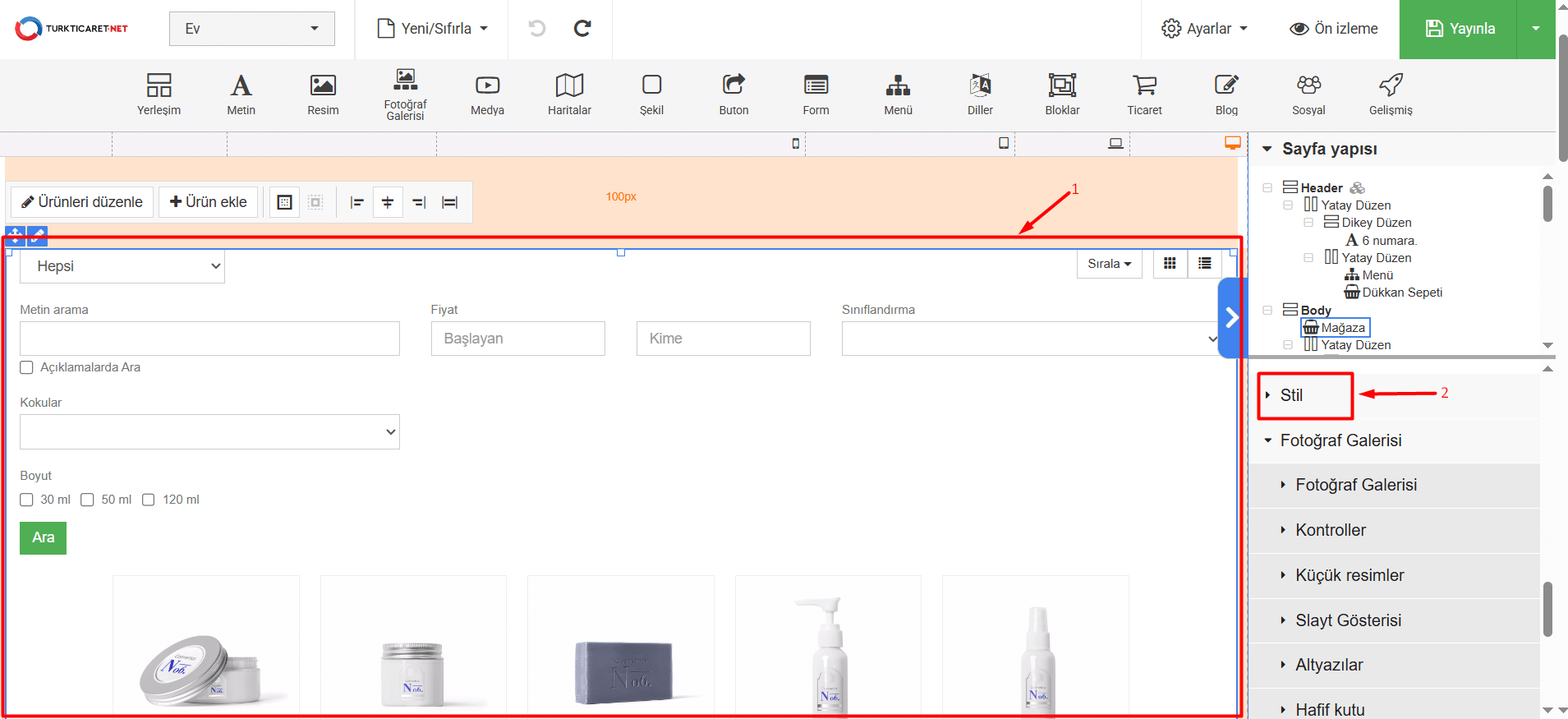
- Yönetim paneline giriş yaptığınız zaman E-ticaret şablonunun üzerine tıklayın, henüz bir e-ticaret modülü eklemediyseniz ve eklemek istiyorsanız, Hazır Site Şablonlarında E-ticaret Modülünü Nasıl Aktif Edebilirim? makalemize göz atabilirsiniz.
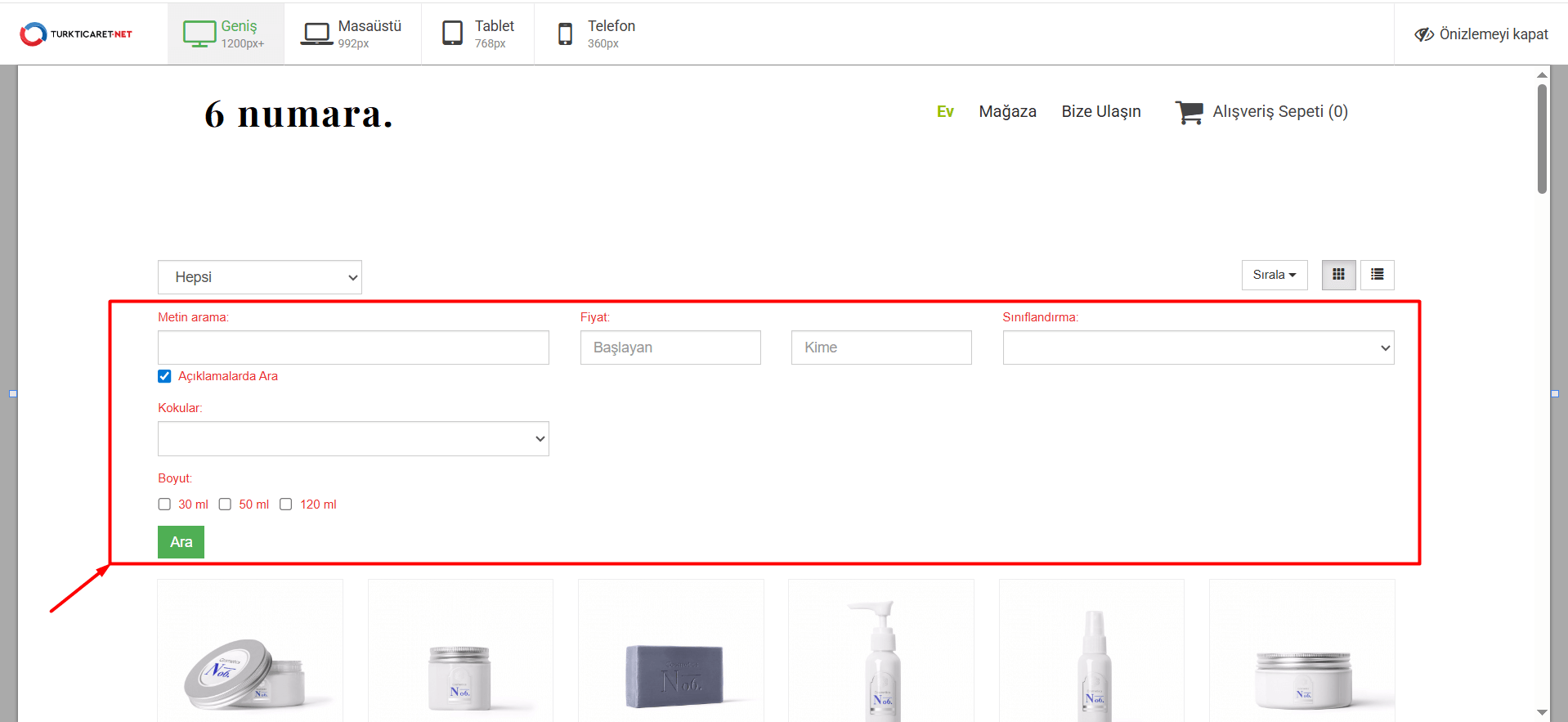
- E-ticaret şablonunun üzerine tıkladığınız zaman, sayfanın sağ tarafında “Stil” butonunu göreceksiniz, butona tıklayın.
- Stil bölümünde bazı başlıklar karşınıza çıkacaktır. Bu başlıkların açıklamasını aşağıda bulabilirsiniz.
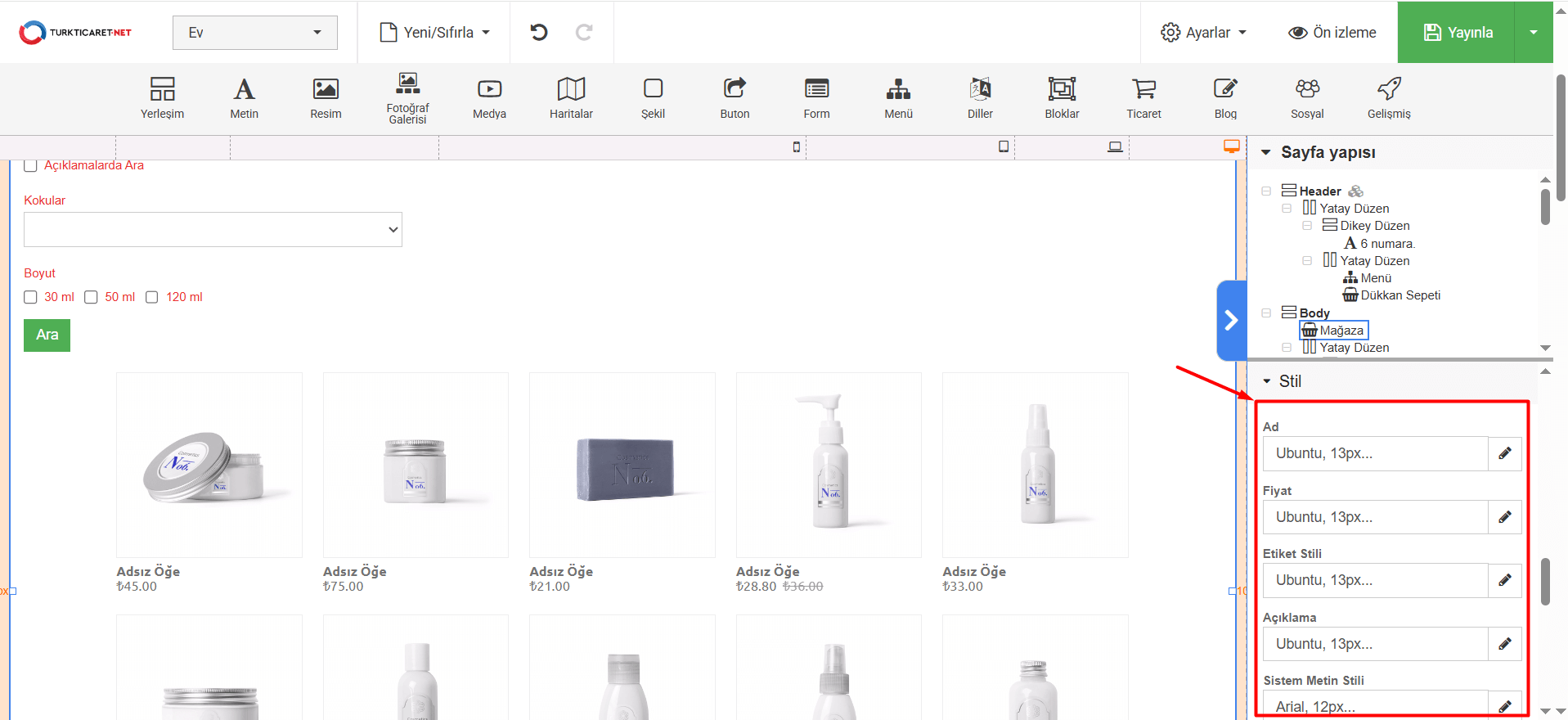
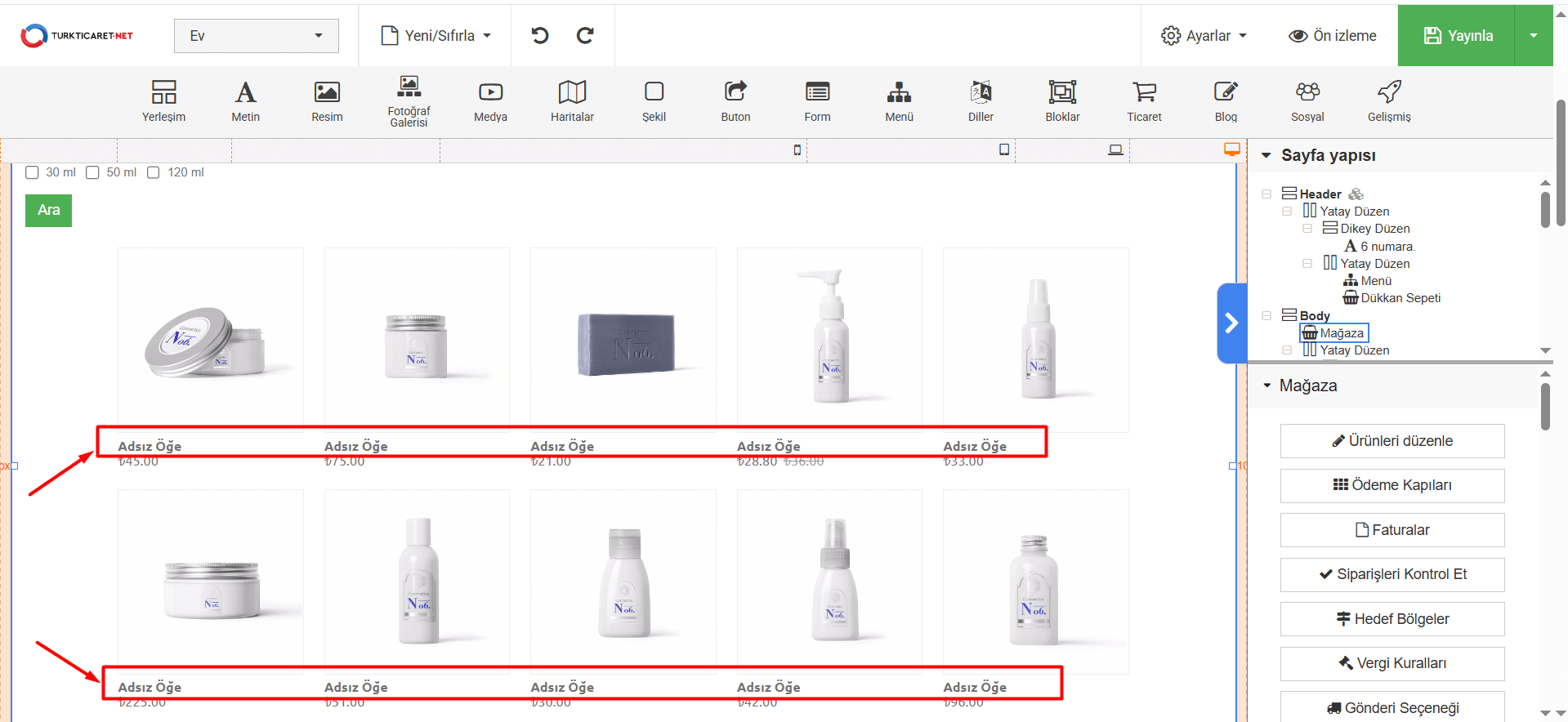
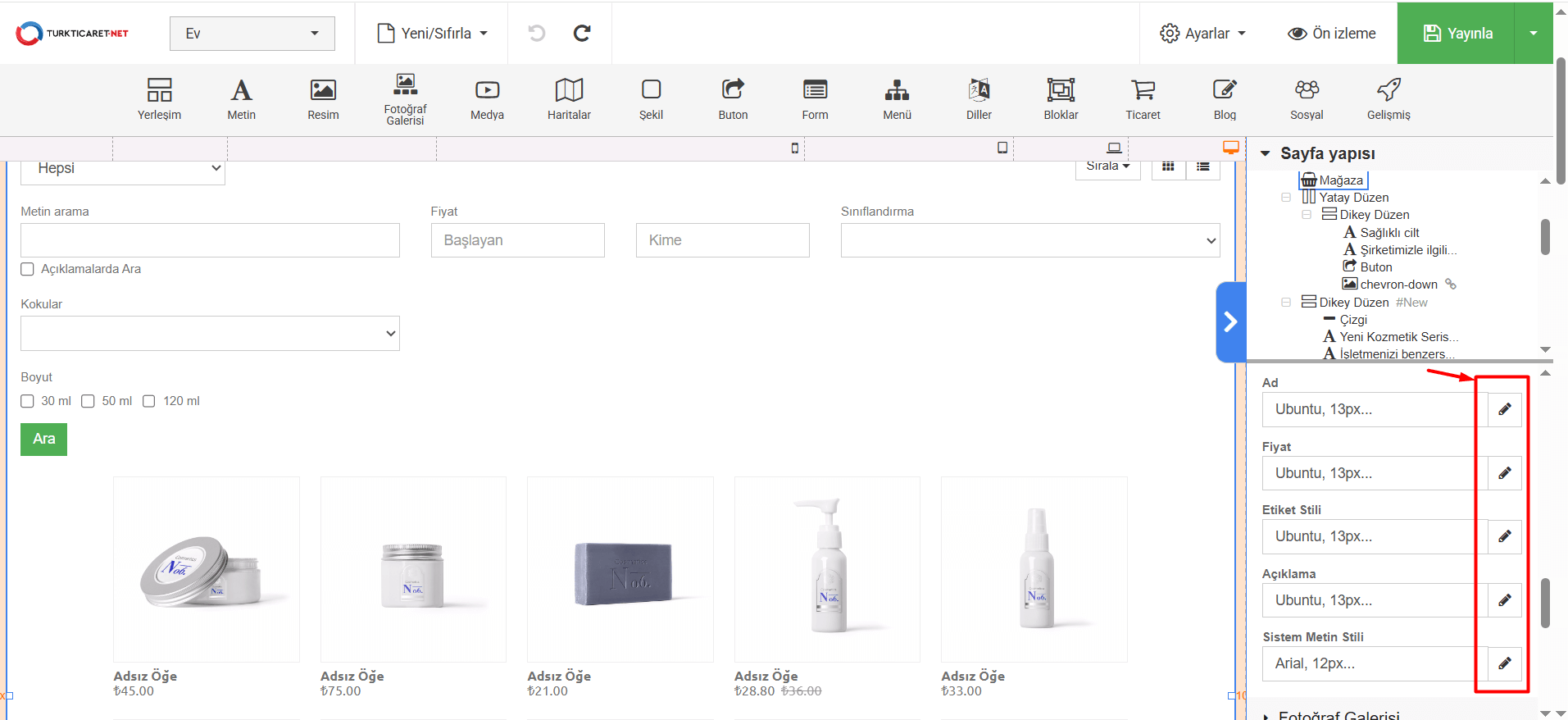
- “Ad” bölümünden ürün adı ile ilgili stil düzenlemesi yapabilirsiniz.
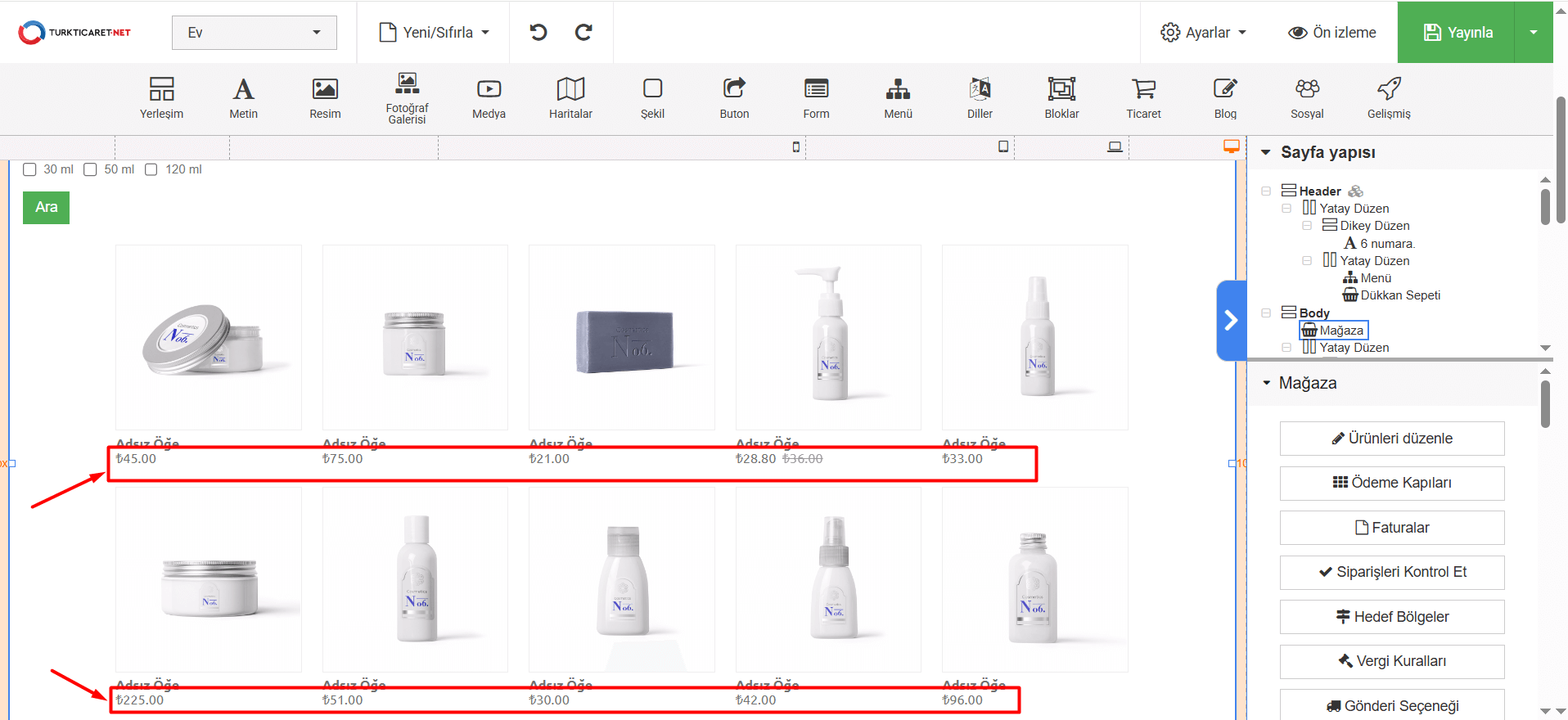
- “Fiyat” bölümünden ürün fiyatının stili ile ilgili düzenleme yapabilirsiniz.
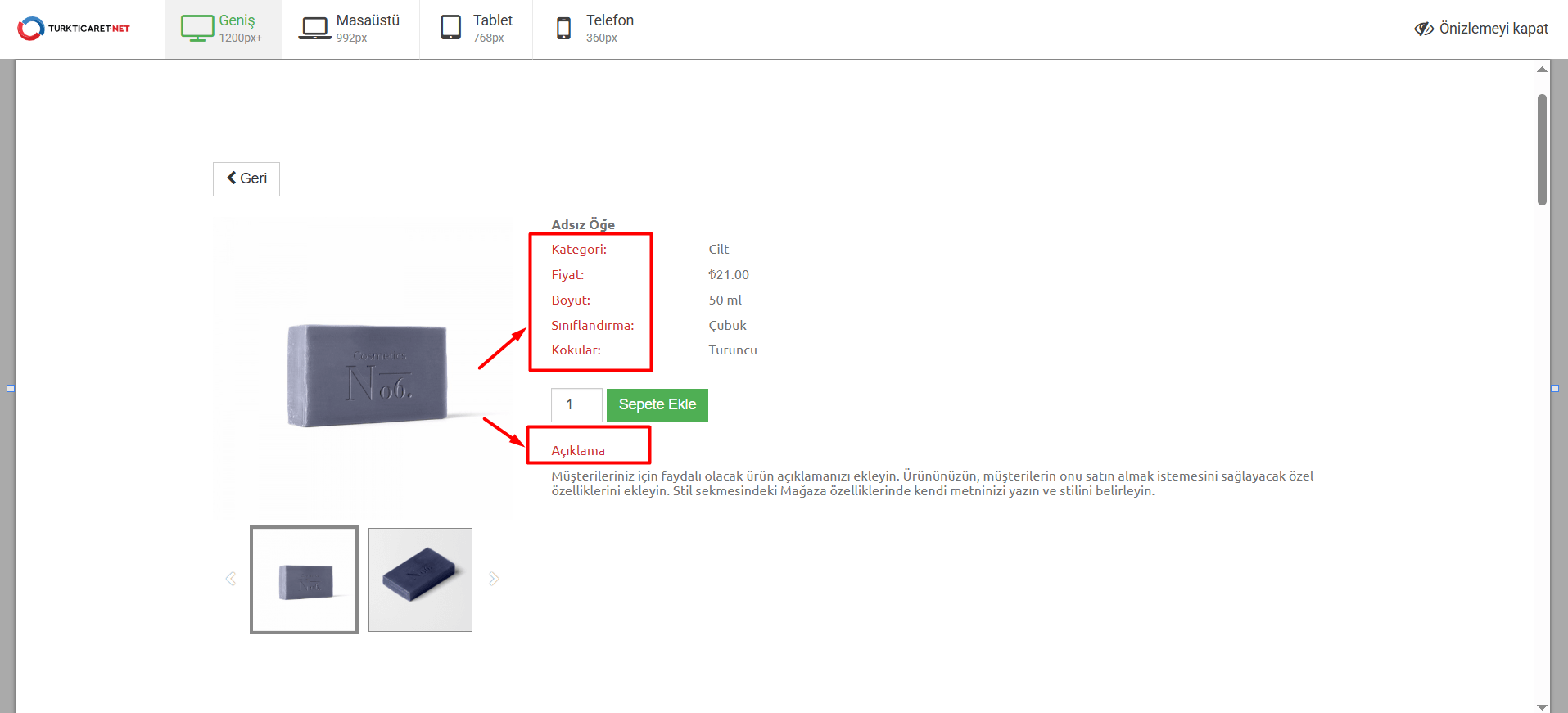
- “Etiket Stili” bölümünden ürün etiketlerinin stili ile ilgili düzenleme yapabilirsiniz.
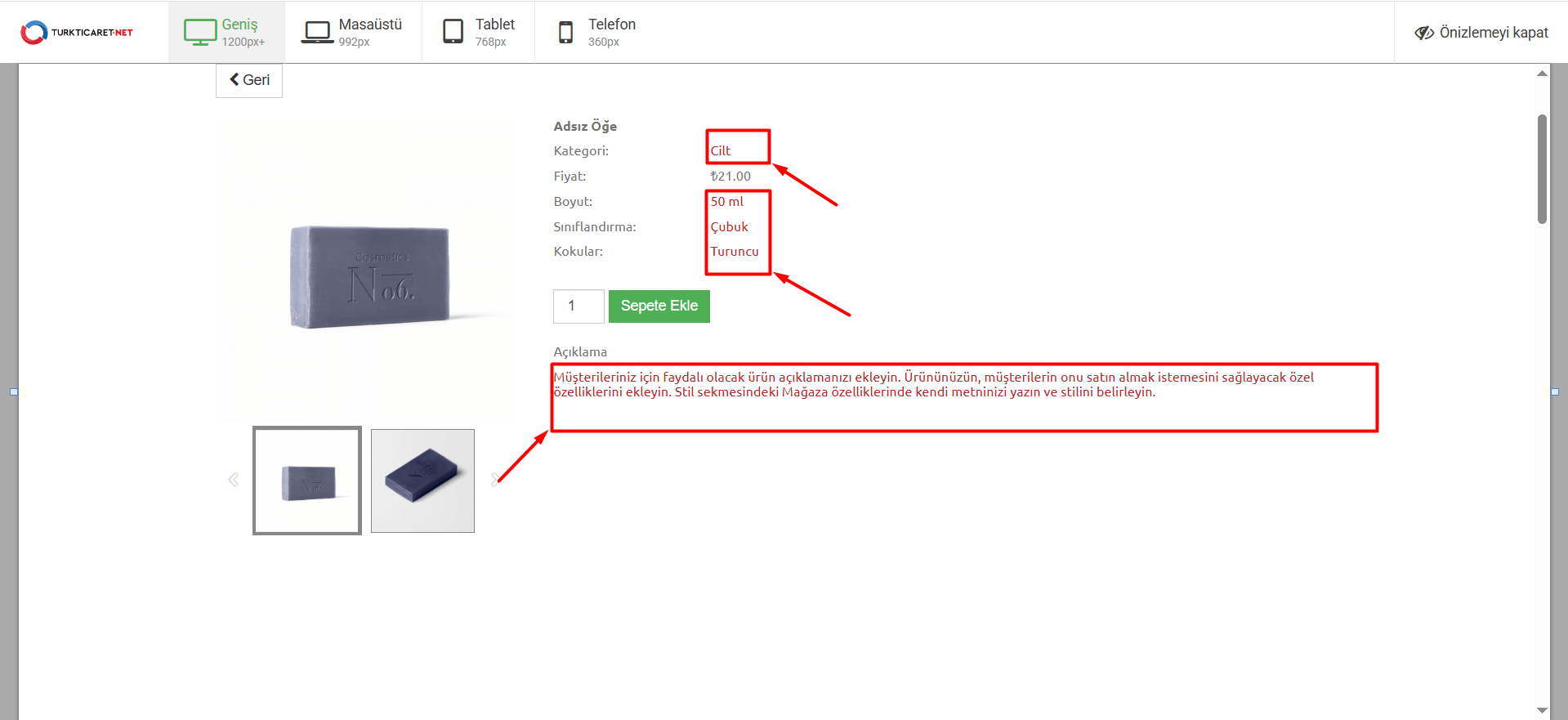
- “Açıklama” bölümünden ürün açıklamasına ait stil düzenlemesi yapabilirsiniz.
- “Sistem metin stili” bölümünde ise e-ticaret şablonunun ürün özellikleri dışında kalan bölümleri için stil düzenlemesi yapabilirsiniz.
Stil Düzenlemesini Nasıl Yapabilirsiniz?
Stil butonuna tıkladığınızda; ürün adı, fiyat, etiket stili, açıklama veya sistem metinlerinin stilini değiştirebilirsiniz. Ancak her alan için tüm düzenleme seçeneklerini kullanamayabilirsiniz. Örneğin; etiket değişikliğini yalnızca “Ad” bölümünde yapabilirsiniz. Fiyat, açıklama ya da sistem metinlerinde bu değişikliği yapamazsınız. Stil düzenleme için aşağıdaki adımları takip edebilirsiniz.
- Düzenlemek istediğiniz alanın yanındaki “kalem” simgesine tıklayın.
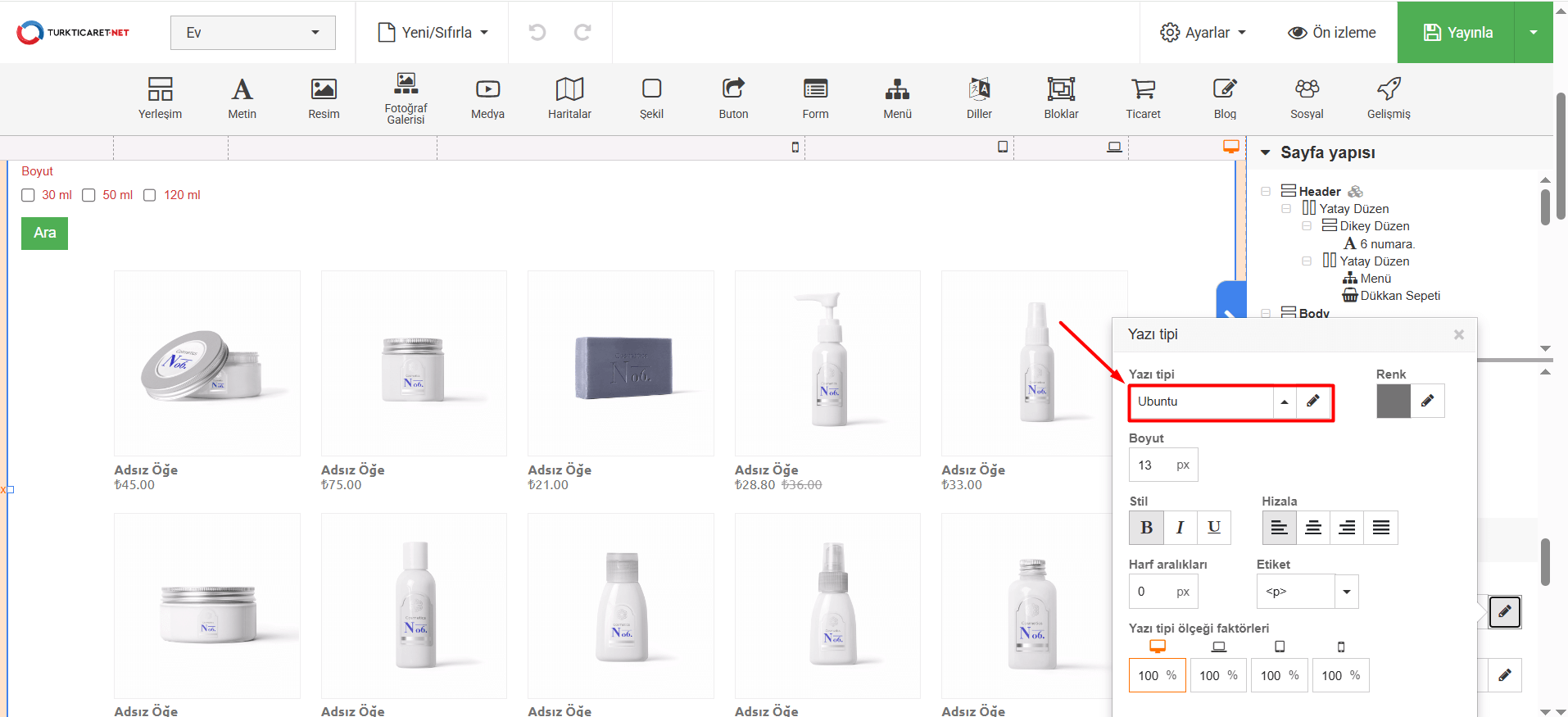
- Açılan pencerede “Yazı tipi” bölümünden tercihinize göre bir seçim yapabilirsiniz. Böylelikle yazı tipi otomatik olarak değişmiş olacaktır. Eğer mevcut yazı tipleri size yeterli gelmiyorsa açılan pencerede yazı tipinin yanında yer alan “kalem” simgesine tekrar tıklayın. Açılan sayfada daha fazla yazı tipine ulaşabilir, mevcut yazı tipleri dışında yeni bir yazı tipi eklemek istiyorsanız “Özel Yazı Tipi Yükle” butonuna tıklayarak yükleme yapabilirsiniz.
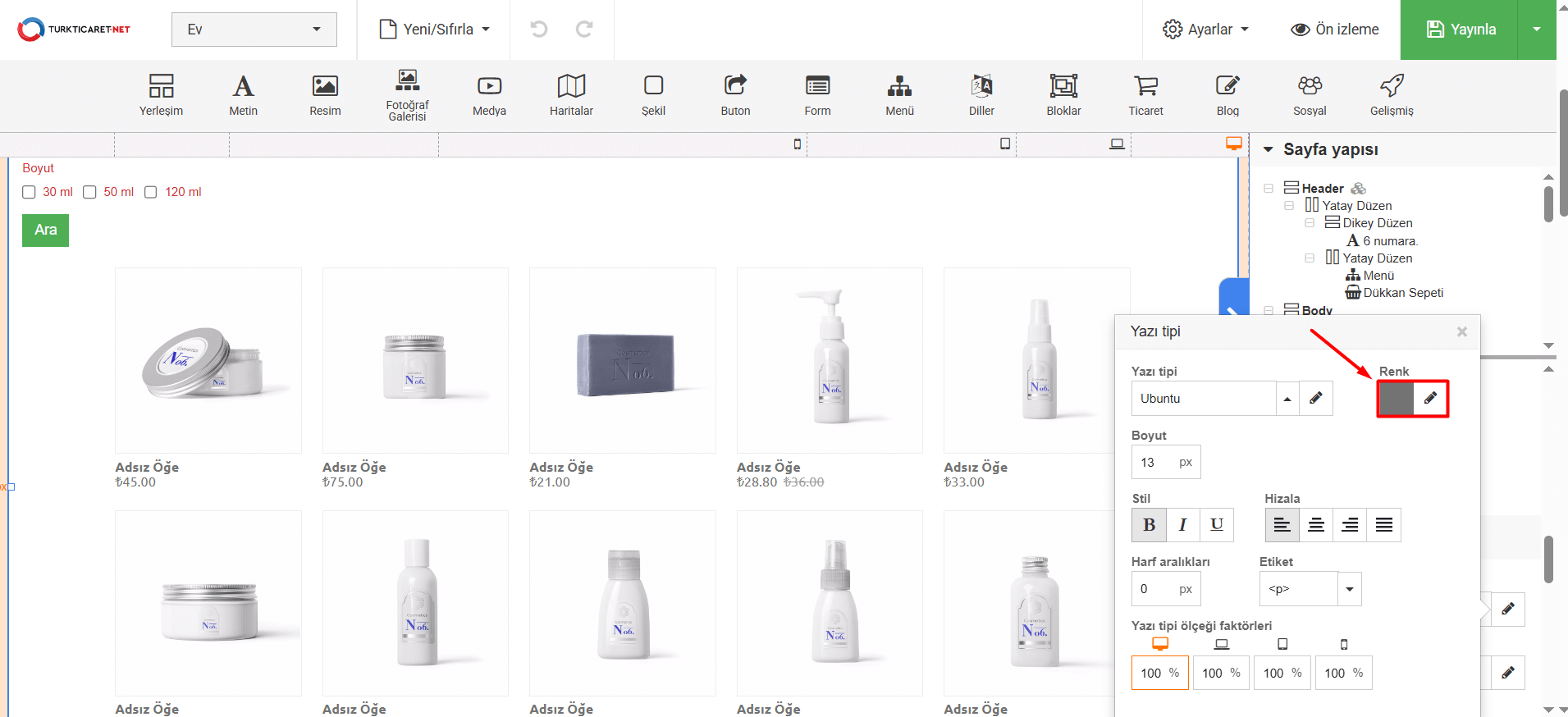
- Yazının renginde değişiklik yapmak istiyorsanız “Renk” bölümündeki kutucuğa veya “kalem” simgesine tıklayarak açılan pencereden renk seçimi yapabilirsiniz. Böylelikle yazı rengi otomatik olarak değişmiş olacaktır.
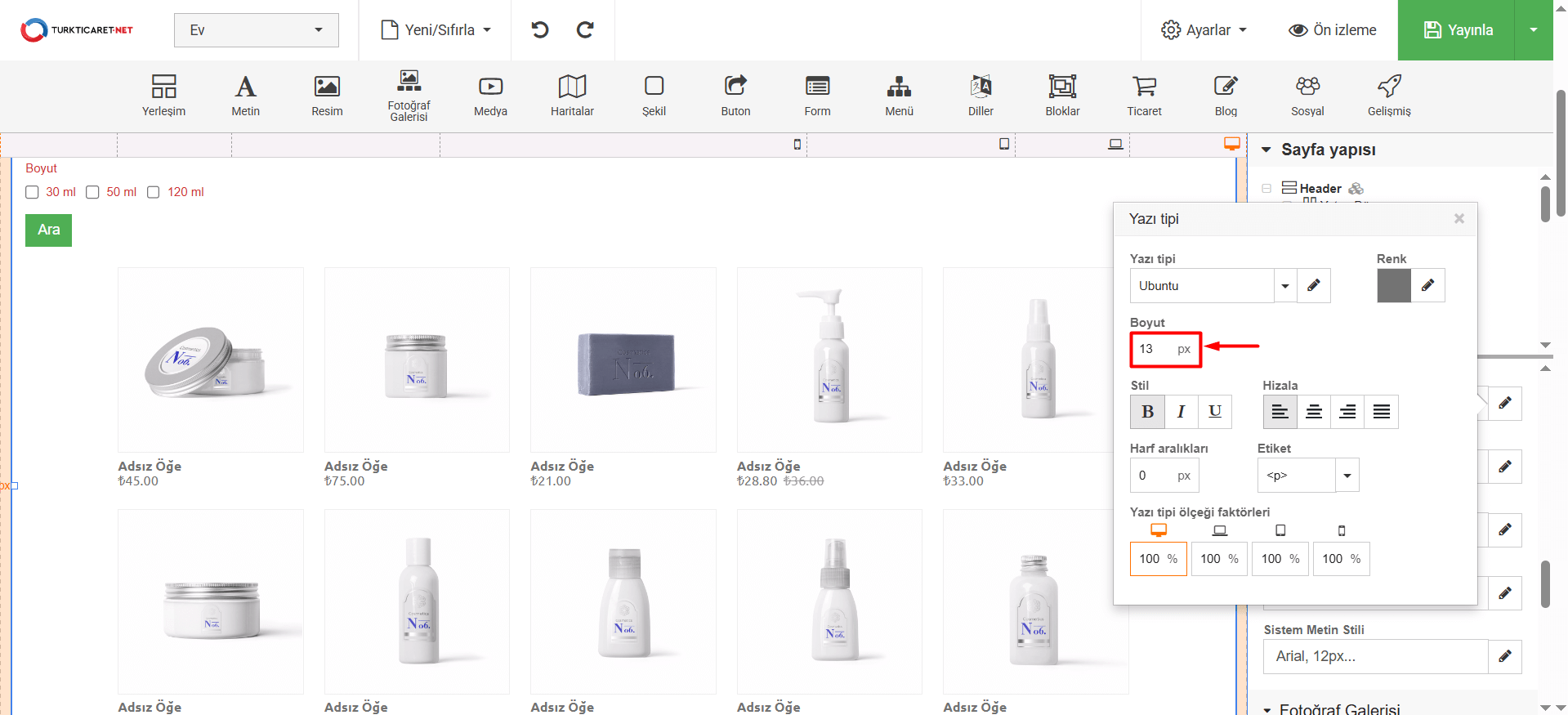
- Yazının boyutunda değişiklik yapmak istiyorsanız “Boyut” bölümündeki kutucuğa tercihinize uygun bir değer yazabilirsiniz. Boş bir yere tıkladığınızda mevcut yazıların otomatik olarak değiştiğini görebilirsiniz.
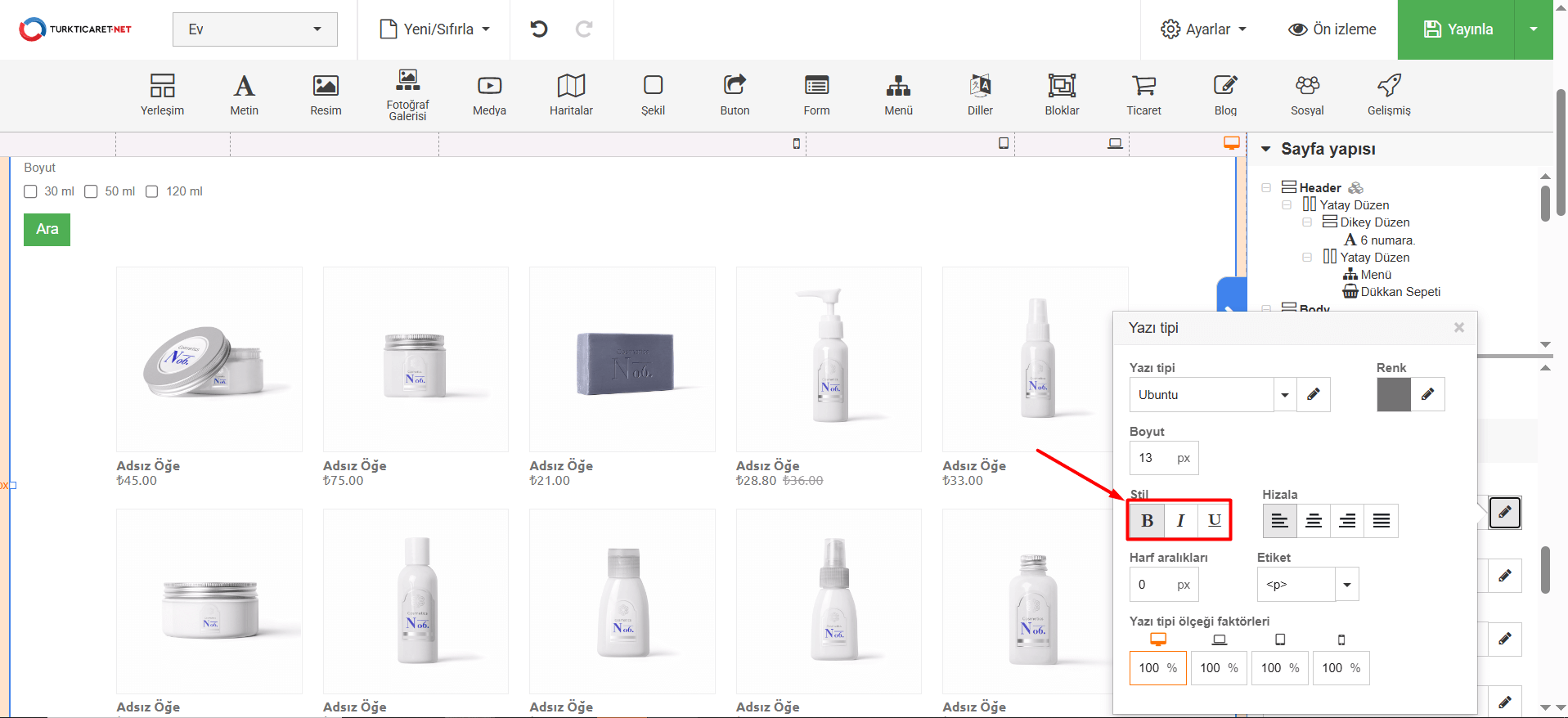
- Yazının kalın, italik veya altı çizili olarak görünmesini istiyorsanız “Stil” bölümünden seçim yapabilirsiniz.
- Metni kalınlaştırmak için “B” butonuna tıklayın, metin kalın olarak güncellenecektir.
- Metni italik olarak güncellemek için “I” butonuna tıklayın, metin italik olarak güncellenecektir.
- Metni altı çizili yapmak için “U” butonuna tıklayın, metin altı çizili olarak güncellenecektir.
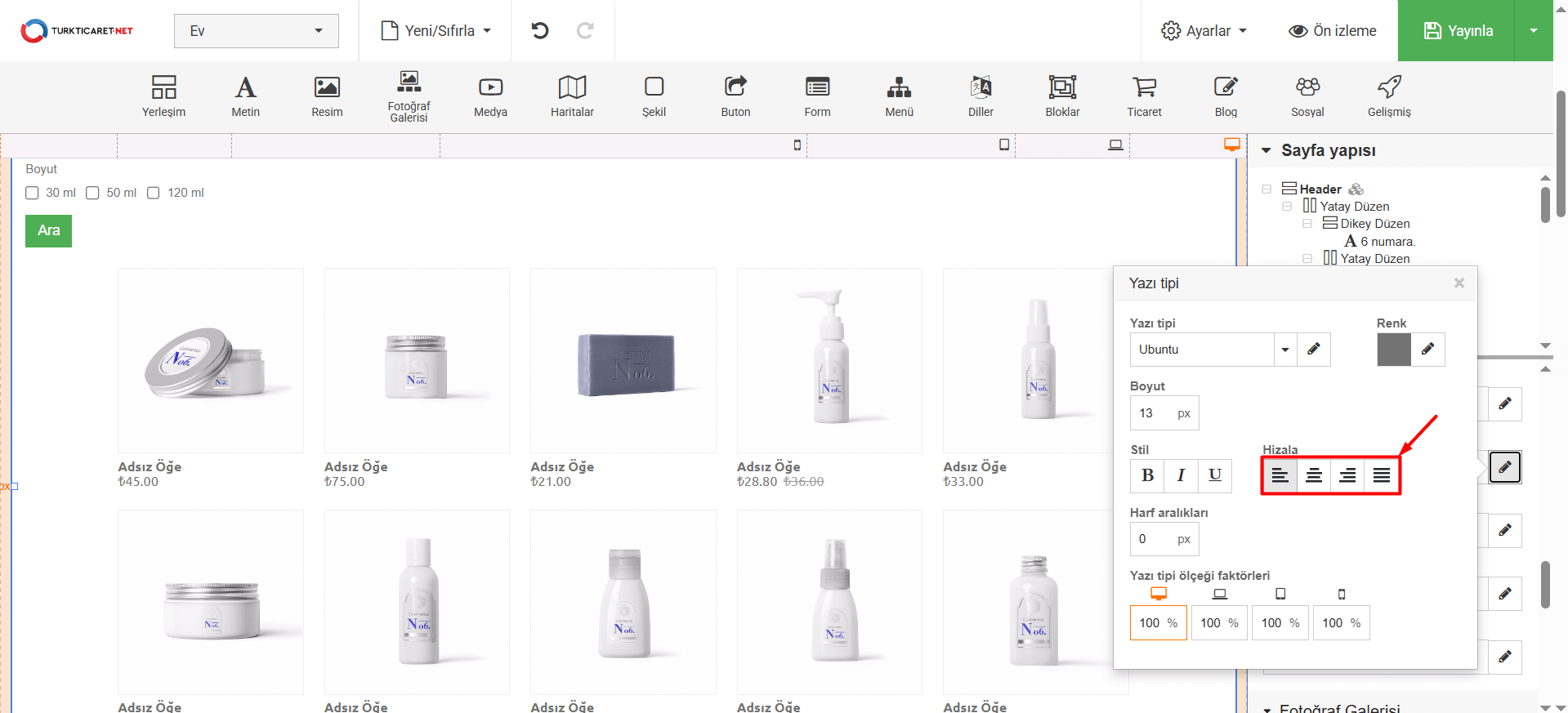
- Yazıları konumlandırmak için “Sola Dayalı“, “Ortada“, “Sağa Dayalı” veya “İki Kenara Yaslanmış” olarak yazıları “Hizala” bölümünden tercihinize göre seçebilirsiniz.
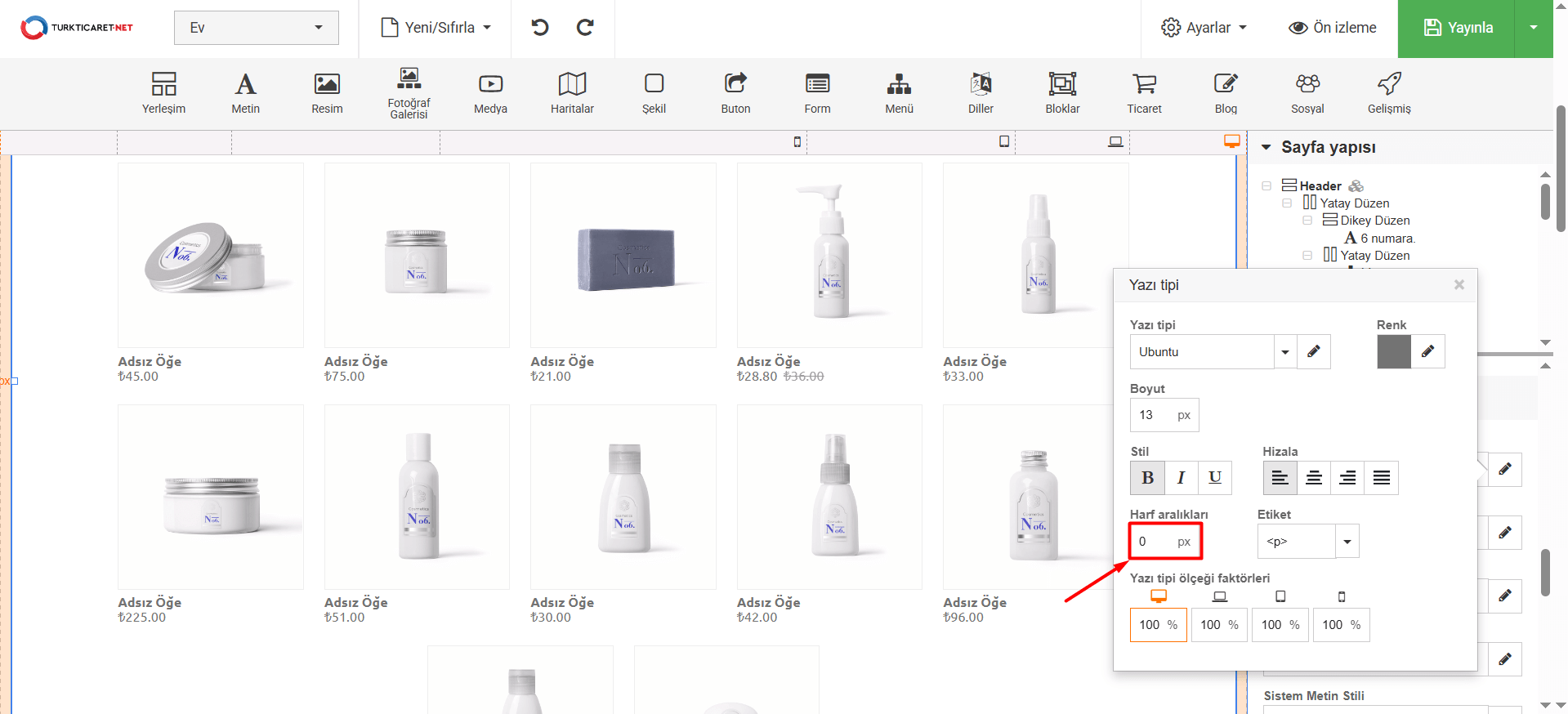
- Yazıdaki harf aralıklarını artırmak veya azaltmak için “Harf aralıkları” kutucuğuna tercihinize göre bir değer yazabilirsiniz. Boş bir yere tıkladığınızda mevcut yazıdaki harf aralıklarının otomatik olarak değiştiğini görebilirsiniz.
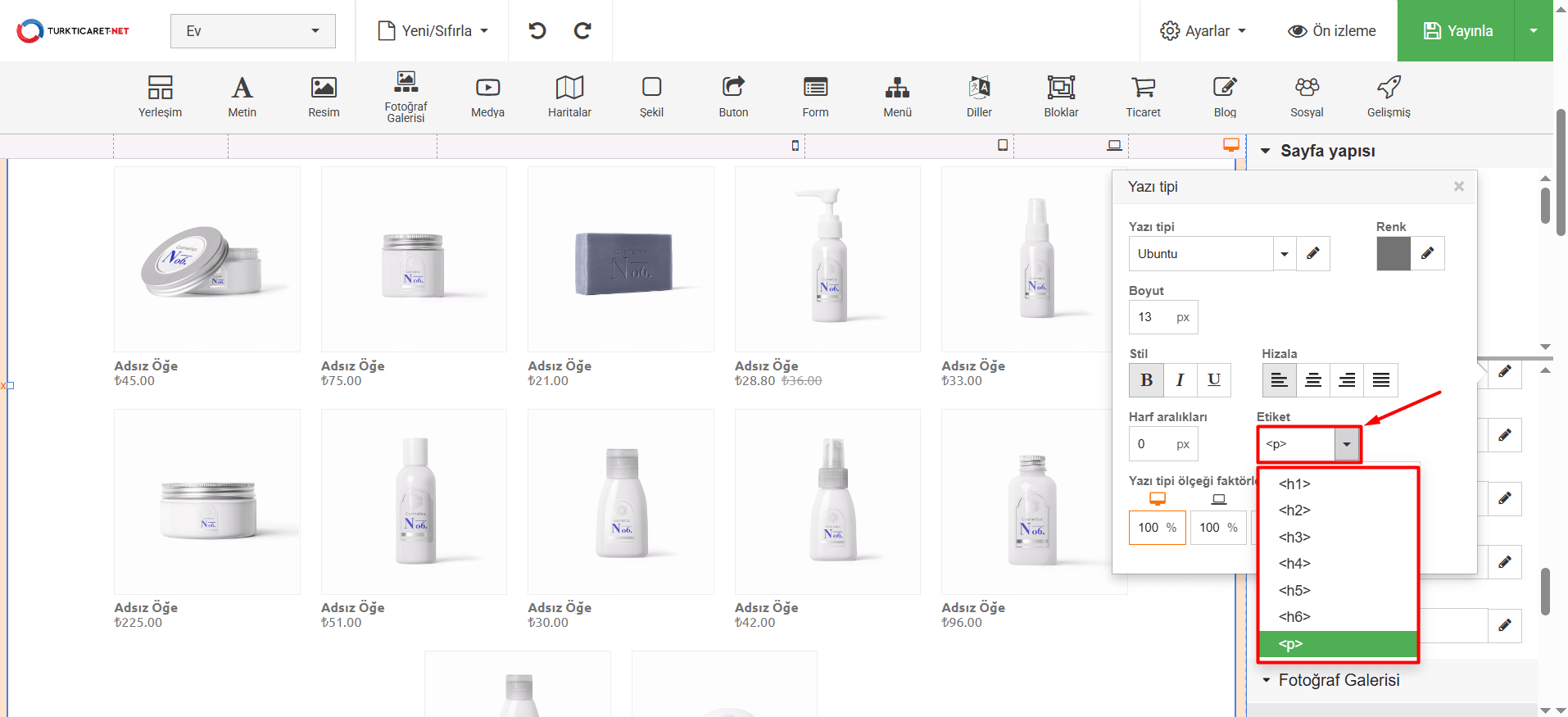
- Yazıya h1, h2 gibi etiket eklemek istiyorsanız “Etiket” bölümündeki açılır listeden seçim yapabilirsiniz. Seçim otomatik olarak yansıyacaktır.
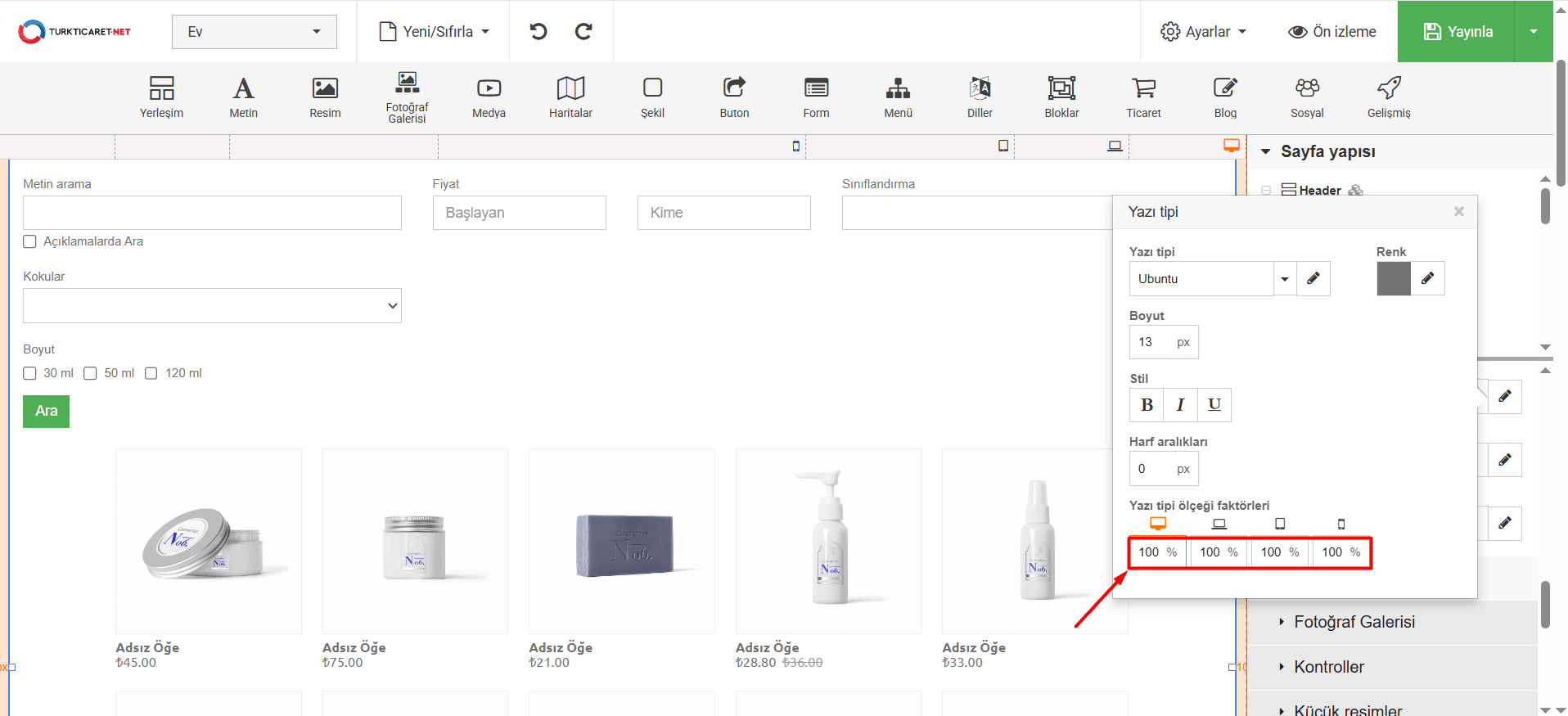
- Eğer yazının diğer cihazlardaki görüntüsüne göre ölçekte bir değişiklik yapmak istiyorsanız “Yazı tipi ölçeği faktörleri” bölümünü kullanarak, kutucuklara değer verebilirsiniz ve cihazlara göre canlı olarak kontrol edebilirsiniz. Bu konuda bilgiye ihtiyacınız varsa Hazır Site Şablonlarında Cihazlara Göre Sayfa Düzeni Nereden Kontrol Edilir? makalemize göz atabilirsiniz.
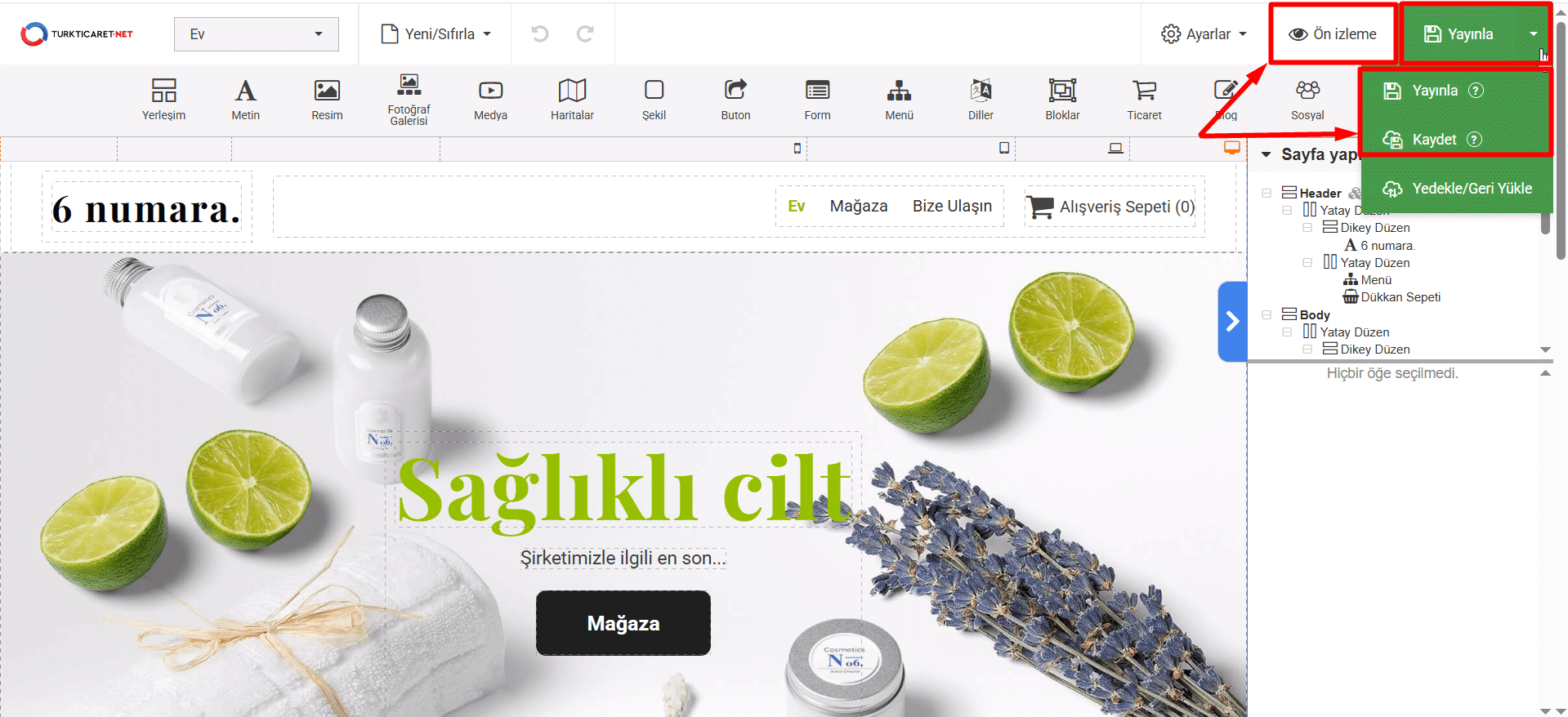
- Düzenlediğiniz stilleri görüntülemek için “Ön izleme” butonuna, sadece kaydetmek için “Kaydet” butonuna, yayına hazır olduğunda ise web sitenizde canlı olarak görünmesi için “Yayınla” butonuna tıklayın.