Hazır Site Mağazada “Galeri” Nasıl Kullanılır?
Ürüne eklenen görseller, müşterilerin satın alma kararını doğrudan etkileyen en önemli unsurlardan biridir. Ürün sayfasında yer alan açıklamalar ürünü tanıtsa da, renk, boyut ve tasarım gibi özellikleri görmek müşteriye güven verir ve satış ihtimalini büyük ölçüde artırır. Eğer siz de ürünlerinize görsel ekleyerek ürün galerisinin düzenli görünmesini ve ziyaretçilerin görseller arasında kolayca gezinebilmesini istiyorsanız aşağıdaki adımları takip edebilirsiniz.
- Hazır Site yönetim paneline giriş yapın. Yönetim paneline giriş yapmak için Hazır Site Yönetim Paneline Nasıl Erişim Sağlayabilirim? başlıklı makalemize göz atabilirsiniz.
- Yönetim paneline giriş yaptığınız zaman E-ticaret şablonunun üzerine tıklayın, henüz bir e-ticaret modülü eklemediyseniz ve eklemek istiyorsanız, Hazır Site Şablonlarında E-ticaret Modülünü Nasıl Aktif Edebilirim? makalemize göz atabilirsiniz.
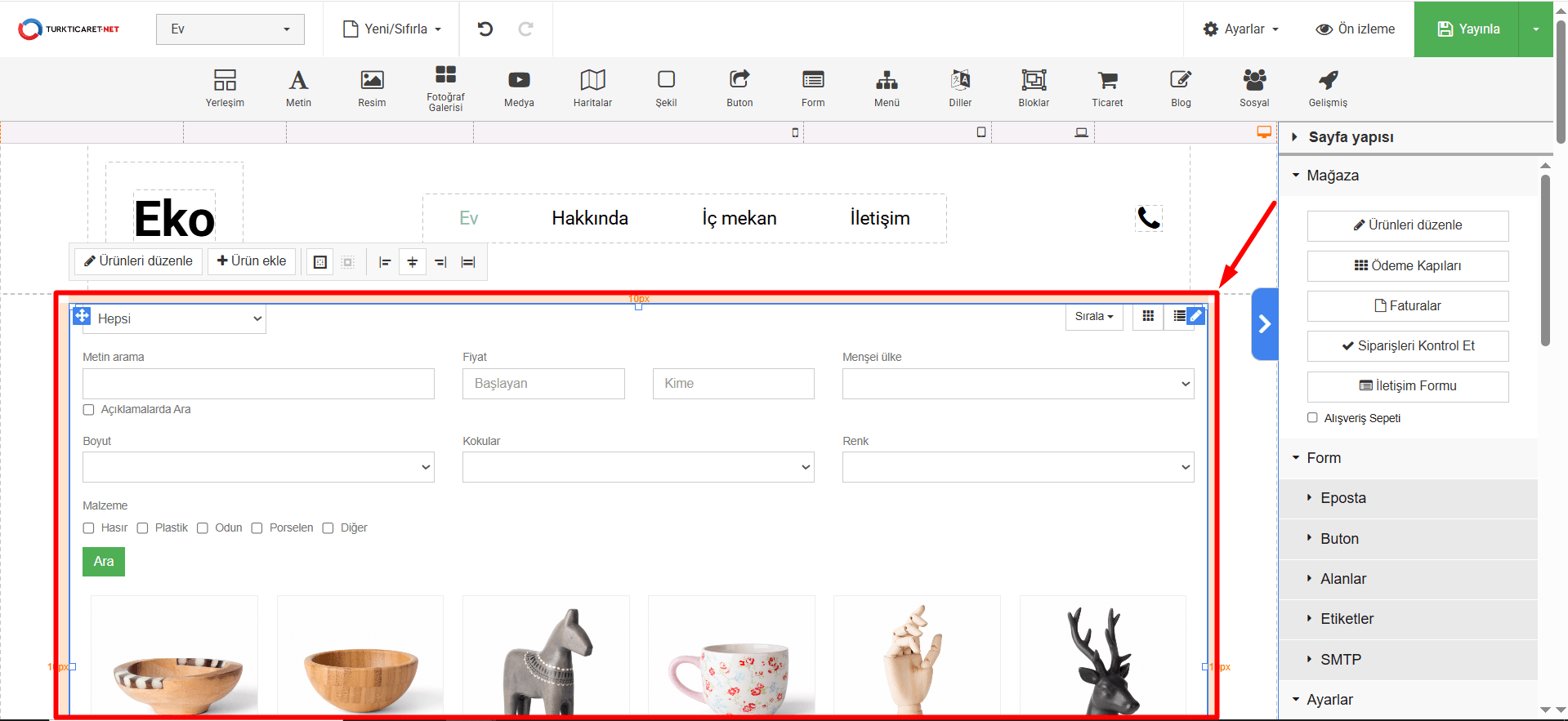
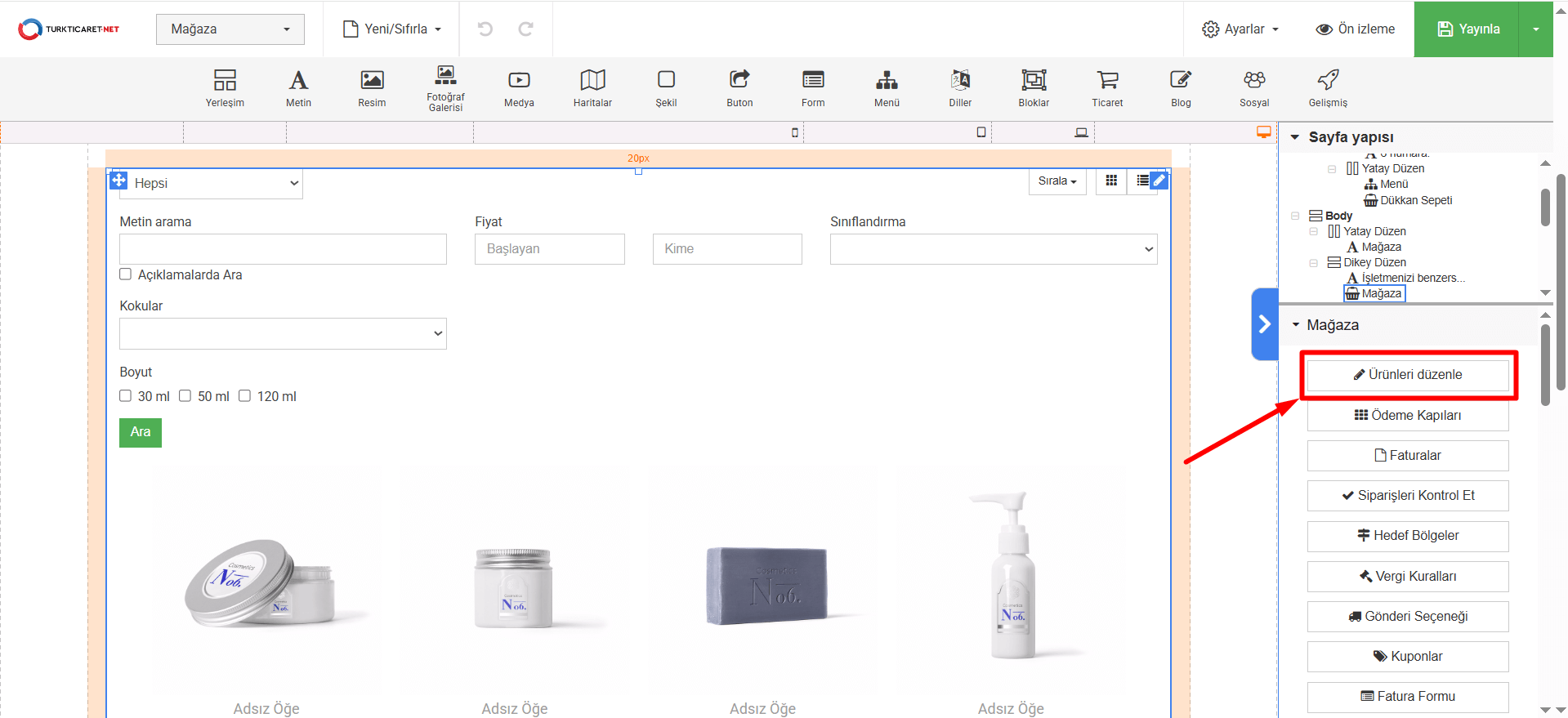
- E-ticaret şablonunun üzerine tıkladığınız zaman sayfanın sağ tarafında “Ürünleri Düzenle” butonunu göreceksiniz, butona tıklayın.
- Açılan sayfanın sol bölümünde ürünleriniz listelenecektir. Görsel eklemek istediğiniz ürününüzü bulun ve üzerine tıklayın.
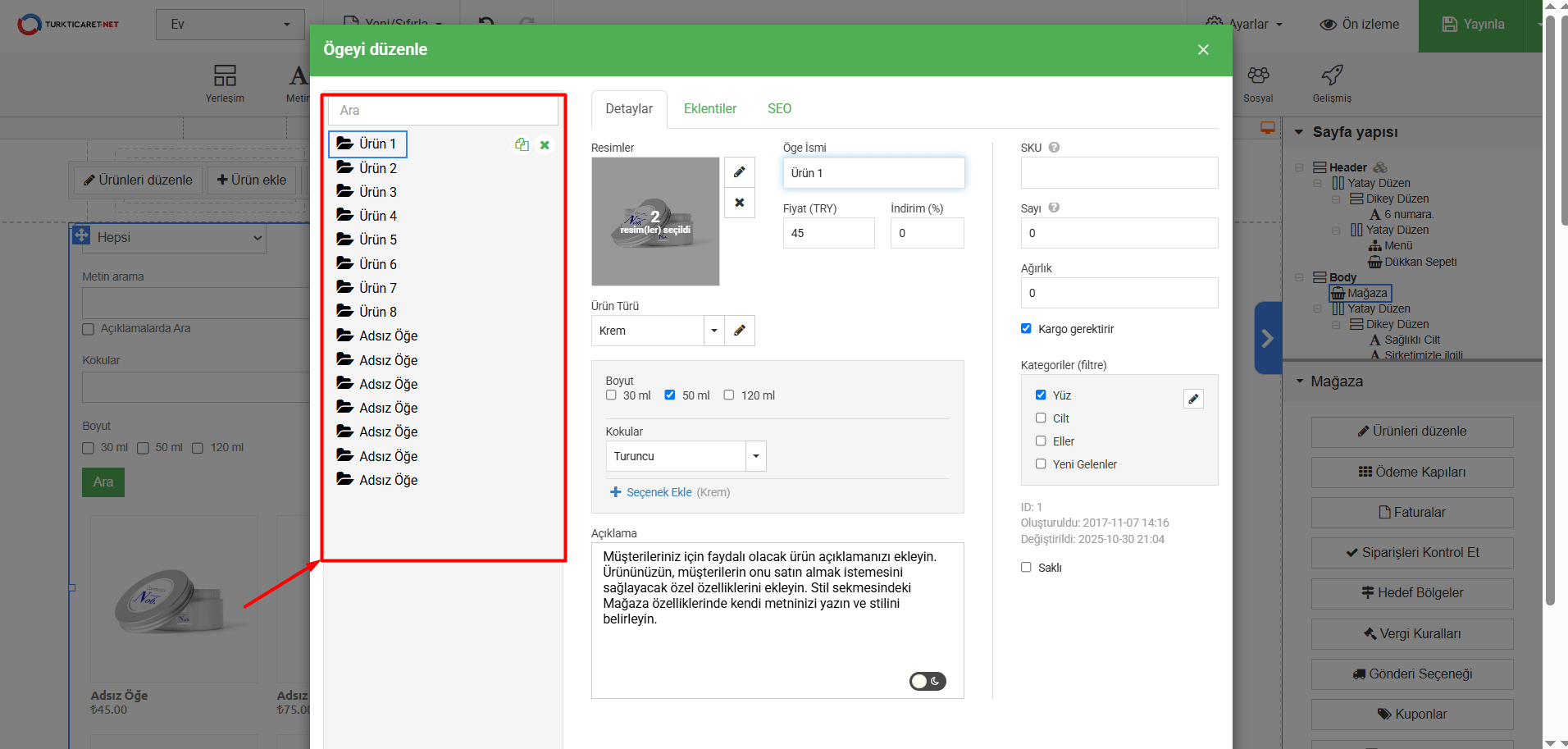
- Ürüne tıkladıktan sonra orta kısımda “Resimler” alanı karşınıza çıkacaktır. “Kalem” simgesine tıklayın.
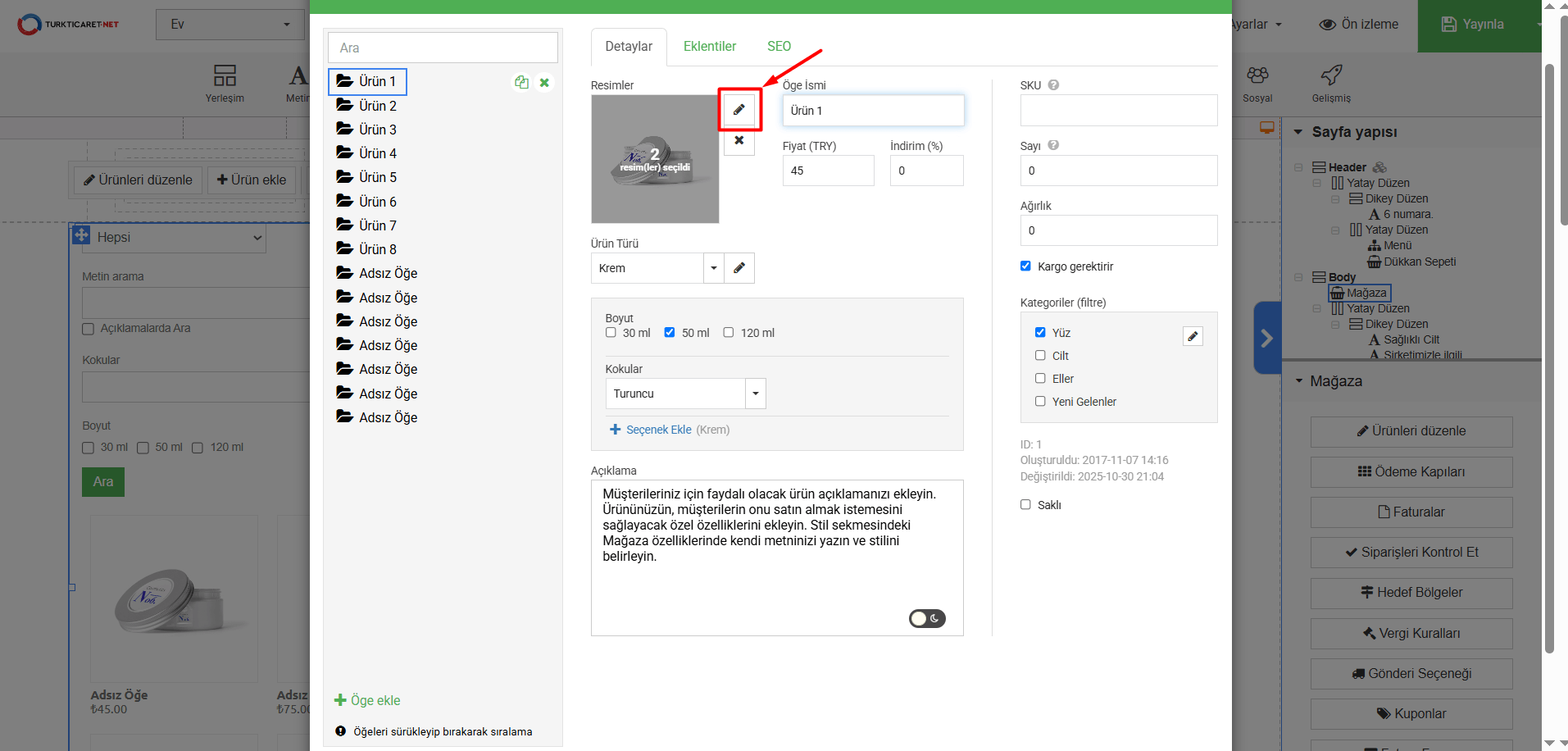
- Eğer ürüne daha önce görsel yüklediyseniz veya otomatik olarak gelen görseller varsa, açılan sayfada ürünün galerisi karşınıza gelecektir. İçerisindeki resimleri silmek için çarpı (x) işaretine basabilirsiniz. Ancak yeni görsel eklemek isterseniz “+ Yeni Ekle” butonuna tıklayın.
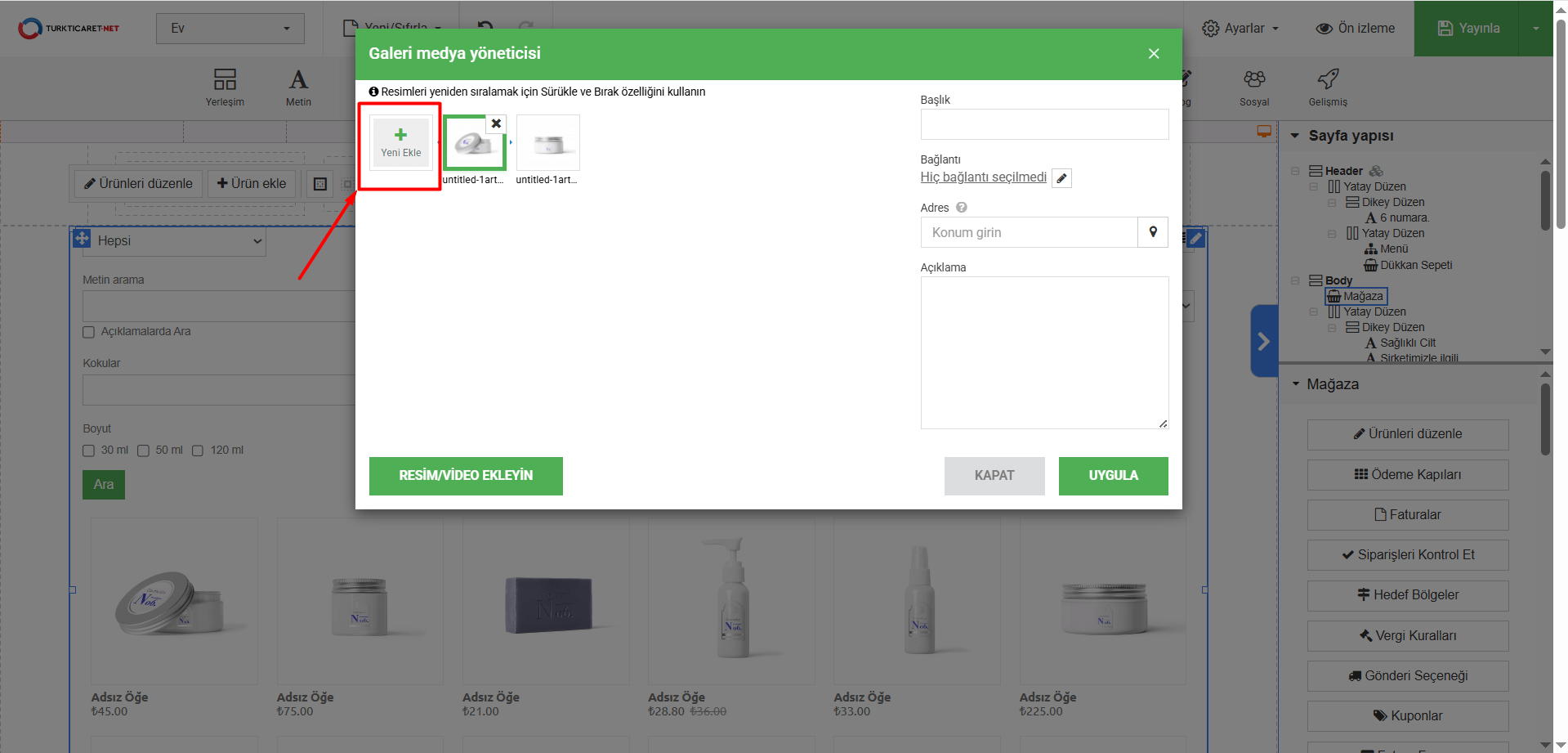
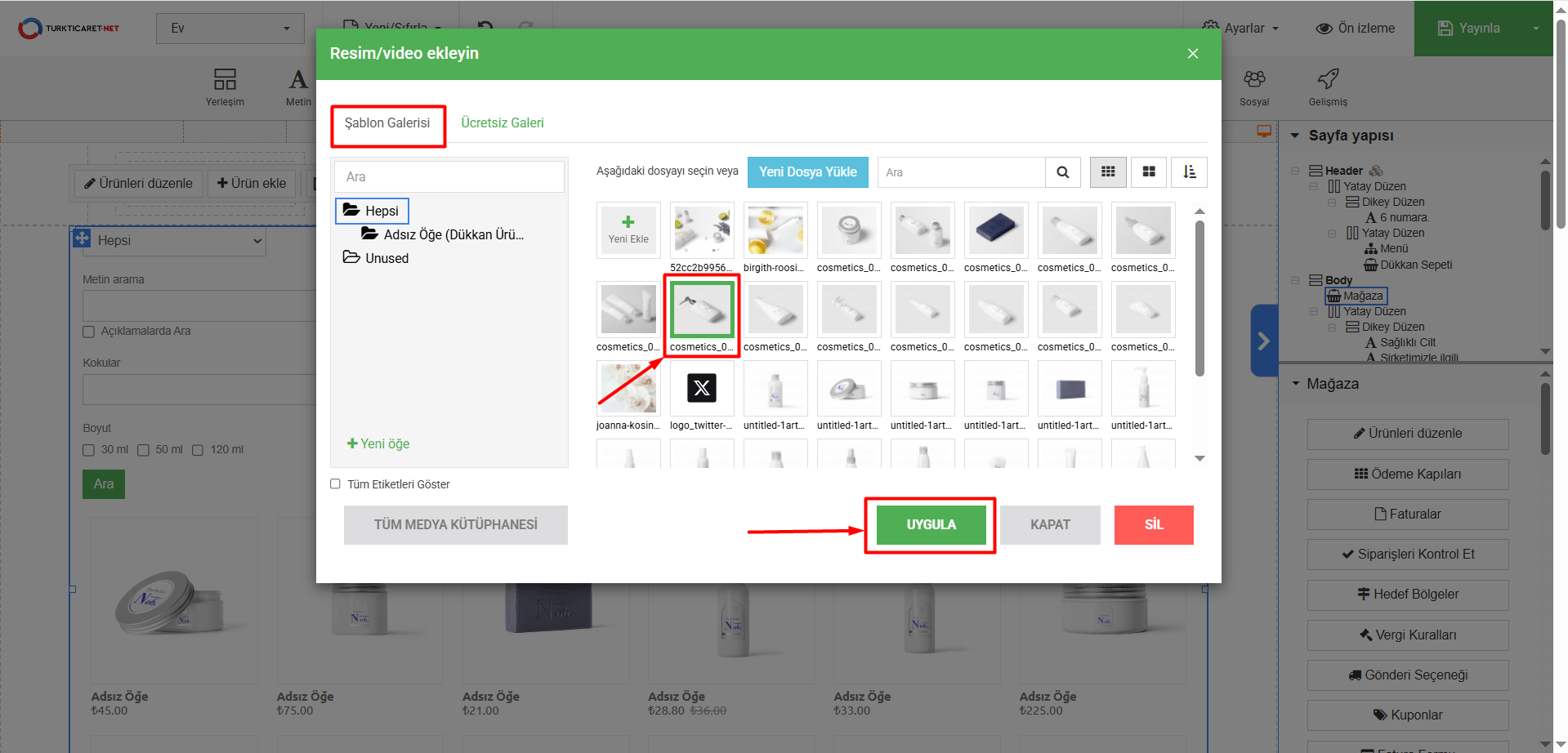
- “+ Yeni Ekle” butonuna tıkladığınız zaman “Şablon Galerisi” ile karşılaşacaksınız. Bu bölümde daha önce yüklediğiniz veya e-ticaret ögesi ile birlikte gelen görselleri görebilirsiniz. Ürüne ekleyeceğiniz bir görsel varsa üzerine basarak seçim yapın ve “Uygula” butonuna tıklayın.
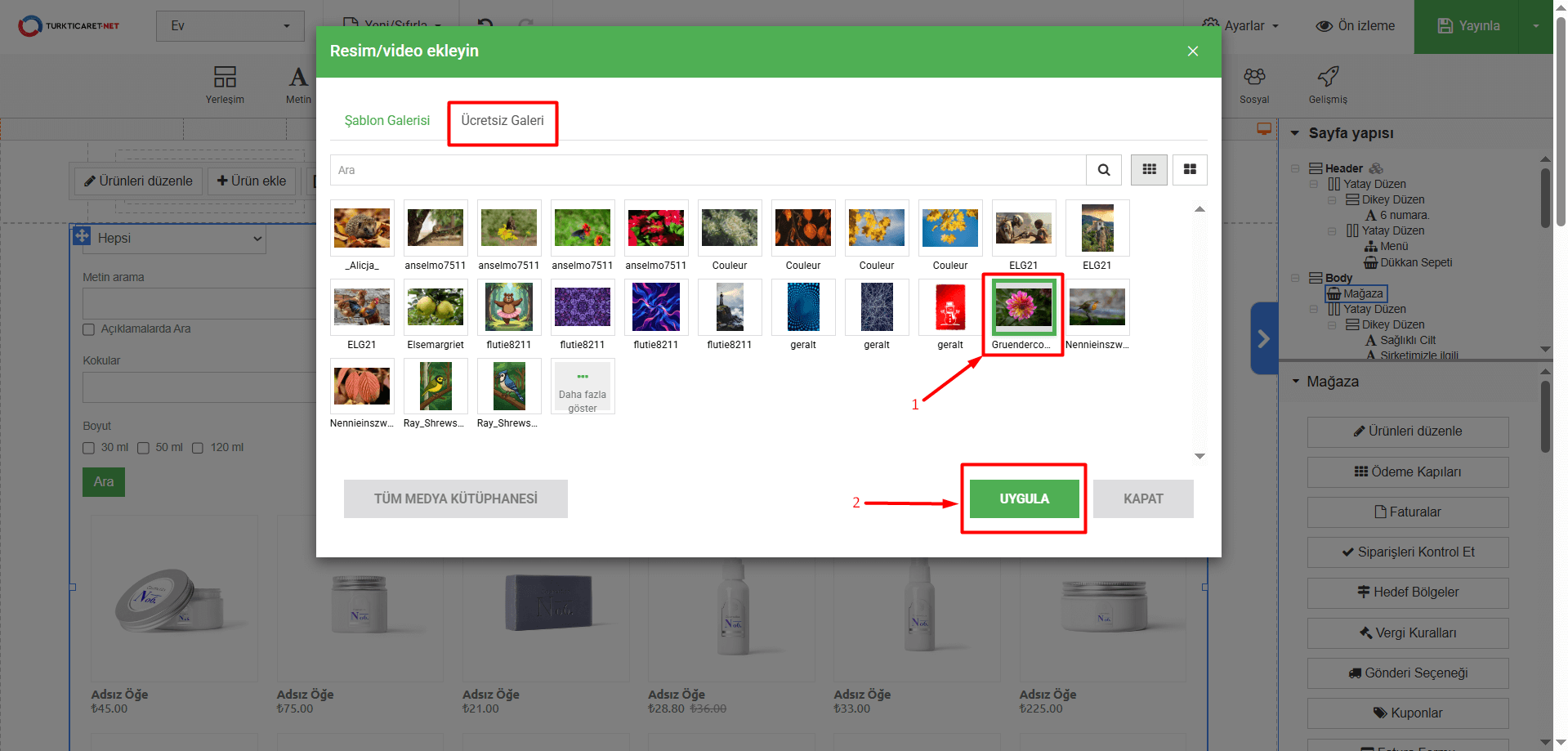
- “Ücretsiz Galeri” bölümünde ise şablon içinde gelen ücretsiz kullanabileceğiniz görselleri görüntüleyebilirsiniz. Ürüne ekleyeceğiniz bir görsel varsa üzerine basarak seçim yapın ve “Uygula” butonuna tıklayın.
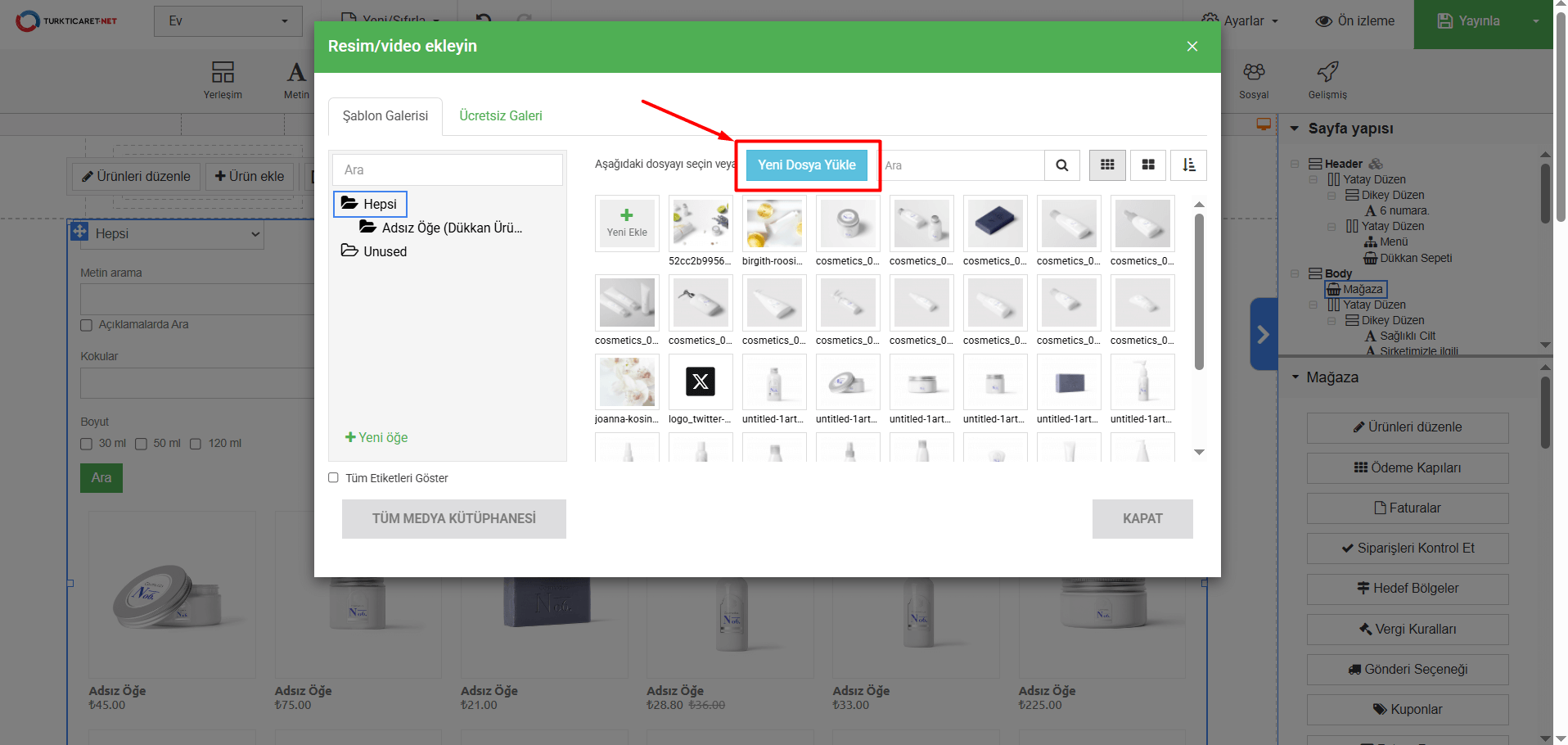
- Şablon Galerisi veya Ücretsiz Galeri bölümünden bir seçim yapmak istemiyorsanız, kendi cihazınızdan bir görsel yükleyebilirsiniz. Bunun için “Yeni Dosya Yükle” butonuna tıklayın.
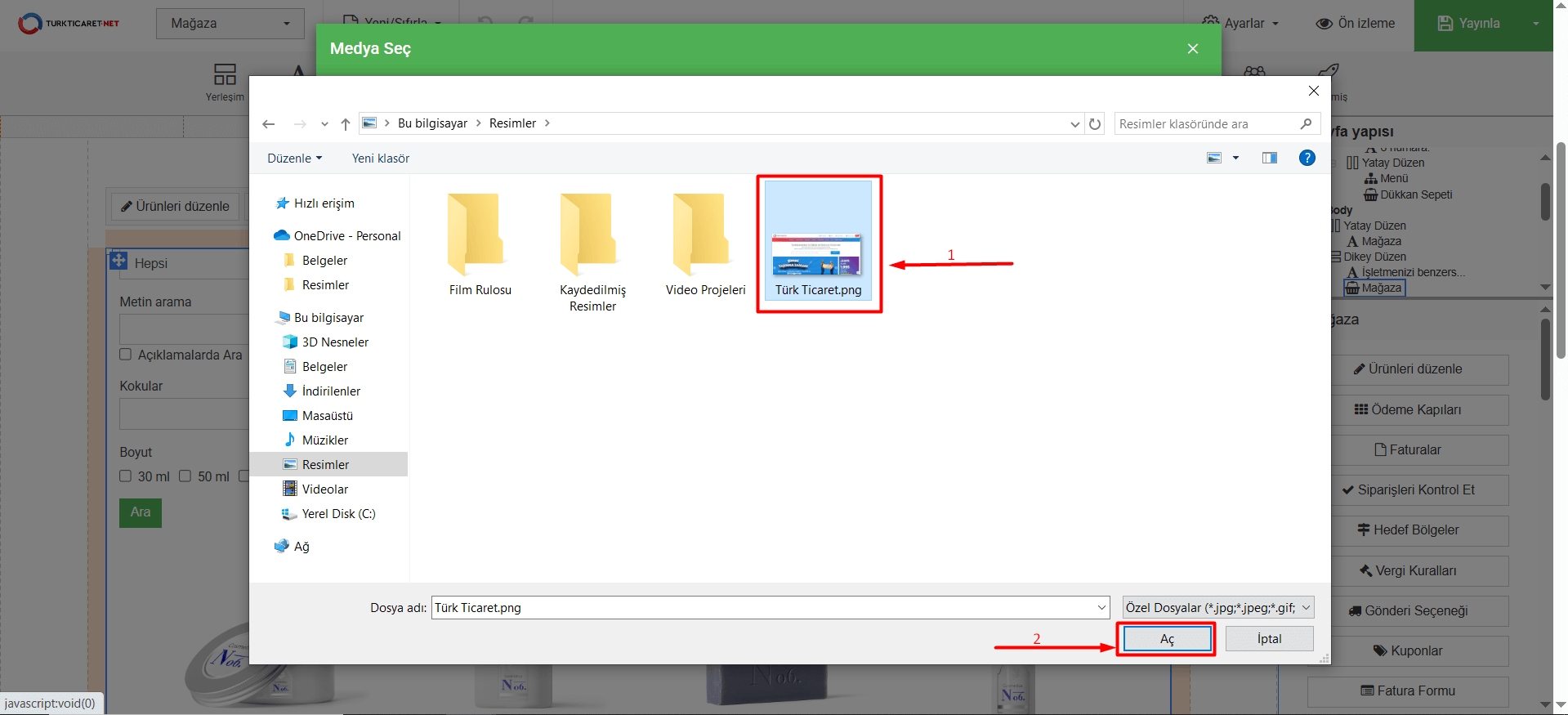
- Bilgisayarınızdan yükleyeceğiniz görselin üzerine tıklayın ve “Aç” butonuna tıklayın.
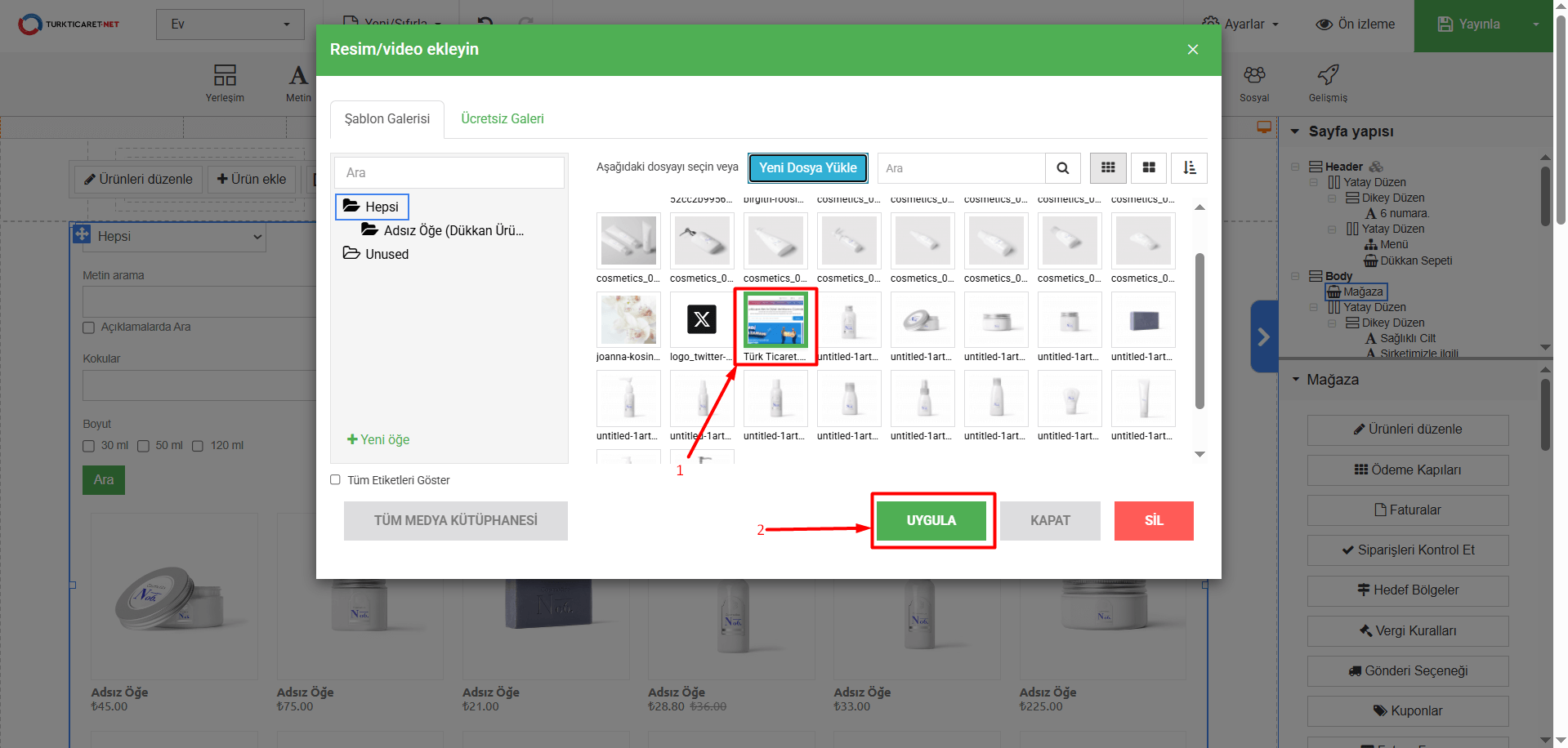
- Görsel sisteme yüklendikten sonra “Uygula” butonuna tıklayın.
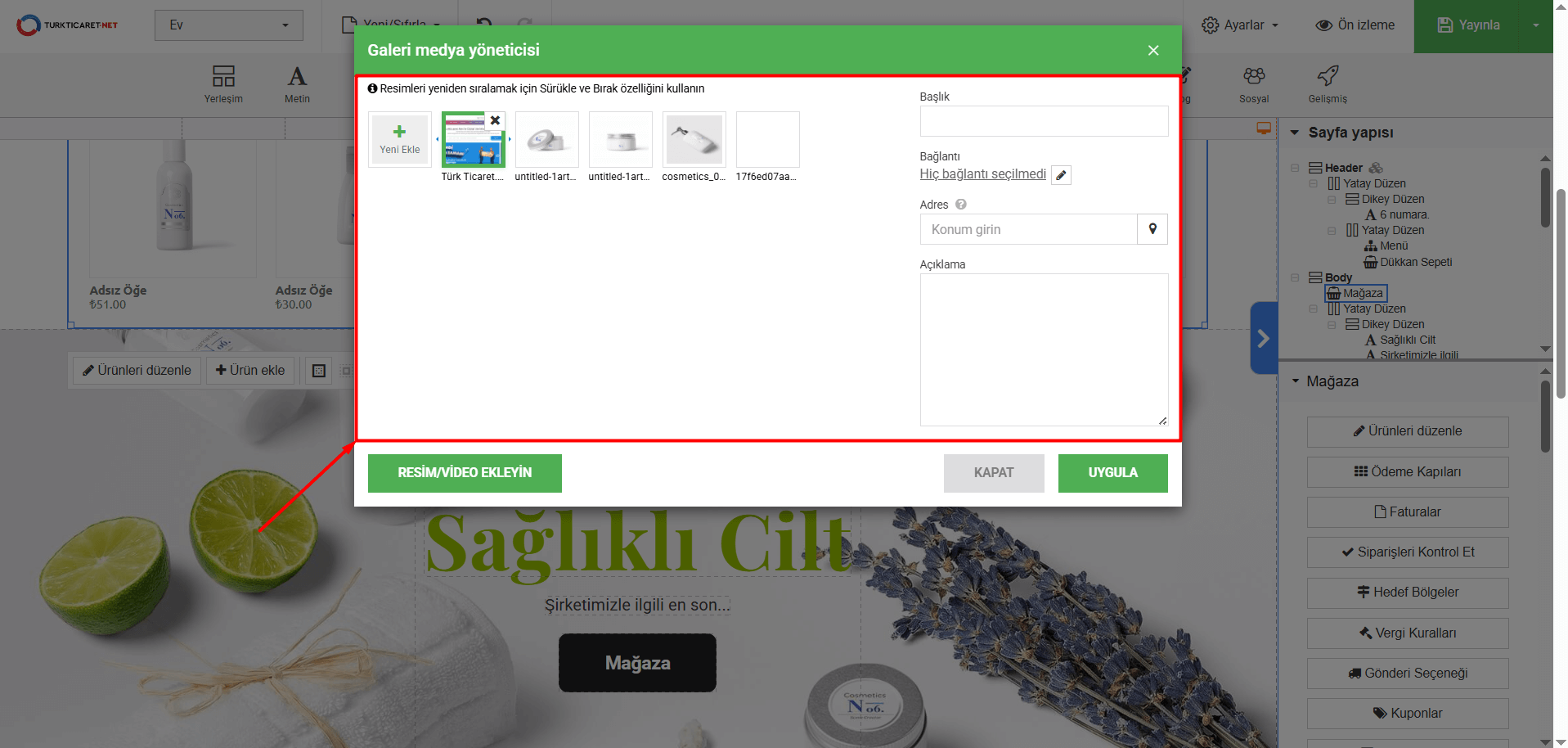
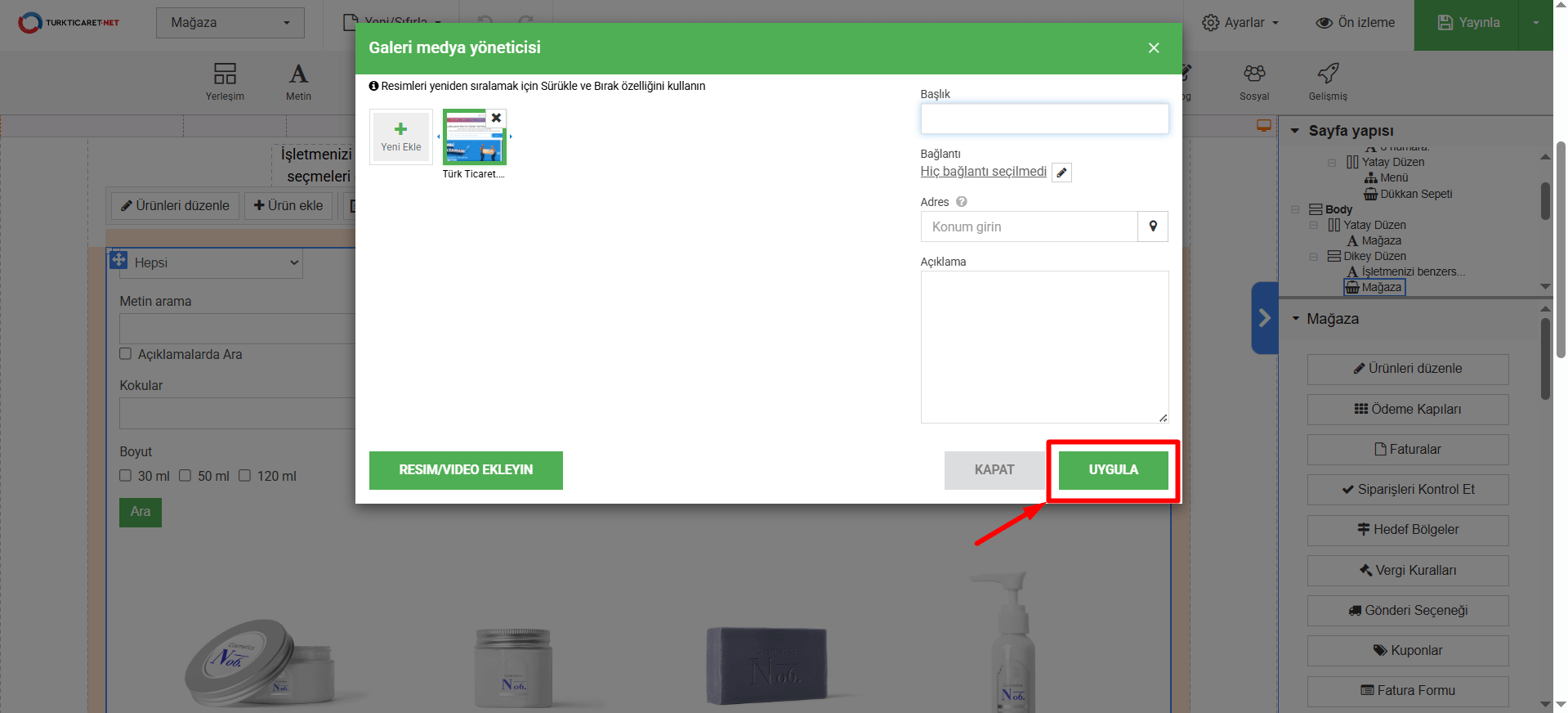
- Görsel, ürün galerisine eklenmiş olacaktır. Eklediğiniz görselin üzerine tıklayarak, sağ bölümde yer alan başlık, bağlantı gibi bilgileri tercihinize göre doldurabilirsiniz. Ayrıca sürekle – bırak yöntemiyle ürün galerisindeki sırasını değiştirebilirsiniz.
- Eklediğiniz görsel ile ilgili tüm düzenlemeleri yaptıktan sonra “Uygula” butonuna tıklayın.
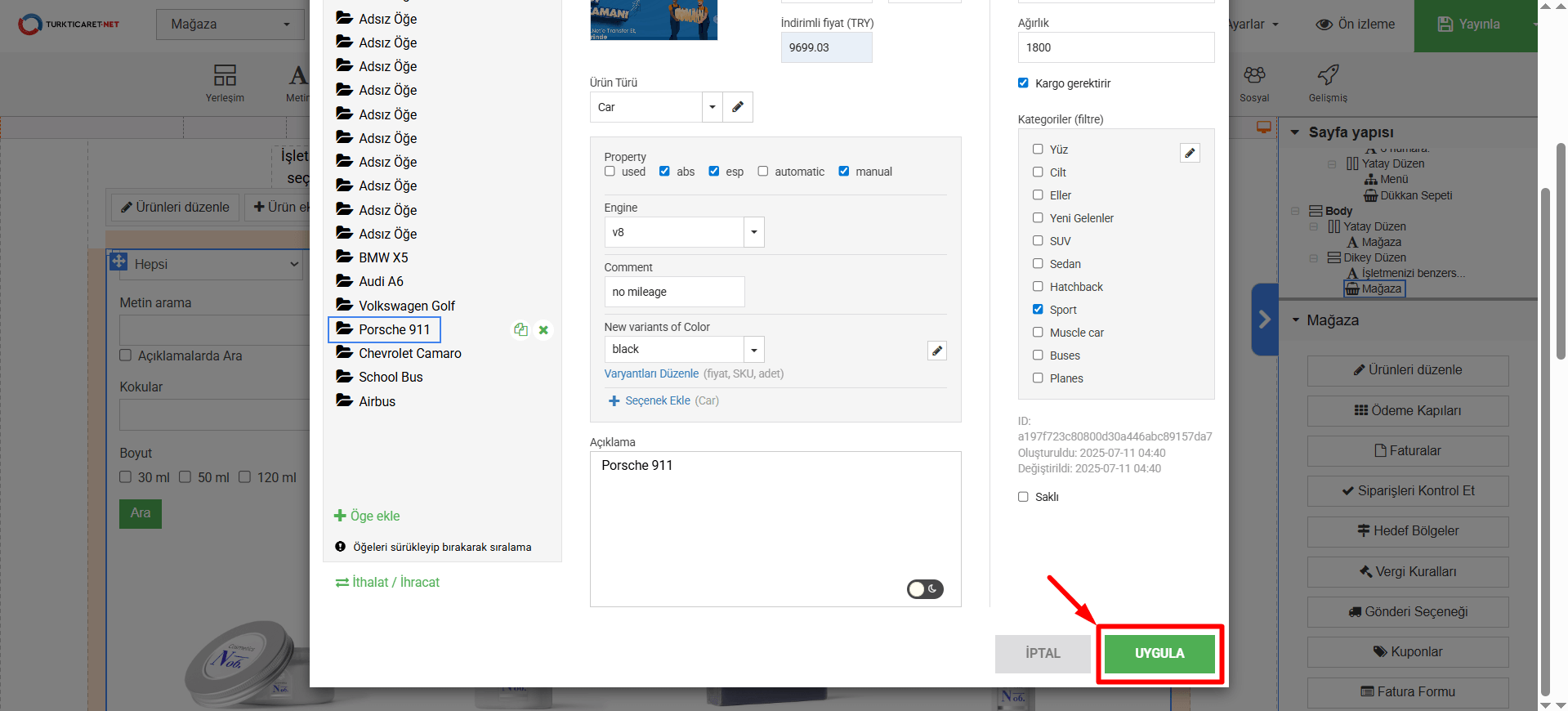
- Açılan ekranda ürün ile ilgili eksik bilgiler varsa doldurun ve tekrar “Uygula” butonuna tıklayın.
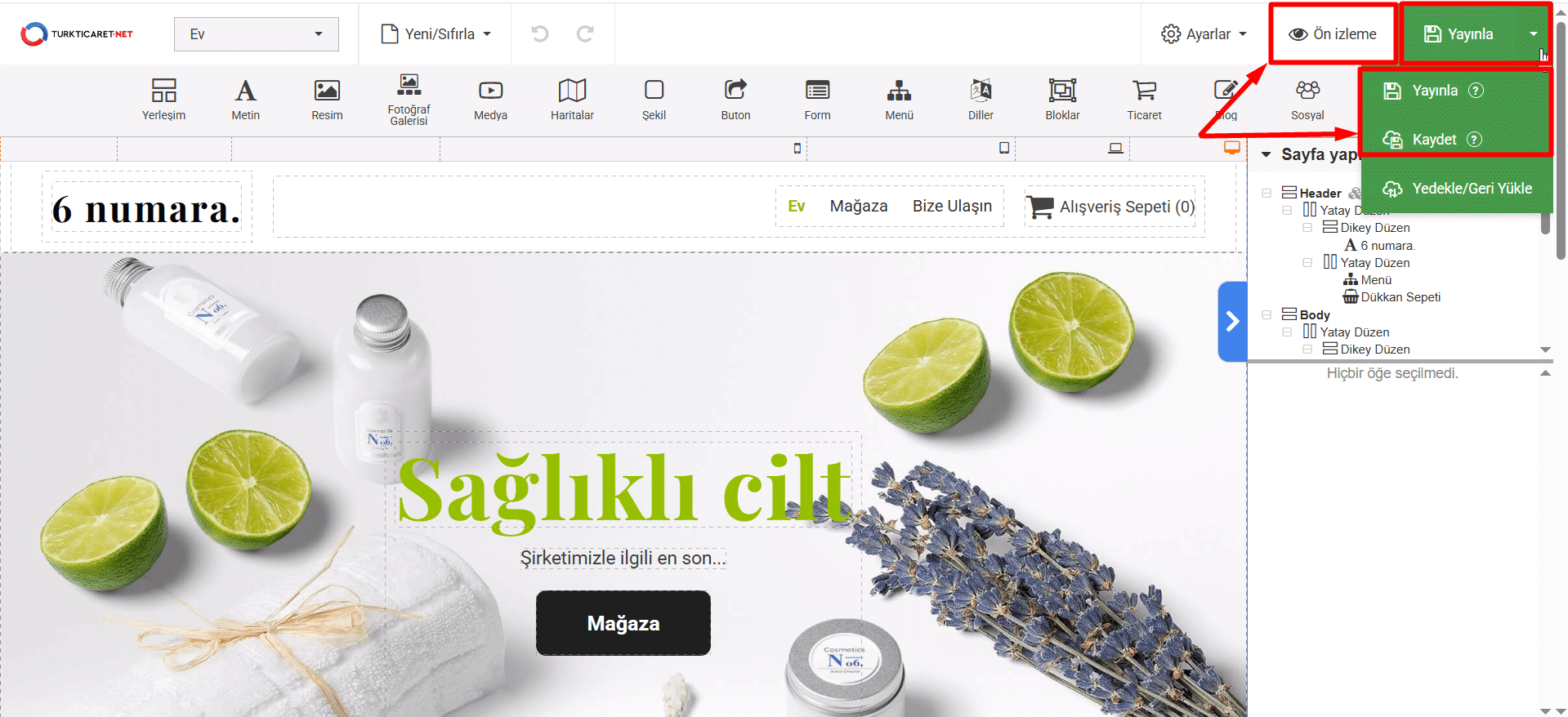
- Düzenlediğiniz ürün galerisini görüntülemek için “Ön izleme” butonuna, sadece kaydetmek için “Kaydet” butonuna, yayına hazır olduğunda ise web sitenizde canlı olarak görünmesi için “Yayınla” butonuna tıklayın.