
Hesap Yönetimi

Hosting

Turkticaret.Net Hosting hizmeti, web sitenizin barındırma ihtiyaçlarına yönelik hızlı, güvenilir ve kullanıcı dostu çözümler sunar. Hosting işlemlerinizi yönetmek için ihtiyaç duyduğunuz bilgilere bu bölümden ulaşabilirsiniz.

FTP Hesabı Nasıl Oluşturulur?

FTP Hesabı Nedir?

FTP (File Transfer Protocol), bilgisayar ile sunucu arasında dosya transferi yapılmasını sağlayan bir protokoldür. FTP hesapları sayesinde web sitenizin bulunduğu sunucuya bağlanarak mevcut hesaplar ile ilgili dosya yükleme, indirme veya güncelleme, silme gibi düzenleme işlemlerini gerçekleştirebilirsiniz.

Bir FTP hesabı oluşturduktan sonra Filezilla gibi bir FTP istemci programı üzerinden sunucuya bağlantı sağlayabilirsiniz. Bağlantı için sunucu adresi, kullanıcı adı, şifre ve port gibi bilgiler gereklidir. Bağlantı sağlandığında görüntülenen dosyalar, cPanel/Plesk/DirectAdmin panelinizde bulunan web sitesi dosyalarınızı içermektedir. Sağlıklı bir şekilde FTP bağlantısı kurulması durumunda tarafımızca dosyalarınıza müdahale edilememektedir. Hosting sözleşmelerimiz gereğince yazılım ve tasarım desteği sağlanmamaktadır.


FTP Hesabı Nasıl Oluşturabilirim?

FTP hesabı oluşturma işlemi, cpanel, plesk veya DirectAdmin gibi kullandığınız hosting panelinizde bulunan ilgili modül üzerinden gerçekleştirilebilir.

Hosting panel türüne göre değişiklik gösteren FTP hesabı oluşturma aşamaları aşağıdaki gibidir;

Tüm hosting panellerine erişim için “Hosting Panelime Nereden Ulaşabilirim?” başlıklı makalemize göz atın.
 

cPanel için FTP hesabı oluşturma

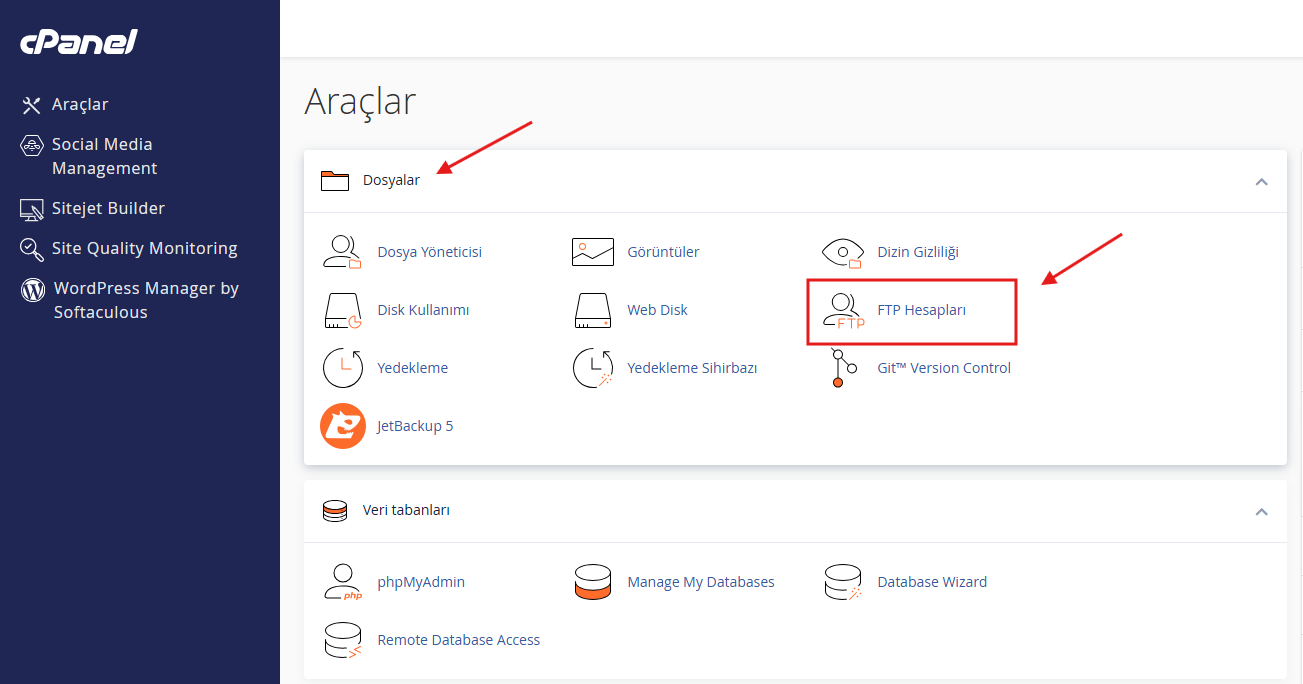
  1. cPanel’e giriş yapın.
  2. Dosyalar/Files başlığı altında bulunan FTP Accounts / FTP Hesapları modülüne tıklayın.
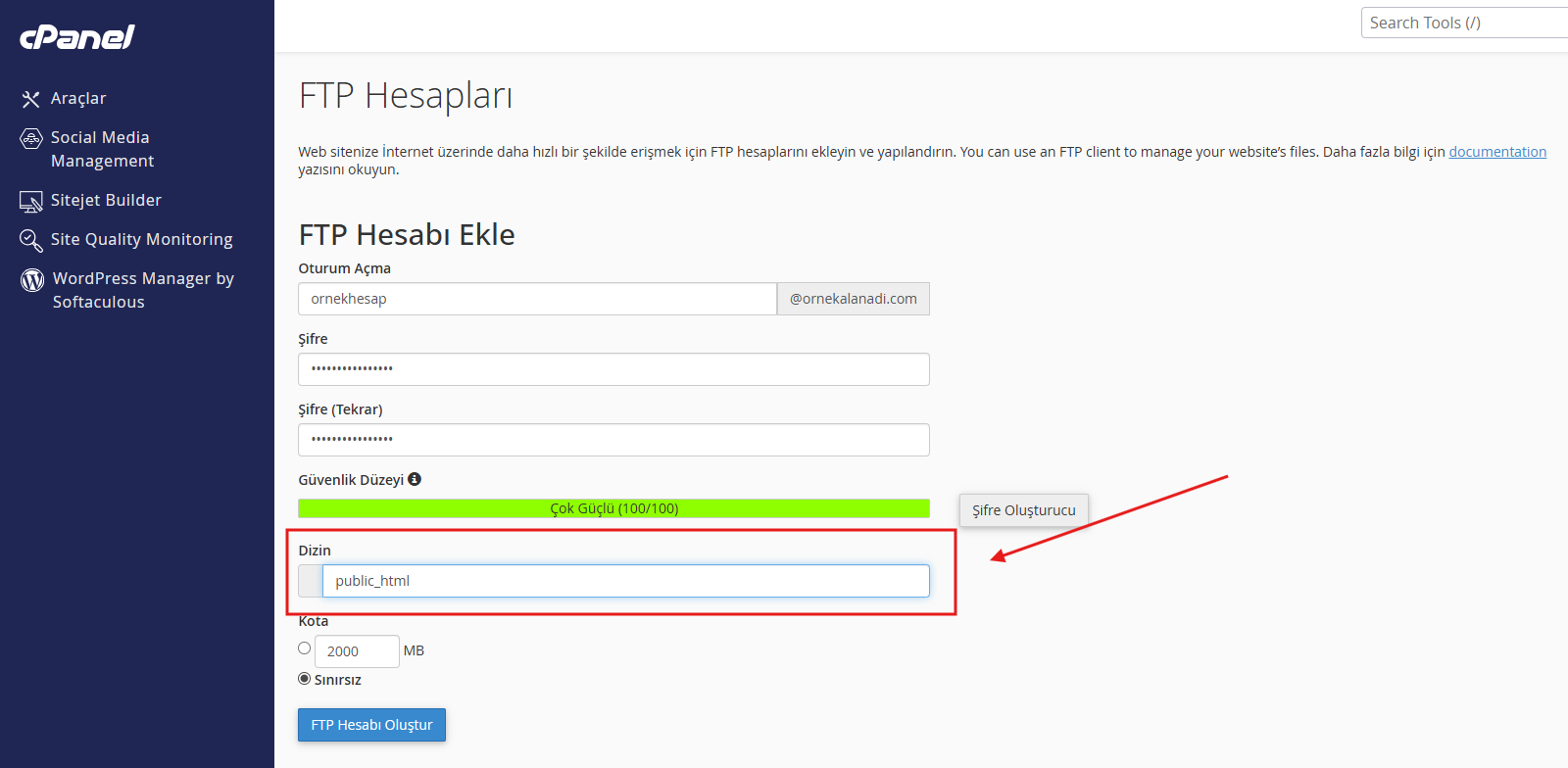
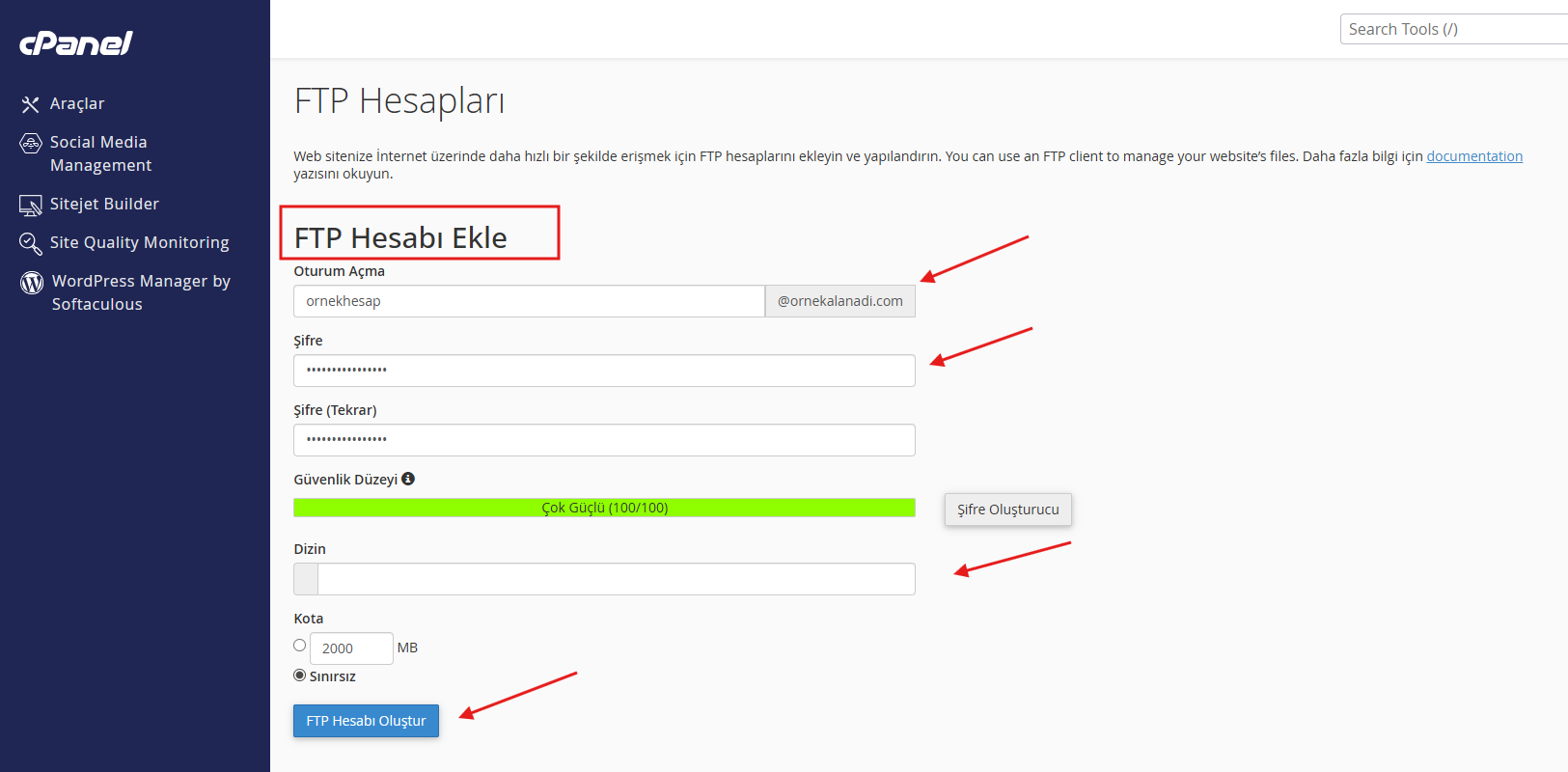
  3. Açılan sayfada “FTP Hesabı Ekle” başlığı altında bulunan alanları doldurun.
    • Oturum açma bölümünde, oluşturacağınız FTP hesabınızın oturum bilgisi için kullanılacak bir kullanıcı adı tanımlayın.
    • Ardından FTP hesabınıza giriş yapmak için kullanacağınız şifrenizi belirleyin; kendi oluşturduğunuz bir şifreyi belirleyebilirsiniz veya “Şifre Oluşturucu” butonuyla sistemin sizin için oluşturulacağı şifreyi kullanabilirsiniz.
    • “Dizin” alanında otomatik olarak oluşturulan dizini silin ve web sitesinin tüm dosyalarına erişim sağlayabilmek için bu kısmı boş bırakın.
    • “Kota” bölümünde ise hesap içerisinde dosya aktarımı için “sınırsız” seçeneğini tercih edebilirsiniz veya ihtiyacınıza göre maximum bir kota sınırını belirleyebilirsiniz.
    • Bilgileri doldurduktan sonra “Ftp Hesabı Oluştur” butonuna tıklayarak işleminizi tamamlayın.
    • Eğer oluşturacağınız FTP hesabının, tüm dosyaları görmeden yalnızca web sitenizin ana dizinine erişmesini istiyorsanız, dizin bölümüne (ilgili kutucuğun içerisine) public_html yazarak hesabı oluşturabilirsiniz.
FTP Hesap Bilgilerini Görüntüleme ve Bağlantı Sağlama

FTP hesabınızı oluşturduktan sonra sayfanın alt kısmında bulunan “FTP Hesapları” başlığı altında oluşturduğunuz hesabı görüntüleyebilirsiniz.
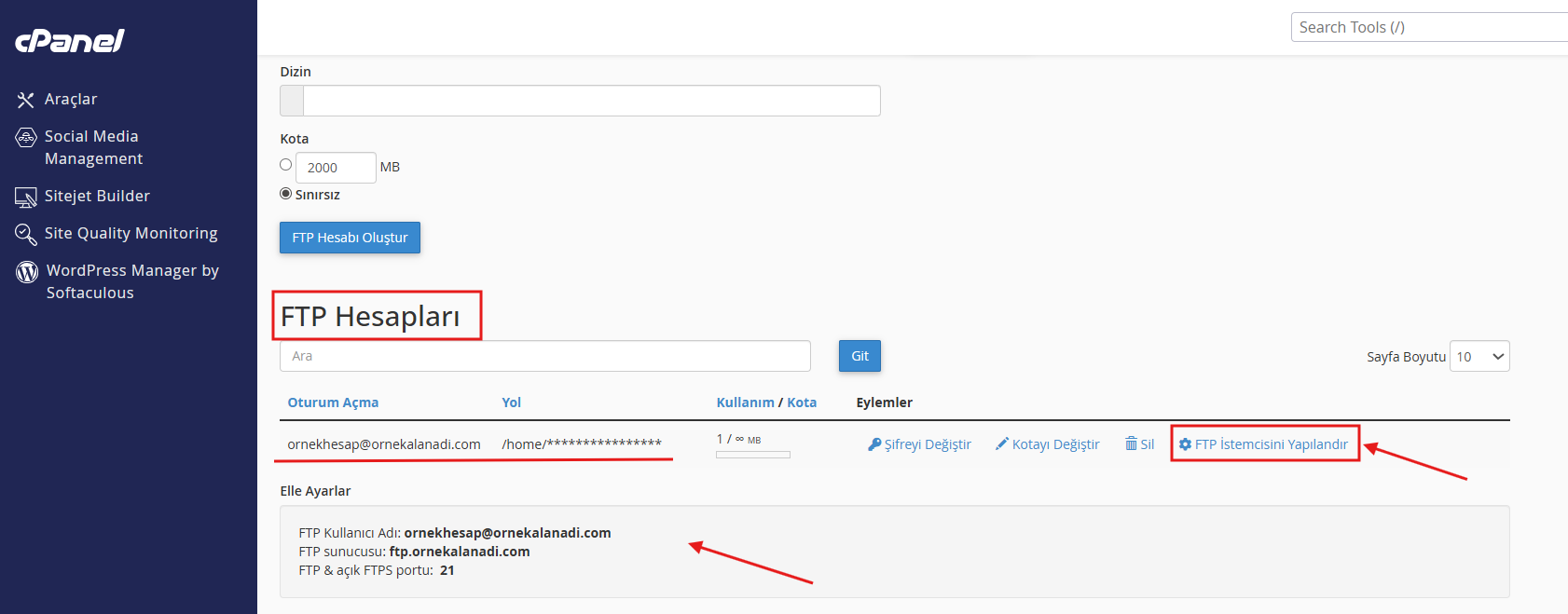
    • Hesabın yanında yer alan “FTP İşlemcisini Yapılandır” butonuna tıklayarak FTP bağlantısı için gerekli olan sunucu adresi, kullanıcı adı ve şifre gibi bilgileri görüntüleyebilirsiniz. Bu bilgileri kullanarak FileZilla gibi bir FTP istemci programı üzerinden sunucuya bağlantı sağlayabilir ve web sitenize ait dosyaları görüntüleyebilir, düzenleyebilir veya yeni dosyalar yükleyebilirsiniz.


Plesk Panel için FTP hesabı oluşturma

Plesk panele giriş sonrasında FTP modülü ile FTP hesabı ekleyebilir mevcut hesaplar ile ilgili güncelleme ve silme işlemleri gerçekleştirilebilir.
  1. Plesk Panel’e giriş yapın.
  2. Dosyalar/Files başlığı altında bulunan FTP Accounts / FTP Hesapları modülüne tıklayın.
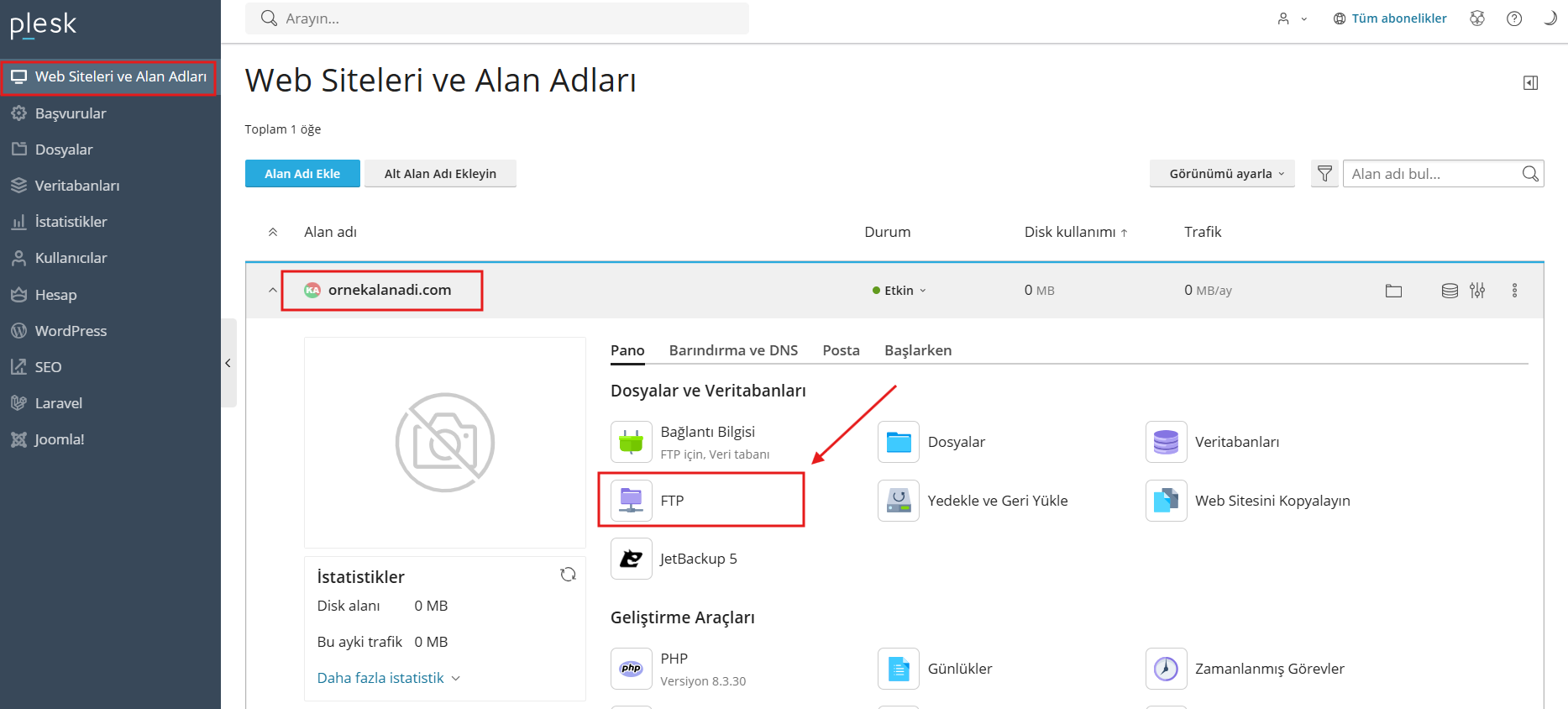
  3. “Web Siteleri ve Alan Adları” bölümüne girin, FTP Hesabı oluşturmak istediğiniz alan adına ait “Pano” sekmesindeki  “FTP” klasörüne tıklayın.
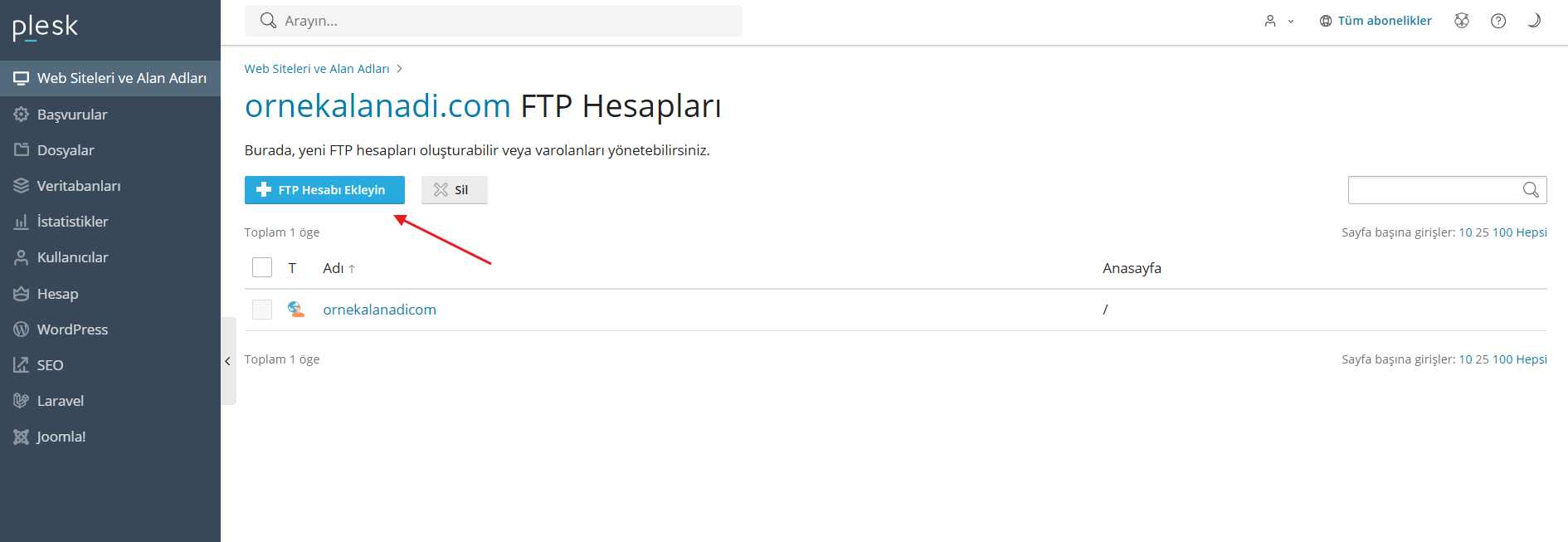
  4. Açılan sayfadaki “FTP Hesabı Ekleyin” butonuna tıklayın.
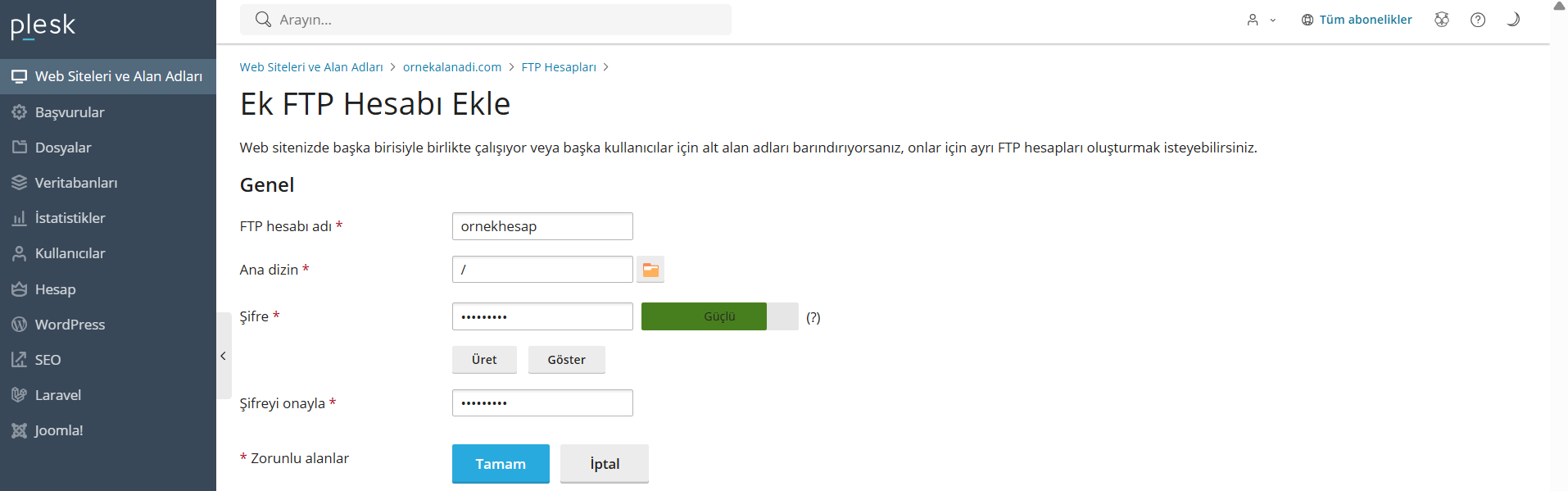
  5. Açılan sayfada “Ek FTP Hesabı Ekle” başlığı altında bulunan alanları doldurun.
    • bölümünde, oluşturacağınız FTP hesabınızın oturum bilgisi için kullanılacak bir kullanıcı adı tanımlayın.
    • “Ana dizin” bölümünde, web sitesinin tüm dosyalarına erişim sağlayabilmek için bu kısmı boş bırakın veya sağdaki dosya ikonuna tıklayarak yalnızca işlem yapmak istediğiniz dosyaya ait dizin bilgisini seçin.
    • FTP hesabınıza giriş yapmak için kullanacağınız şifrenizi belirleyin; kendi oluşturduğunuz bir şifreyi belirleyebilirsiniz veya “Üret” butonuyla sistemin sizin için oluşturulacağı şifreyi kullanabilirsiniz.
    • Tamam” butonuna tıklayarak işleminizi tamamlayın.
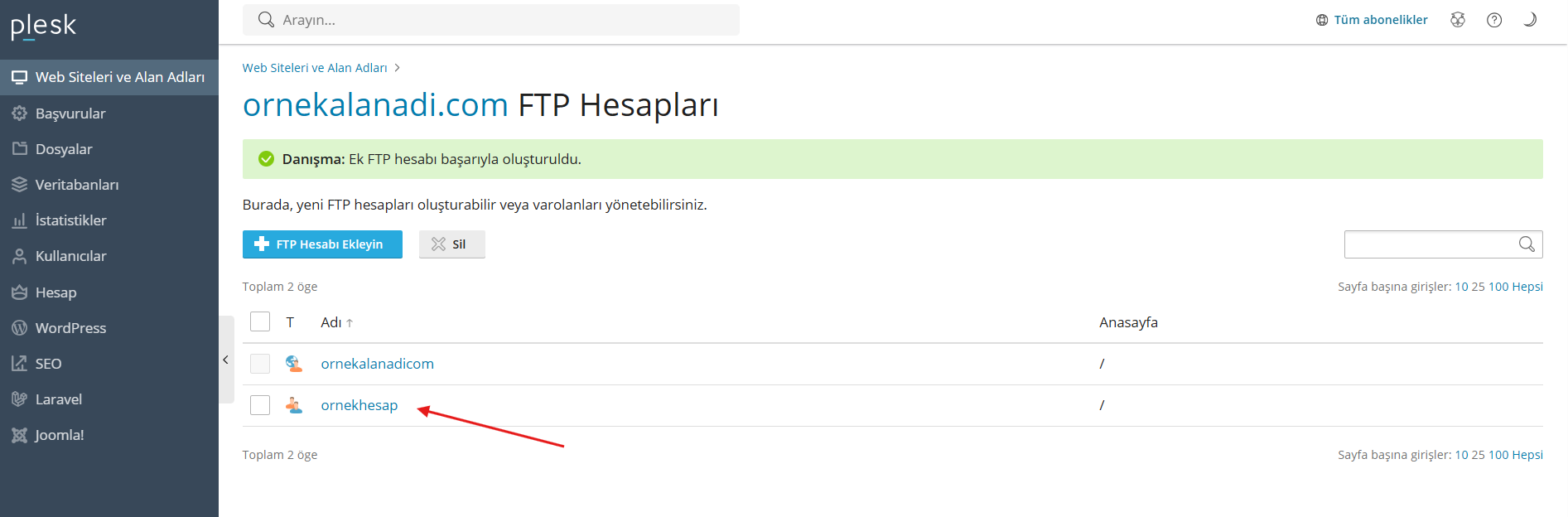
  6. FTP hesabınızı oluşturduktan sonra “FTP Hesapları” başlığı altında hesabınızı görüntüleyebilirsiniz.
FTP Hesap Bilgilerini Görüntüleme ve Bağlantı Sağlama

FTP hesabınızı oluşturduktan sonra FTP bağlantısı için gerekli olan sunucu adresi, kullanıcı adı ve şifre bilgilerinizi kullanarak FileZilla gibi bir FTP istemci programı üzerinden sunucuya bağlantı sağlayabilir ve web sitenize ait dosyaları görüntüleyebilir, düzenleyebilir veya yeni dosyalar yükleyebilirsiniz. Sunucu adres bilginiz; “ftp.alanadınız” veya “alanadınız” veya sunucu ip adresinizdir. 


DirectAdmin için FTP hesabı oluşturma

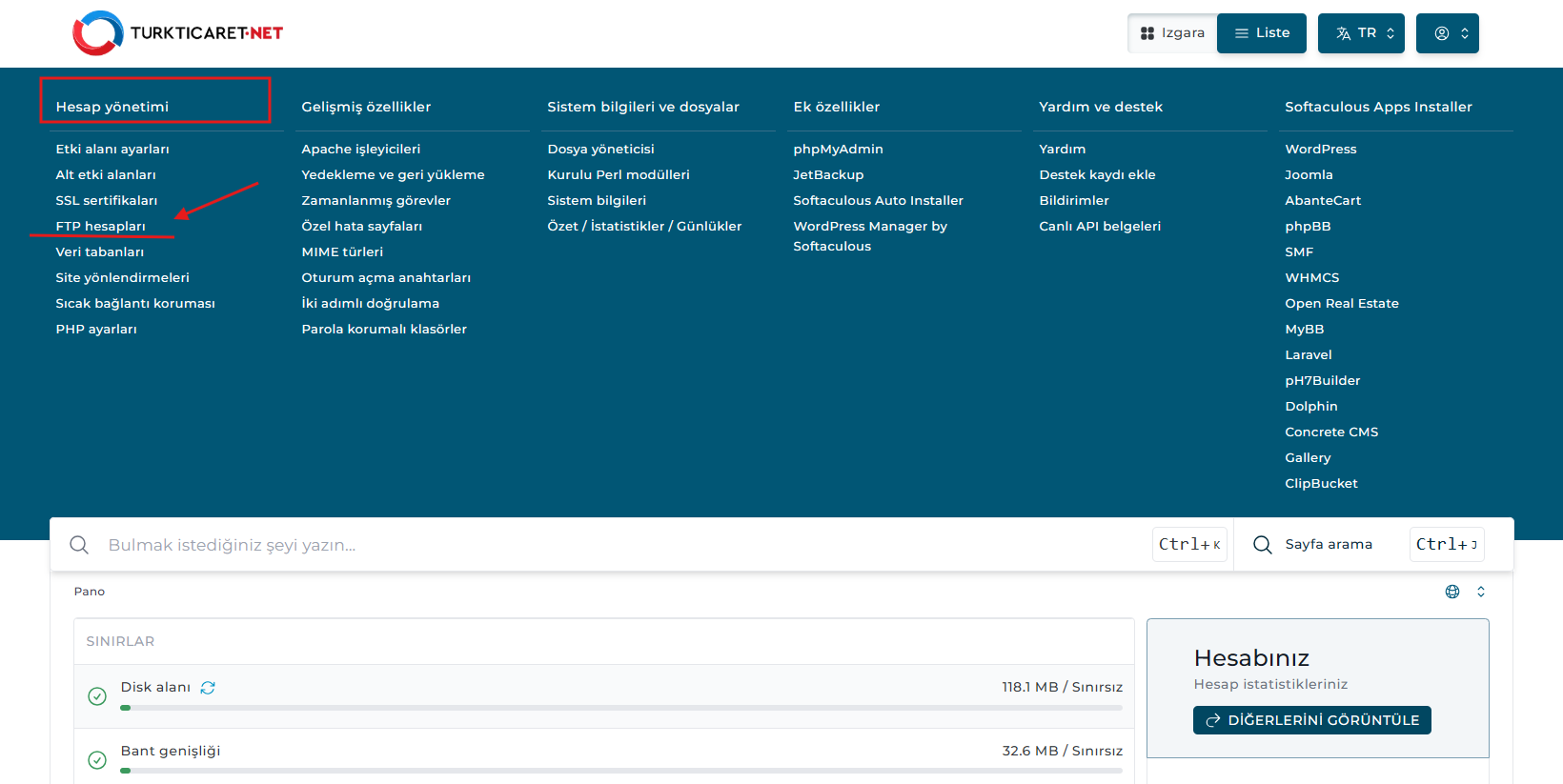
Direct Admin paneline giriş sonrasında Hesap Yönetimi sekmesi altında Alt Etki Alanları aracı ile FTP hesabı ekleyebilir mevcut hesaplar ile ilgili güncelleme ve silme işlemleri gerçekleştirilebilir.
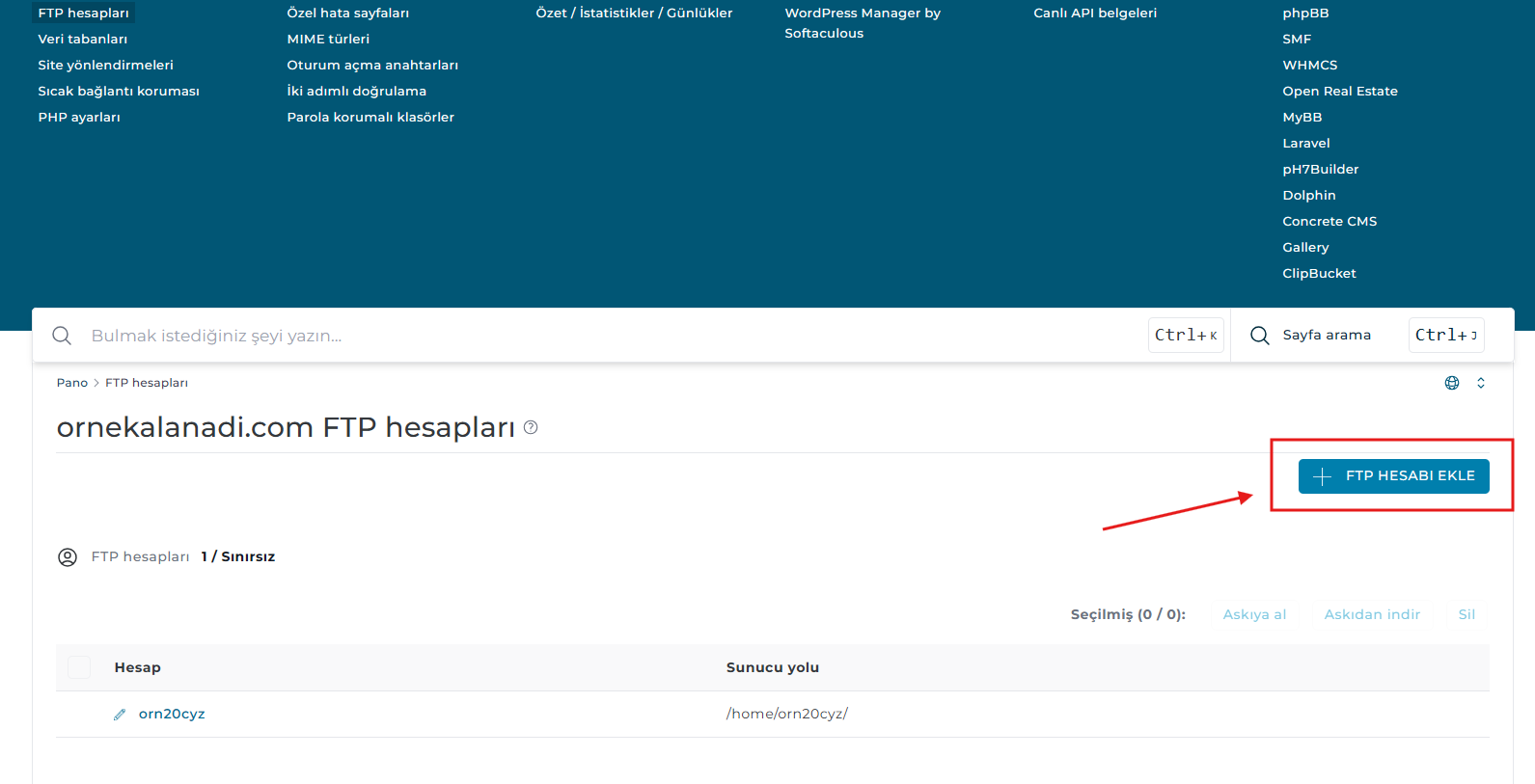
  1. DirectAdmin’e giriş yapın.
  2. Hesap Yönetimi başlığı altında bulunan FTP Accounts / FTP Hesapları başlığına tıklayın.
  3. Sayfanın aşağısında Alan adınıza ait FTP hesapları görüntülenir. FTP Hesapları başlığının sağ tarafında bulunan “+FTP Hesabı Ekle” butonuna tıklayın.
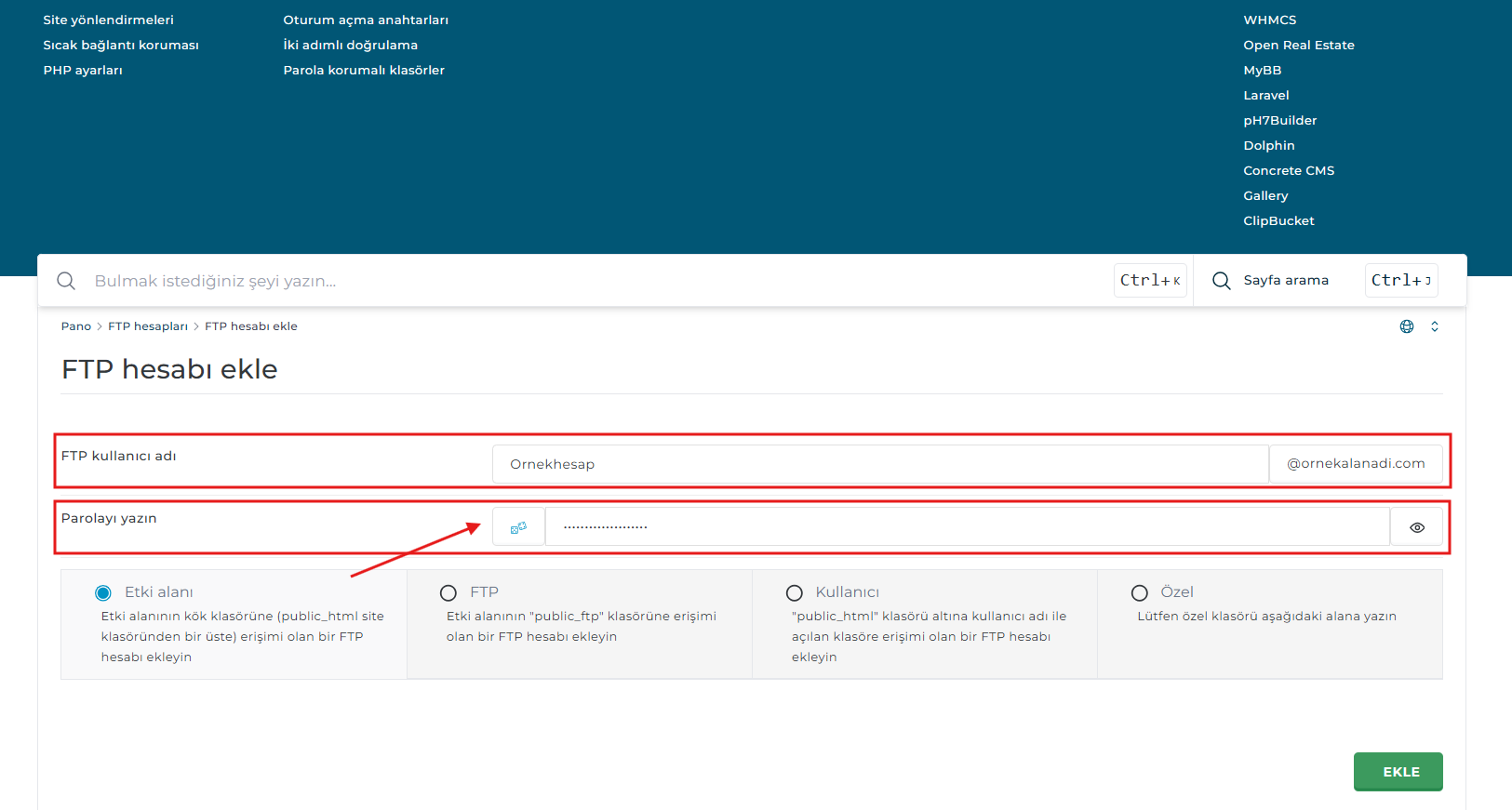
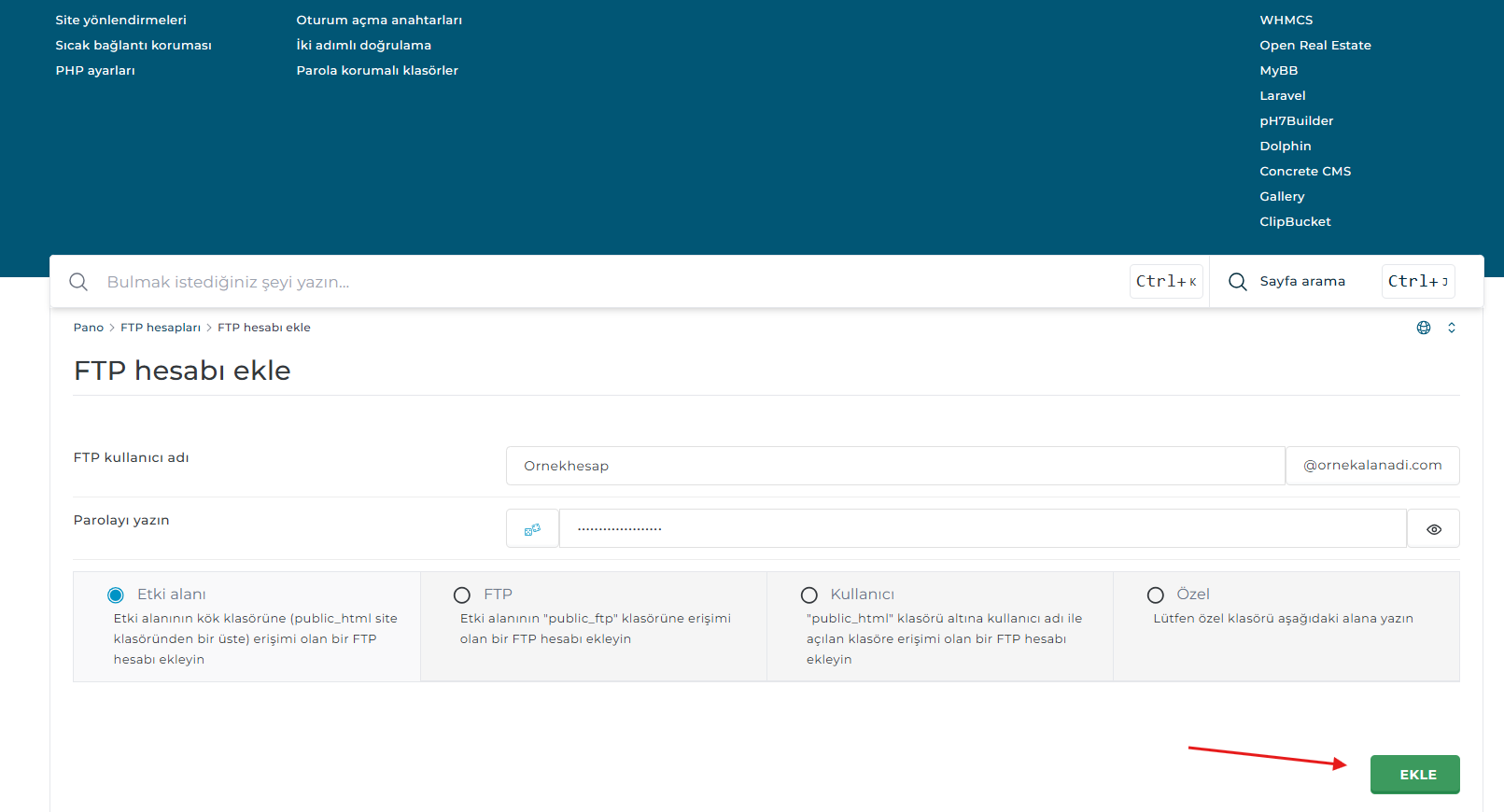
  4. Açılan sayfada “FTP Hesabı Ekle” başlığı altında bulunan alanları doldurun.
    • bölümünde, oluşturacağınız FTP hesabınızın oturum bilgisi için kullanılacak bir kullanıcı adı tanımlayın.
    • Parolayı yazın” bölümünde, FTP hesabınıza giriş yapmak için kullanacağınız şifrenizi belirleyin veya şifre girme kutucuğunun solunda bulunan ikona tıklayarak sistemin sizin için oluşturulacağı şifreyi kullanabilirsiniz.
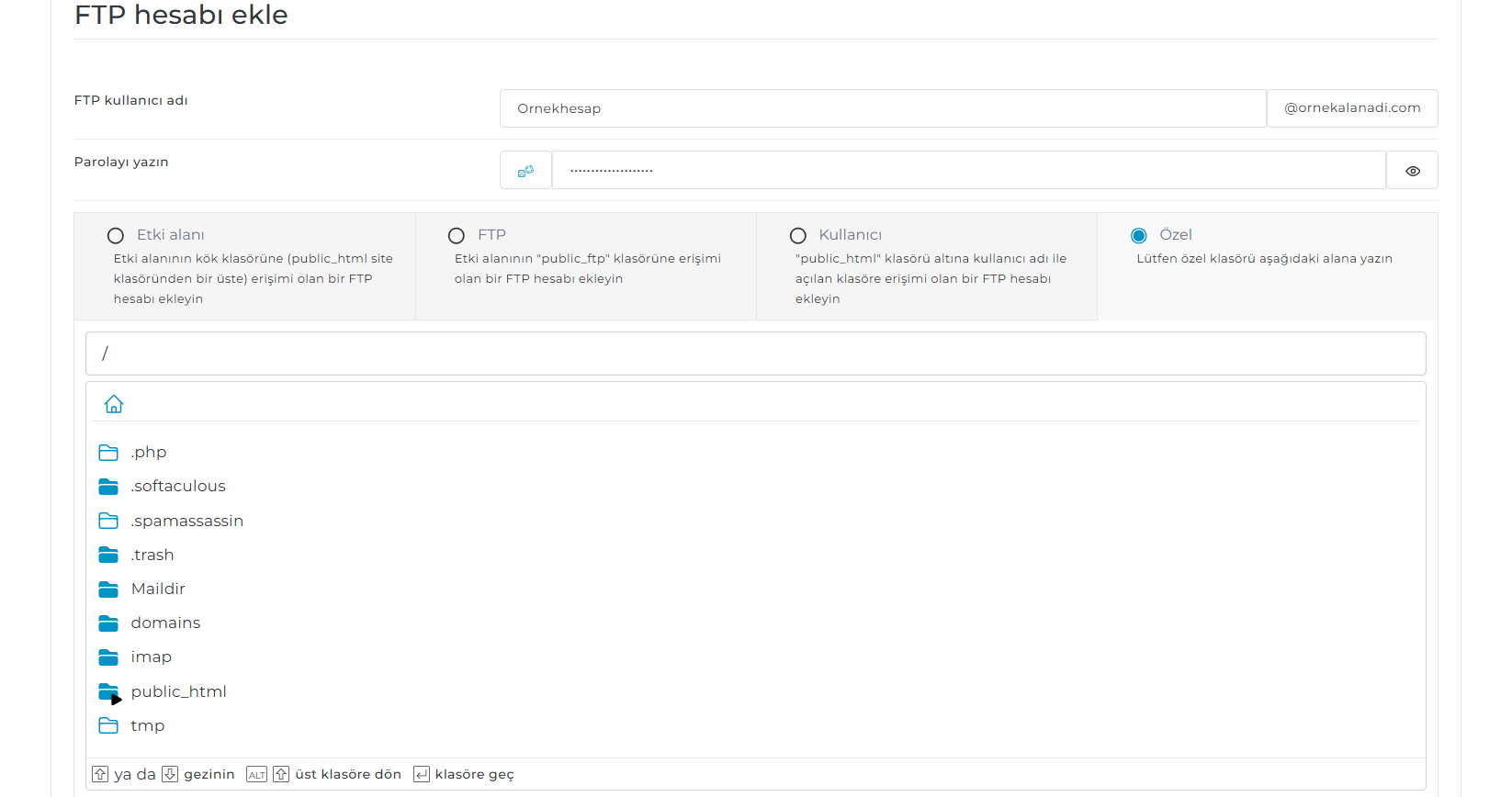
    • Sayfanın en alt bölümünde yer alan seçenekleri kullanarak oluşturacağınız FTP hesabının erişim sağlayabileceği klasörleri belirleyin;
      • “Etki Alanı” seçeneği ile alan adının kök klasörüne (public_html site klasöründen bir üste) erişimi olan bir FTP hesabı eklemiş olursunuz,
      • “FTP” seçeneği ile alan adının sadece “public_ftp” klasörüne erişimi olan bir FTP hesabı eklemiş olursunuz,
      • “Kullanıcı” seçeneği ile “public_html” klasörü altına, kullanıcı adı ile açılan klasör erişimi olan bir FTP hesabı eklemiş olursunuz,
      • “Özel” seçeneği ile seçtiğiniz özel klasörü, aşağıda açılan alana yazın.
  5. Ekle” butonuna tıklayarak işleminizi tamamlayın.

FTP Hesabınız oluşturulduktan sonra oluşturduğunuz FTP hesabına ait bilgiler görüntülenir. Bu bilgiler ile FTP hesabınıza erişim sağlayabilirsiniz.
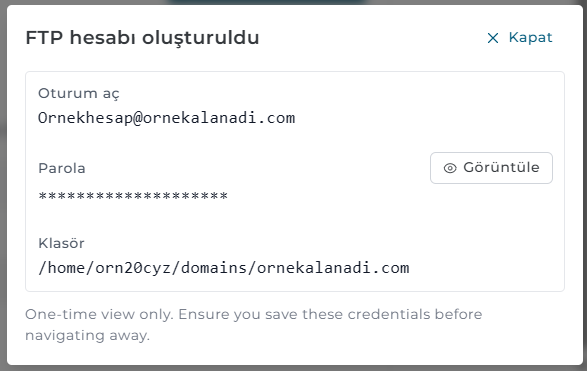
FTP Hesap Bilgilerini Görüntüleme ve Bağlantı Sağlama

FTP hesabınızı oluşturduktan sonra FTP bağlantısı için gerekli olan sunucu adresi, kullanıcı adı ve şifre bilgilerinizi kullanarak FileZilla gibi bir FTP istemci programı üzerinden sunucuya bağlantı sağlayabilir ve web sitenize ait dosyaları görüntüleyebilir, düzenleyebilir veya yeni dosyalar yükleyebilirsiniz. Sunucu adres bilginiz; “ftp.alanadınız” veya “alanadınız” veya sunucu ip adresinizdir. 

Yardım
Başlıkları

Verdiğimiz hizmetler ile ilgili başlıklardan başlayarak yardım almak istediğiniz konulara ulaşabilirsiniz.

Destek
Sorularınız için buradayız.
Siz değerli müşterilerimizin tüm işlemlerine uzman ekibimizle en kaliteli desteği sunabilmek için buradayız.