
Hesap Yönetimi

E-posta

E-posta hesaplarınızı oluşturabileceğiniz, yapılandırabileceğiniz ve yönetim işlemleriyle ilgili detaylı bilgilere ulaşabileceğiniz alandır.

Kurumsal E-posta Kurulumu Nasıl Yapılır?

Kurumsal E-posta hizmetini satın aldıktan sonra aktif olarak kullanabilmeniz için sahip olduğunuz alan adını kullanıcı paneliniz üzerinden ilgili e-posta hizmetiniz ile eşleştirmeniz gerekir. Panel üzerinden yapılan bu kurulum işlemini, hızlı ve pratik bir şekilde tamamlayabilirsiniz. Kurumsal E-posta kurulumunun nasıl yapılacağını öğrenmek için aşağıdaki adımları takip edin;
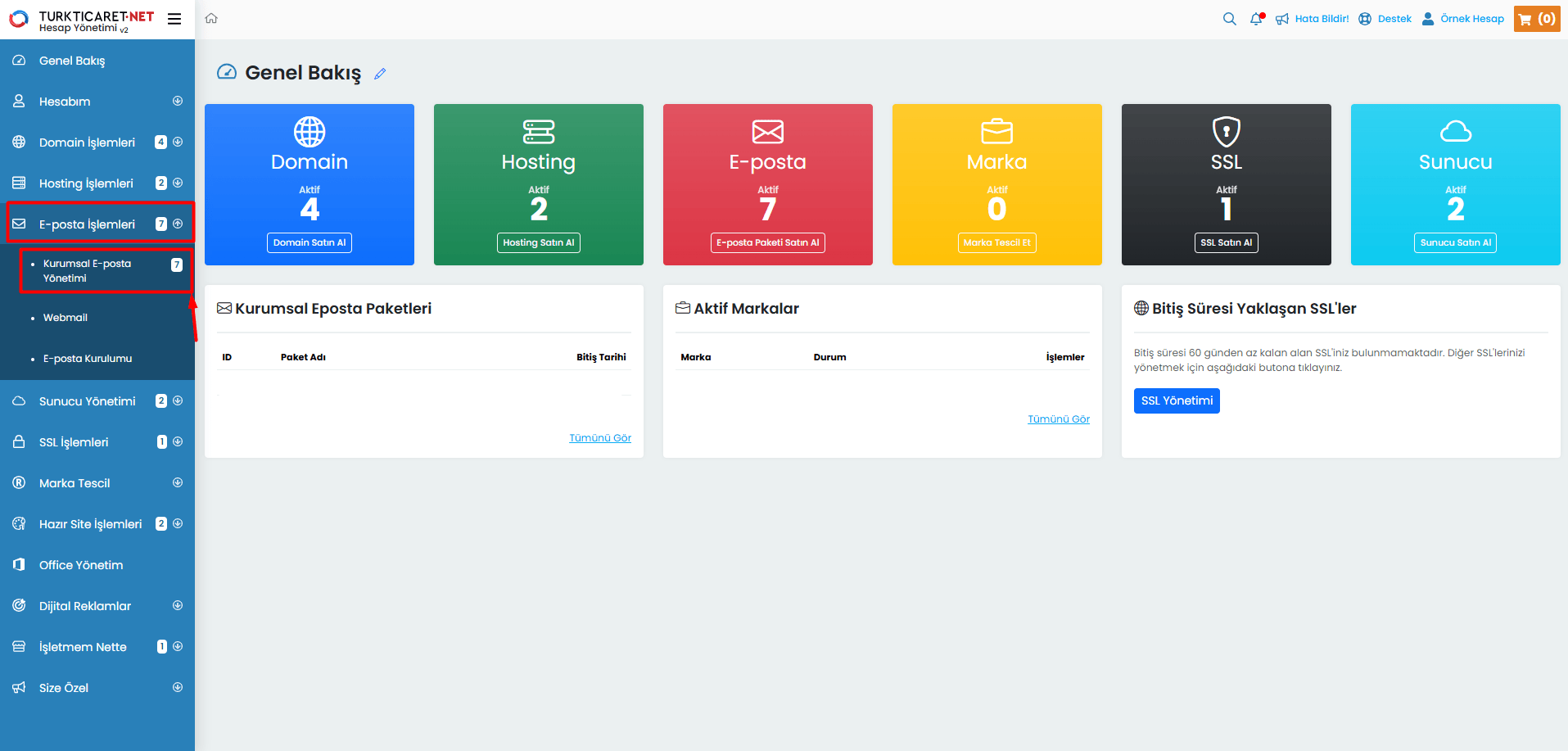
  1. Hesabınıza giriş yapın.
  2. Hesabınıza giriş yaptıktan sonra sol menüde bulunan “E-posta İşlemleri > Kurumsal E-posta Yönetimi” butonuna tıklayın.
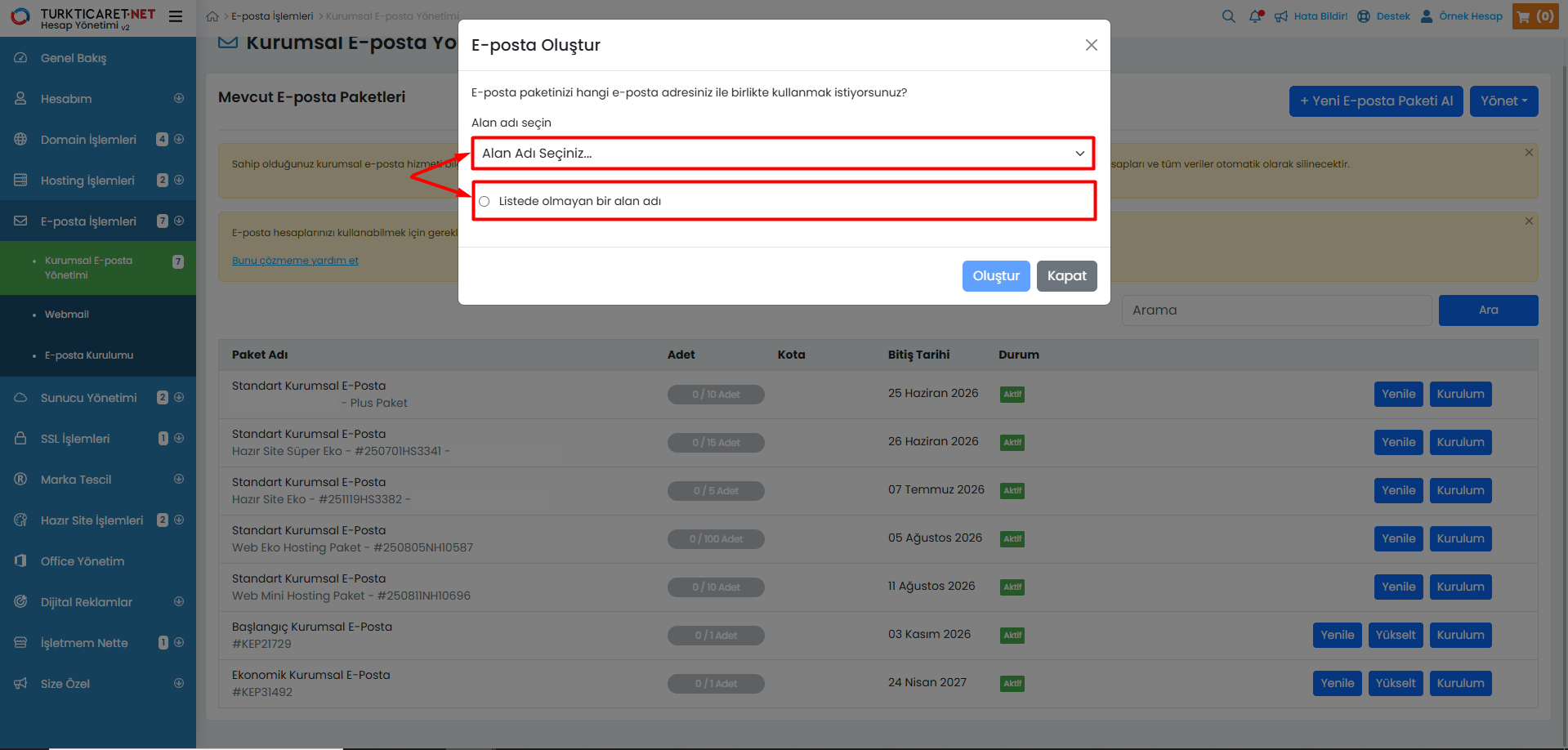
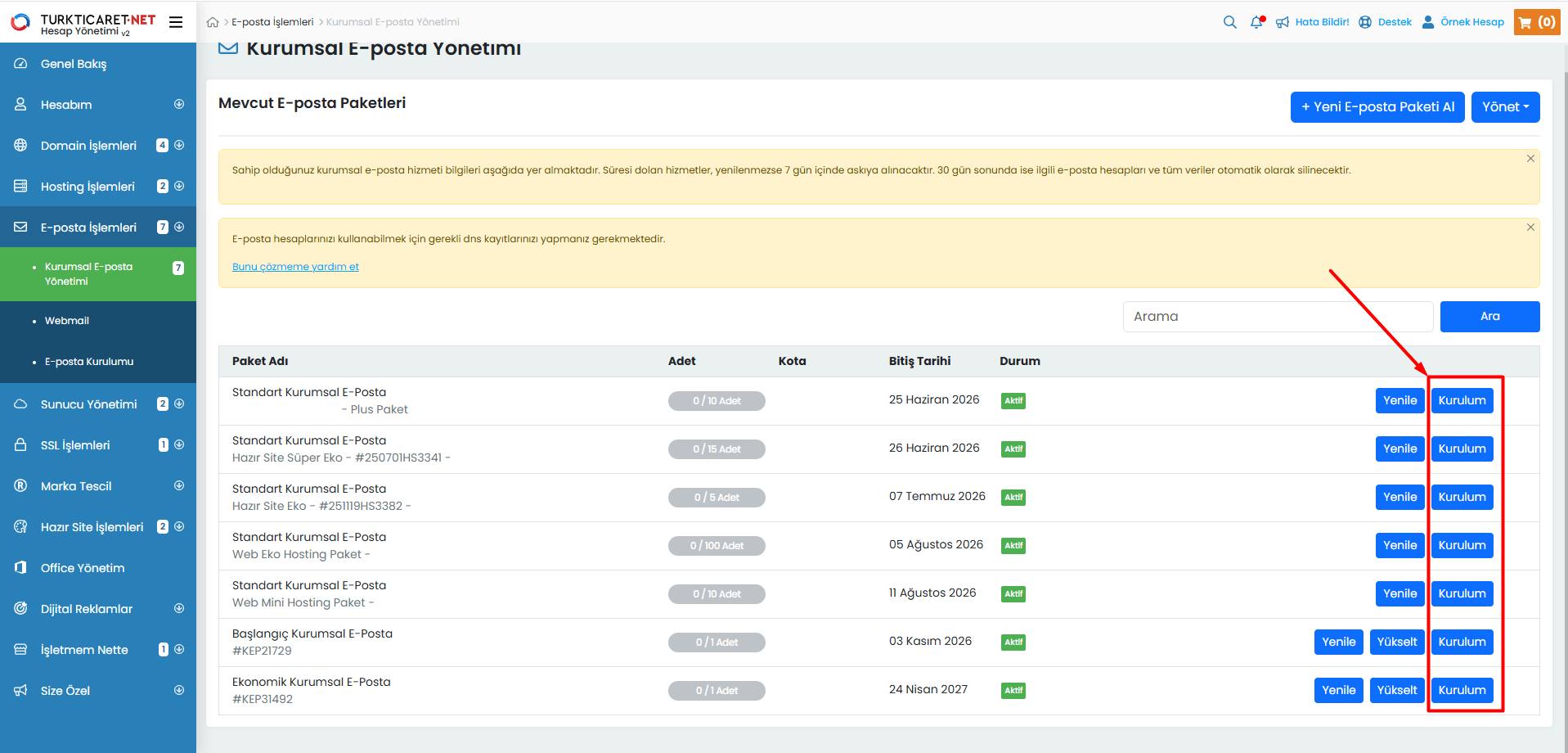
  3. Açılan sayfada kurumsal e-posta paketleriniz listelenecektir. Hangi e-posta paketinizde kurulum yapmak istiyorsanız paketin hizasında bulunan “Kurulum” butonuna tıklayın.
  4. Karşınıza bir pencere açılacaktır. Bu pencerede, kurulum yapmak istediğiniz e-posta hesabı için “Alan adı seçiniz” listesinden bir alan adı seçebilirsiniz veya “Listede olmayan bir alan adı” seçeneğine tıklayarak farklı bir alan adı yazabilirsiniz.
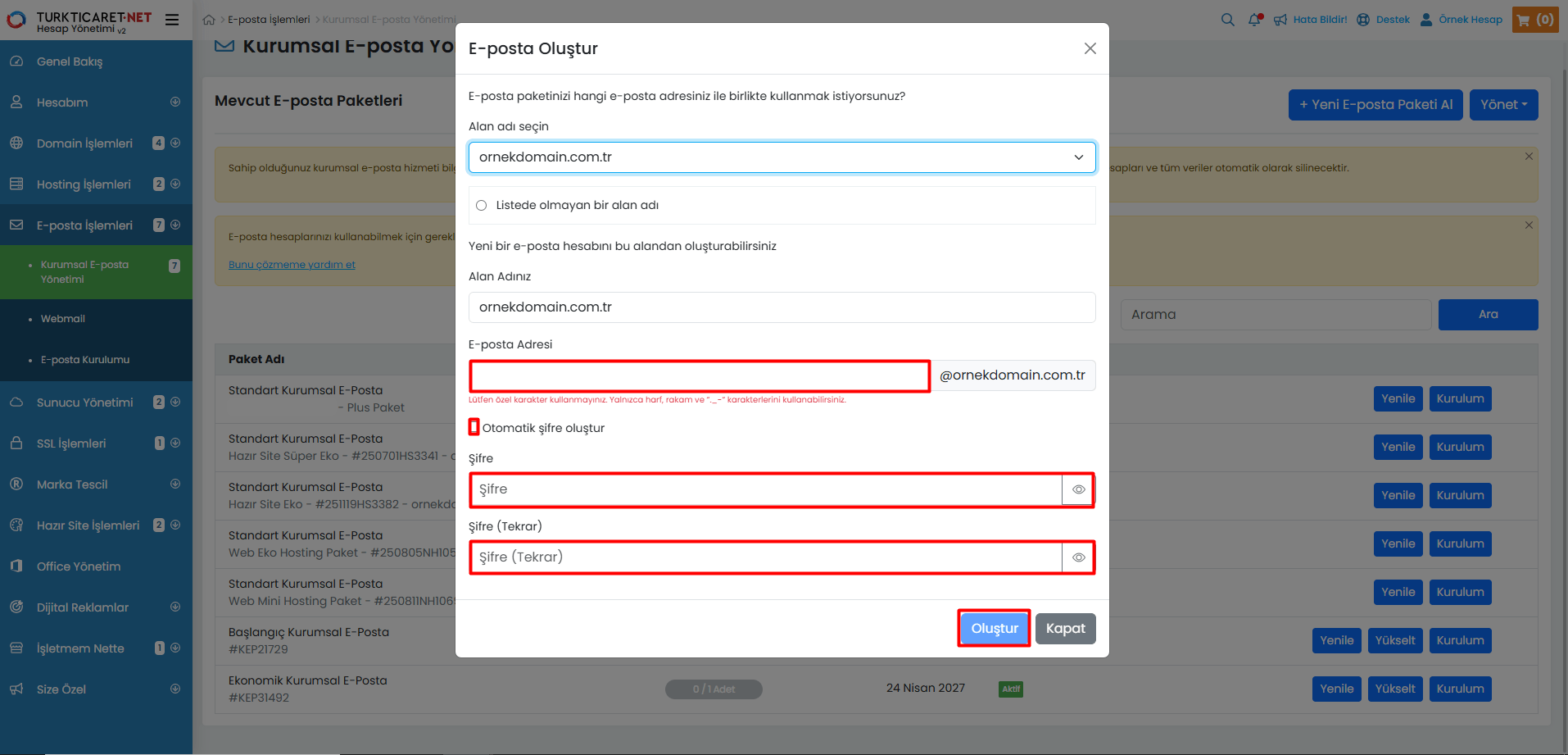
  5. Alan adını belirledikten sonra yeni e-posta hesabını oluşturabilmeniz için bazı alanlar göreceksiniz. Bu alanda;
    • E-posta Adresi” kutucuğuna oluşturmak istediğiniz e-posta hesabının yalnızca kullanıcı adını yazın. (örneğin; info, satis, isim gibi). Burada dikkat etmeniz gereken önemli nokta, e-posta kullanıcı adında özel karakter kullanmamanızdır. Yalnızca harf, rakam ve “._-” karakterlerini kullanabilirsiniz.
    • E-posta hesabınız için bir şifre belirlemeniz gerekir. “Şifre” kutucuğuna belirlediğiniz şifreyi yazın ve aynı şifreyi “Şifre (Tekrar)” kutucuğuna da yazın. Eğer şifre oluşturmakta zorlanıyorsanız “Otomatik şifre oluştur” kutucuğunu işaretleyerek sistemin sizin için güvenli bir şifre oluşturmasını sağlayabilirsiniz. Ancak otomatik şifre ürettiğiniz zaman şifre doğrudan ekranda görünmez. Şifre kutucuğunu yanında bulunan göz simgesine tıklayarak oluşturulan şifreyi görebilirsiniz. 
  6. E-posta ve şifre ile ilgili düzenlemeleri yaptıktan sonra “Oluştur” butonuna tıklayın.
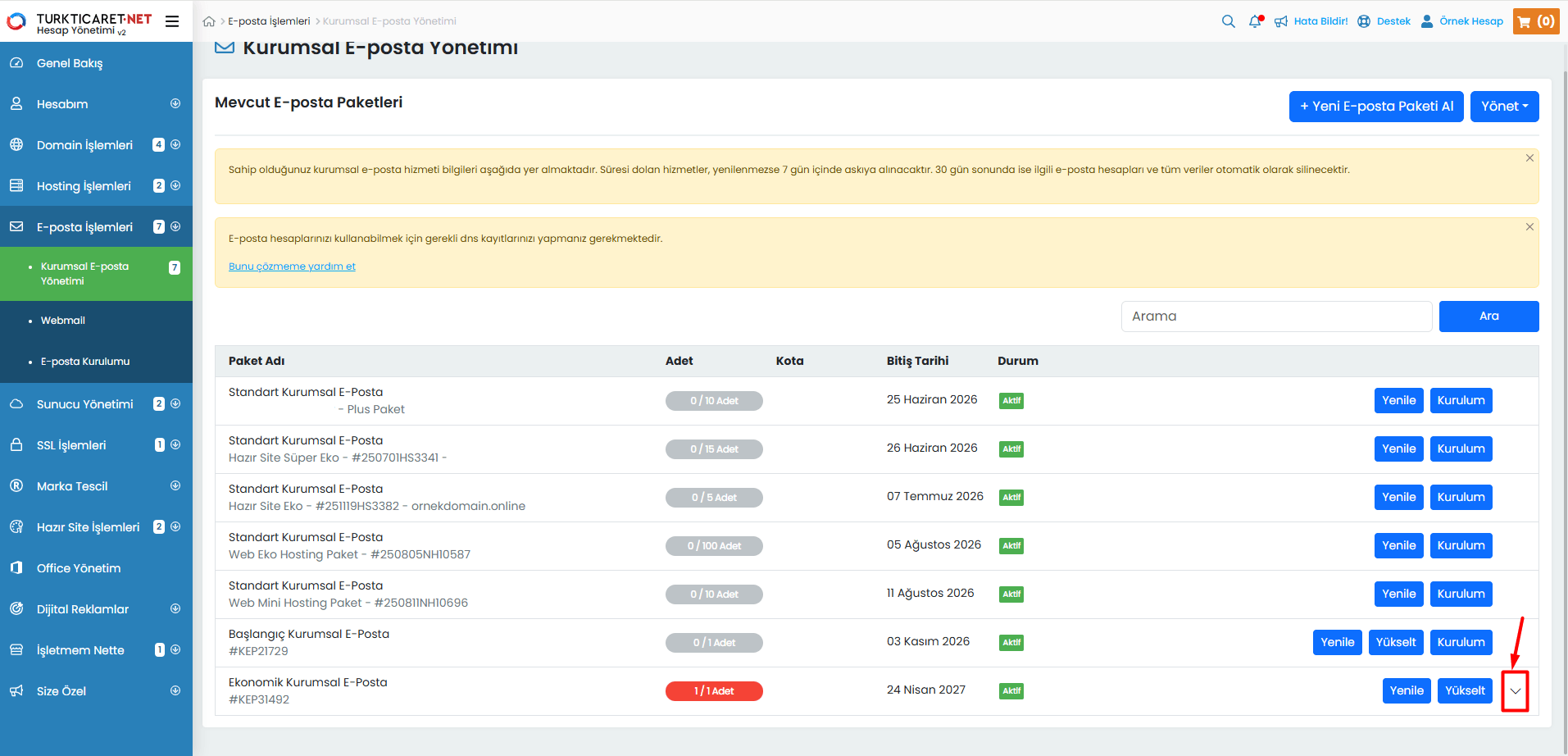
  7. Yukarıdaki adımları başarıyla tamamladığınızda e-posta kurulumu tamamlanmış ve e-posta hesabınız oluşturulmuş olacaktır. E-posta hesabı oluştuktan sonra hizmetin yanında yer alan aşağı ok simgesine tıklayarak hesaba tanımlı e-posta hesabını da görüntüleyebilirsiniz.

Yardım
Başlıkları

Verdiğimiz hizmetler ile ilgili başlıklardan başlayarak yardım almak istediğiniz konulara ulaşabilirsiniz.

Destek
Sorularınız için buradayız.
Siz değerli müşterilerimizin tüm işlemlerine uzman ekibimizle en kaliteli desteği sunabilmek için buradayız.