
Hesap Yönetimi

E-posta

E-posta hesaplarınızı oluşturabileceğiniz, yapılandırabileceğiniz ve yönetim işlemleriyle ilgili detaylı bilgilere ulaşabileceğiniz alandır.

Thunderbird’e IMAP Mail Kurulumunu Nasıl Yapabilirim?

Thunderbird mail kurulumuna başlamadan önce e-posta adresinizin ve şifrenizin doğruluğundan emin olmalısınız. Webmail üzerinden mail hesap bilgileriniz ile oturum açmayı deneyerek şifrenizin doğruluğunu teyit edebilirsiniz. Şifrenizi teyit ettikten sonra Turkticaret.Net‘te çalışan kurumsal e-posta hesabınızı Thunderbird’e IMAP olarak eklemek istiyorsanız aşağıdaki adımları takip edebilirsiniz.

IMAP ve POP protokollerinin farkları hakkında detaylı bilgi için tıklayın.
  1. Thunderbird uygulamasını açın.
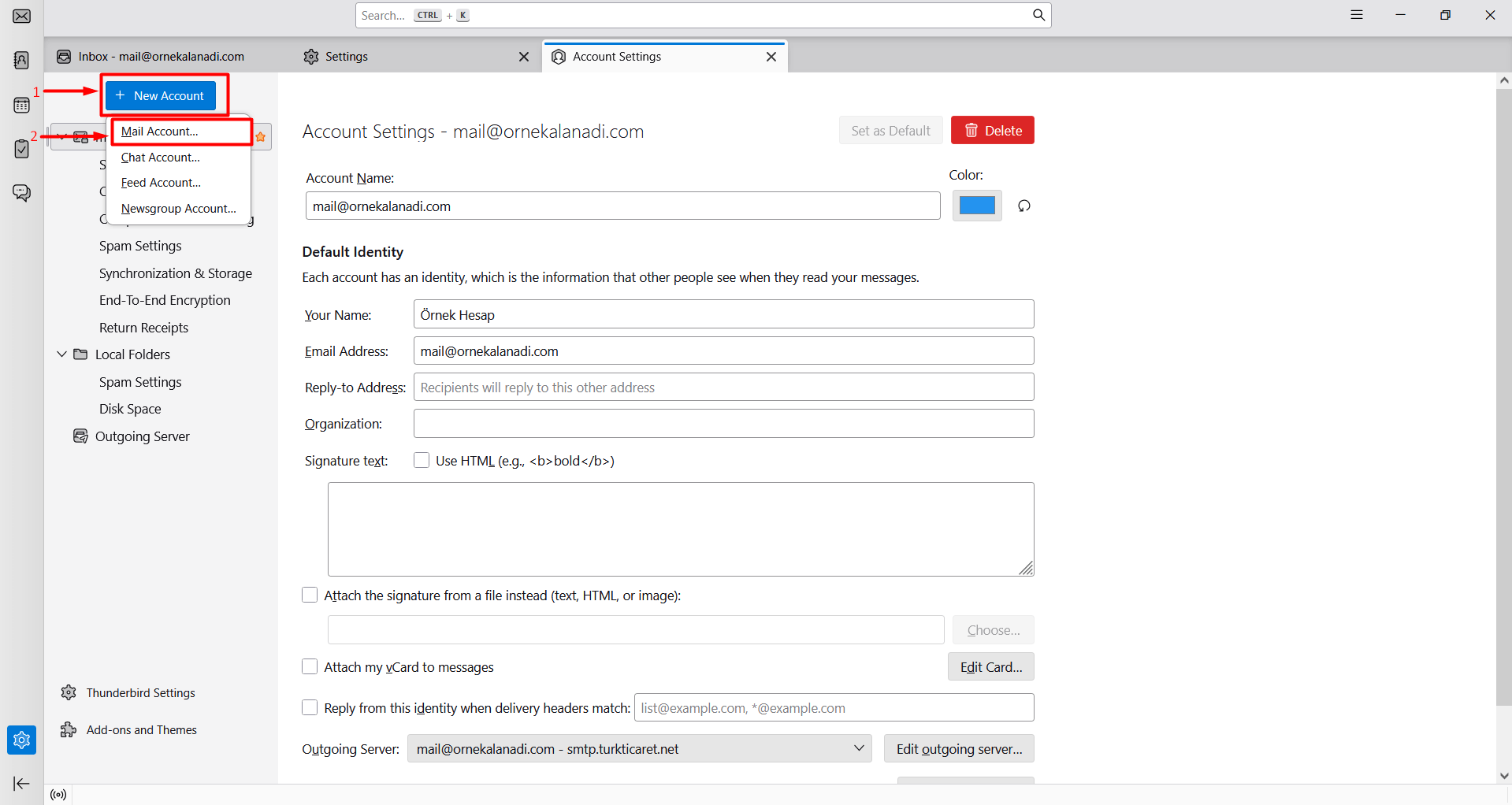
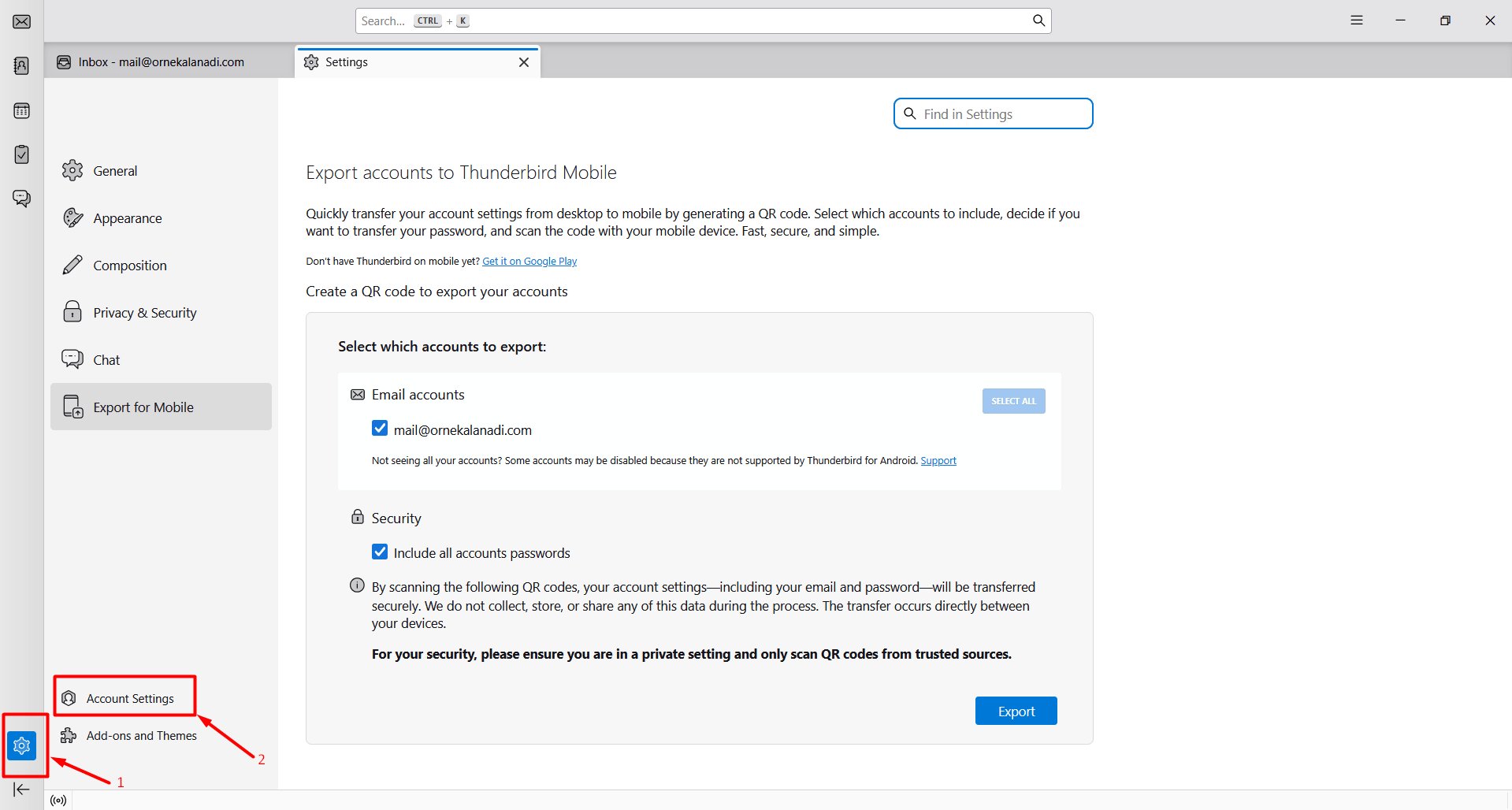
  2. Sol menüde bulunan “Ayarlar” simgesine tıklayın. Açılan sayfadan “Account Setting” butonuna tıklayın. (Yeni kurulumlarda doğrudan e-posta adresinizi isteyebilir. Bu durumda ayarlar sayfasını göremeyebilirsiniz. E-posta adresinizi yazarak diğer adımları takip edebilirsiniz.)
  3. +New Account > Mail Account” butonuna tıklayın.
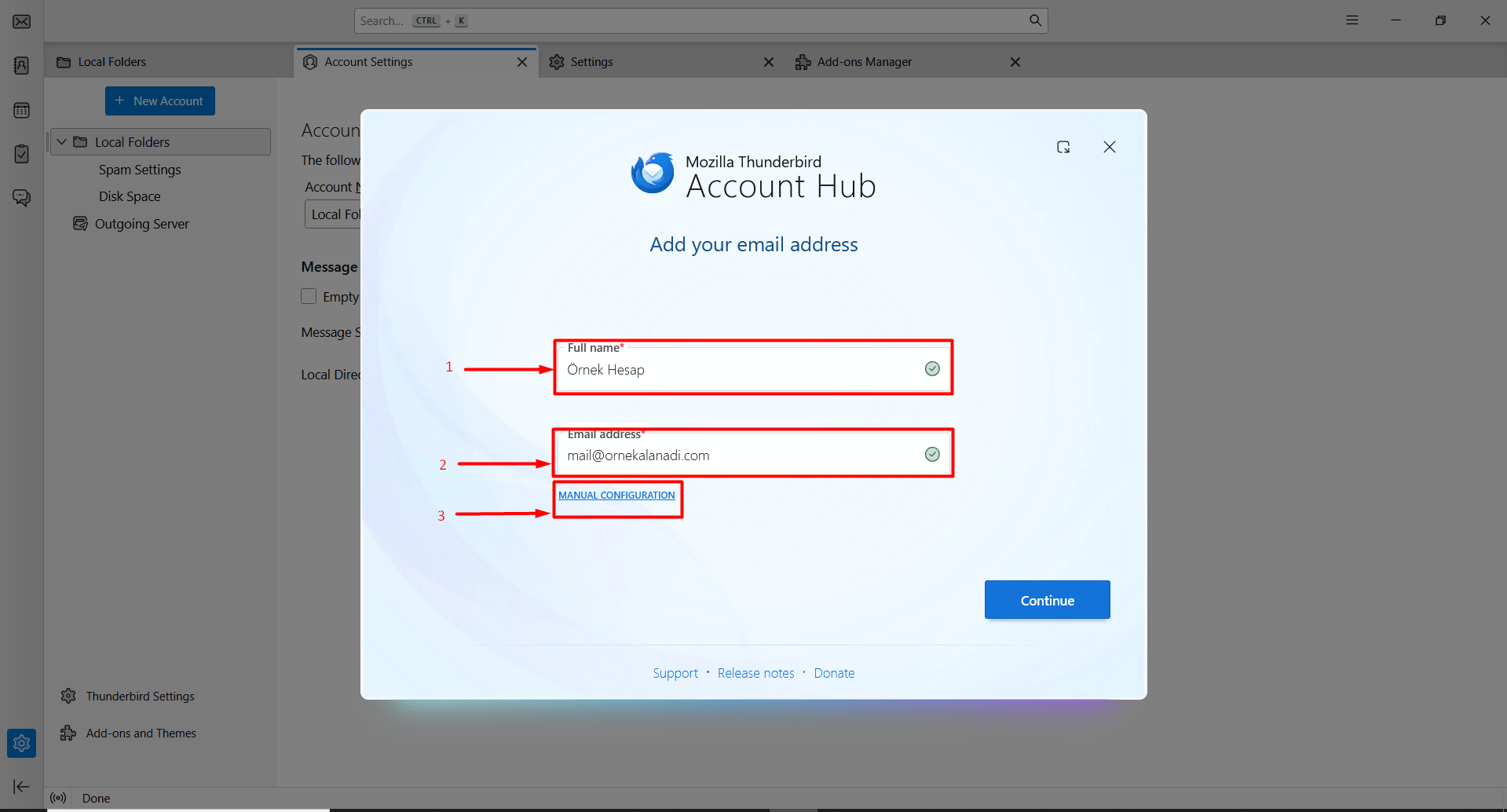
  4. E-posta kurulumu için bir ekran açılacaktır ve sizden bazı bilgiler istenecektir.
    • Full Name” alanı, e-posta gönderdiğinizde alıcıların göreceği addır. Kendi adınızı, departmanınızı veya şirket adınızı girebilirsiniz.
    • Email Address” bilgisi ise kurmak istediğiniz e-posta adresidir. Bu alana e-posta adresinizin tamamını yazın (Örnek: mail@ornekalanadi.com). Bilgileri yazdıktan sonra “MANUAL CONFIGURATION” butonuna tıklayın.
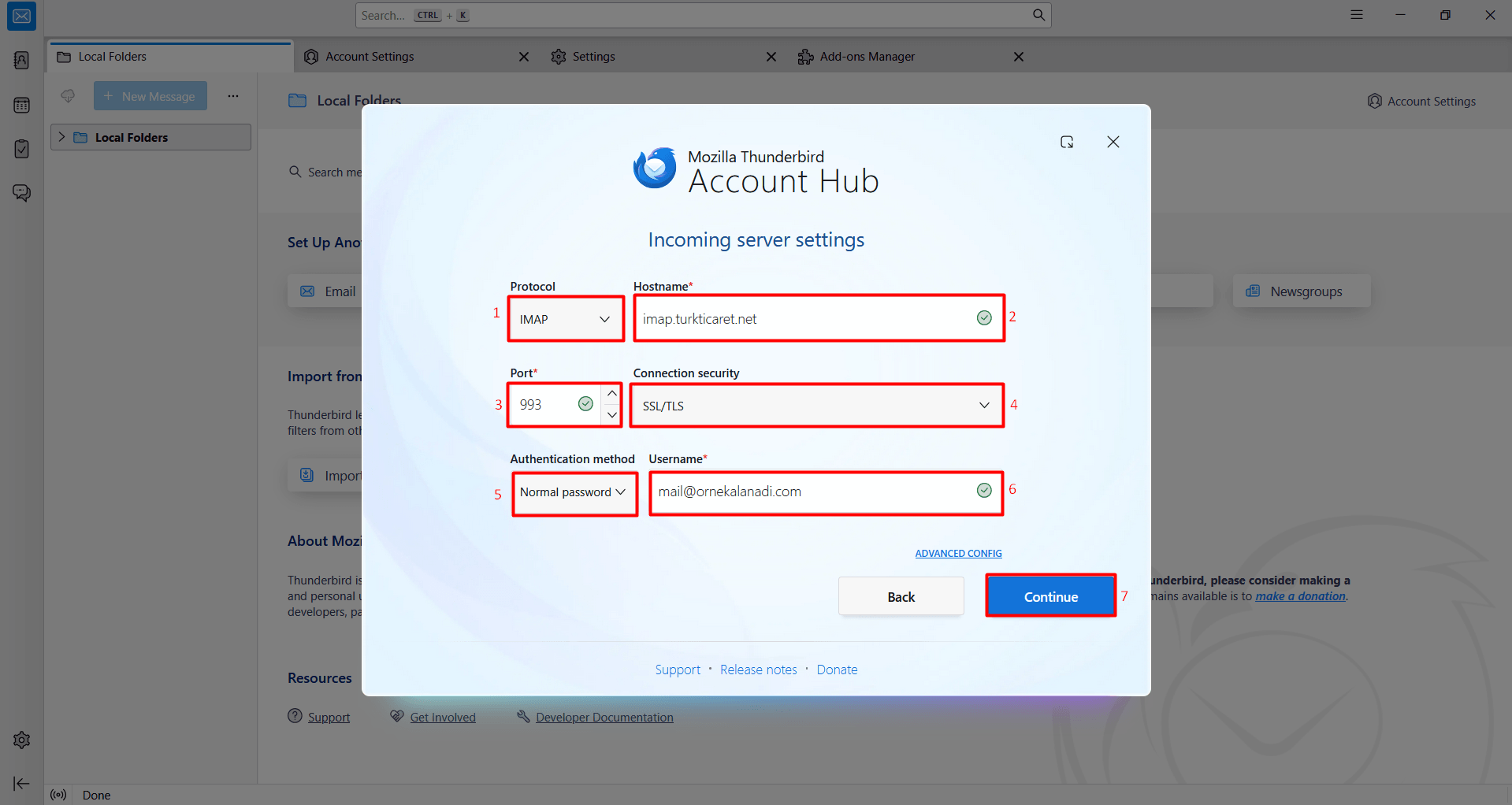
  5. Manuel ayarlara ulaştığınız sayfada “Gelen Sunucu Ayarları” için bazı bilgileri güncellemeniz gerekecektir. Bu bilgiler aşağıdaki gibidir.
    • Protocol” listesinden “IMAP” olarak seçim yapın.
    • Hostname” alanına “imap.turkticaret.netyazın.
    • Port” kutucuğuna “993yazın.
    • Connection security” listesinden “SSL/TLSseçin.
    • Authentication method” listesinden “Normal Password” seçeneğini seçin.
    • Username” kutucuğunda ise kurmak istediğiniz e-posta adresinin yazdığından emin olun. Bilgileri tamamladıktan sonra “Continue” butonuna tıklayın.

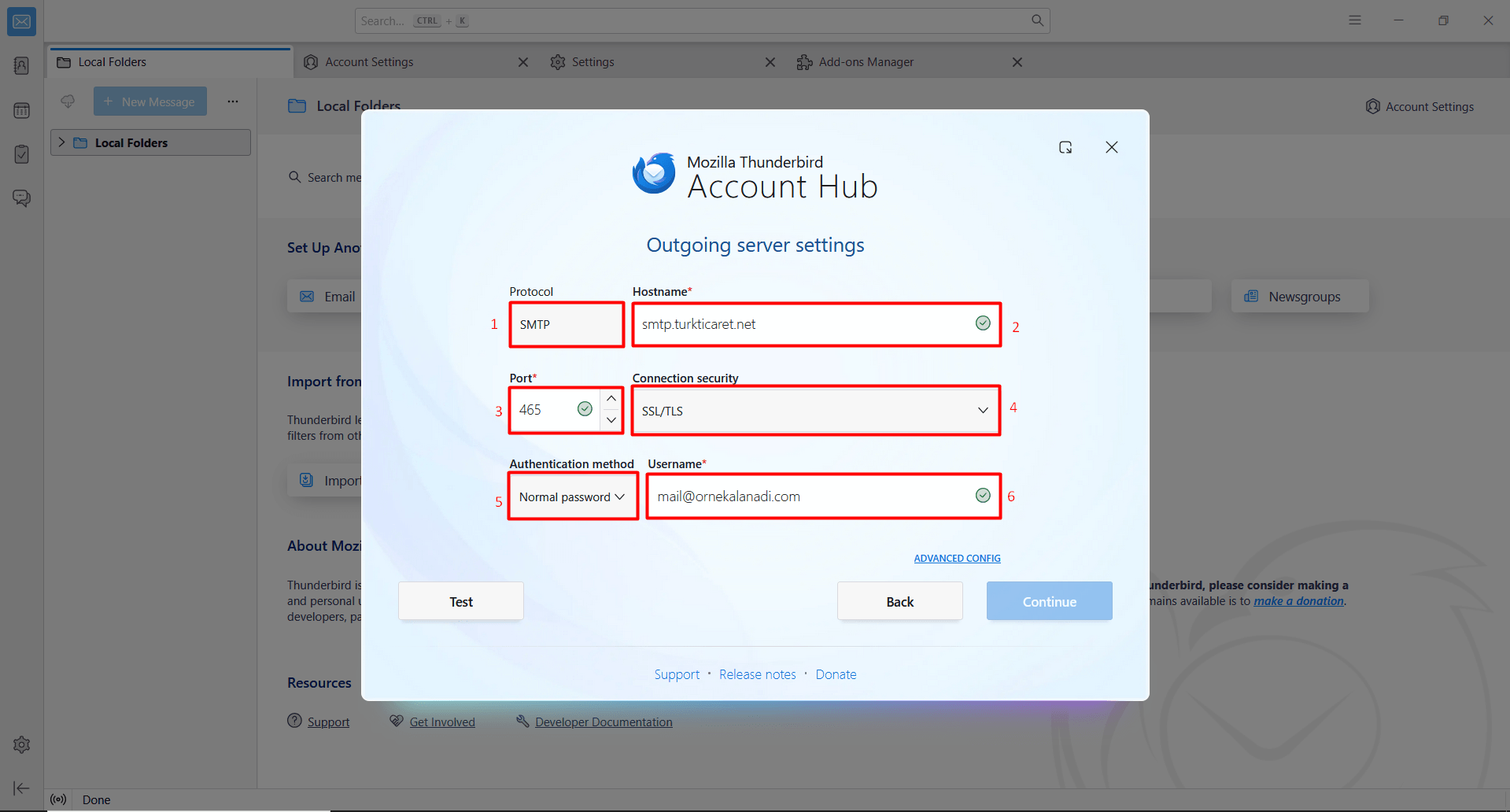
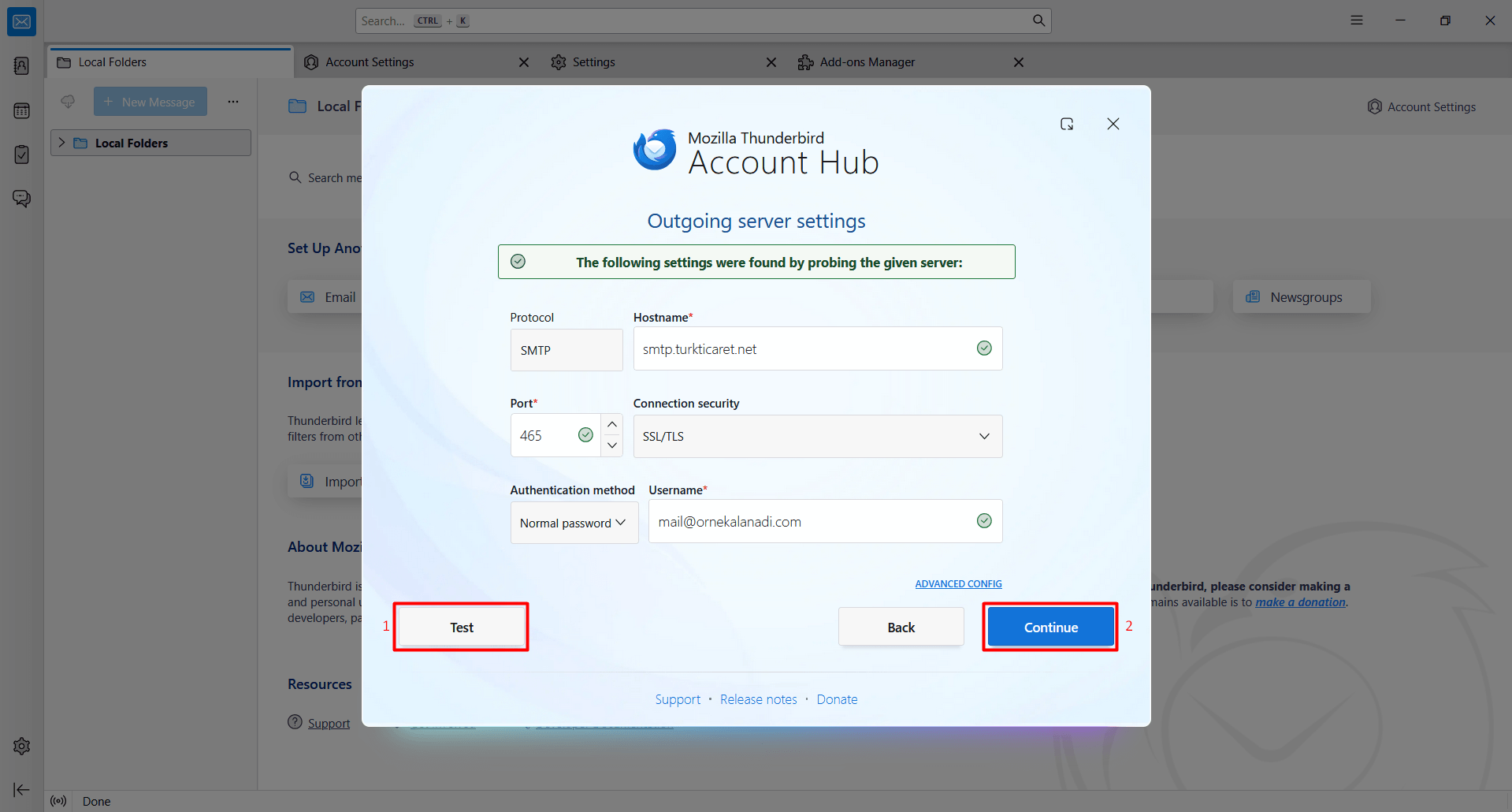
  6. Gelen sunucu ayarlarından sonra “Giden Sunucu Ayarları” için de bazı bilgileri güncellemeniz gerekecektir. Bu bilgiler aşağıdaki gibidir.
    • Protocol” listesinde “SMTP” seçili gelecektir, değişiklik yapmayın.
    • Hostname” alanına “smtp.turkticaret.netyazın.
    • Port” kutucuğuna “465yazın.
    • Connection security” listesinden “SSL/TLSseçin.
    • Authentication method” listesinden “Normal Password” seçeneğini seçin.
    • Username” kutucuğunda ise kurmak istediğiniz e-posta adresinin yazdığından emin olun.
  7. Bilgileri tamamladıktan sonra “Test” butonuna tıklayın. Eğer e-posta kurulumunuzda bir hata alınmıyorsa “Continue” butonuna tıklayın.

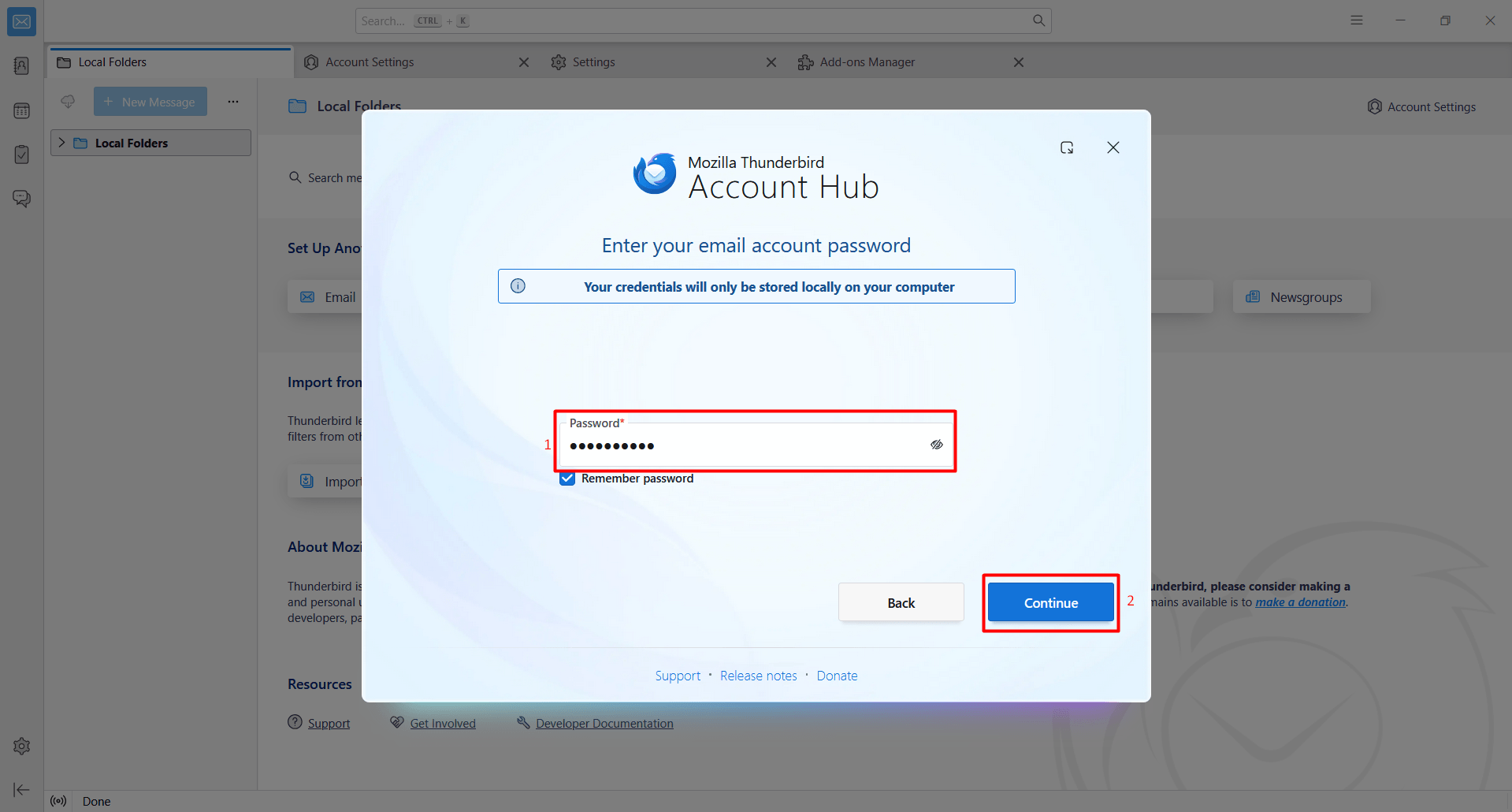
  8. Açılan yeni sayfada kurmak istediğiniz e-posta hesabınızın şifresi istenecektir. Bu alana şifrenizi yazın ve “Continue” butonuna tıklayın.

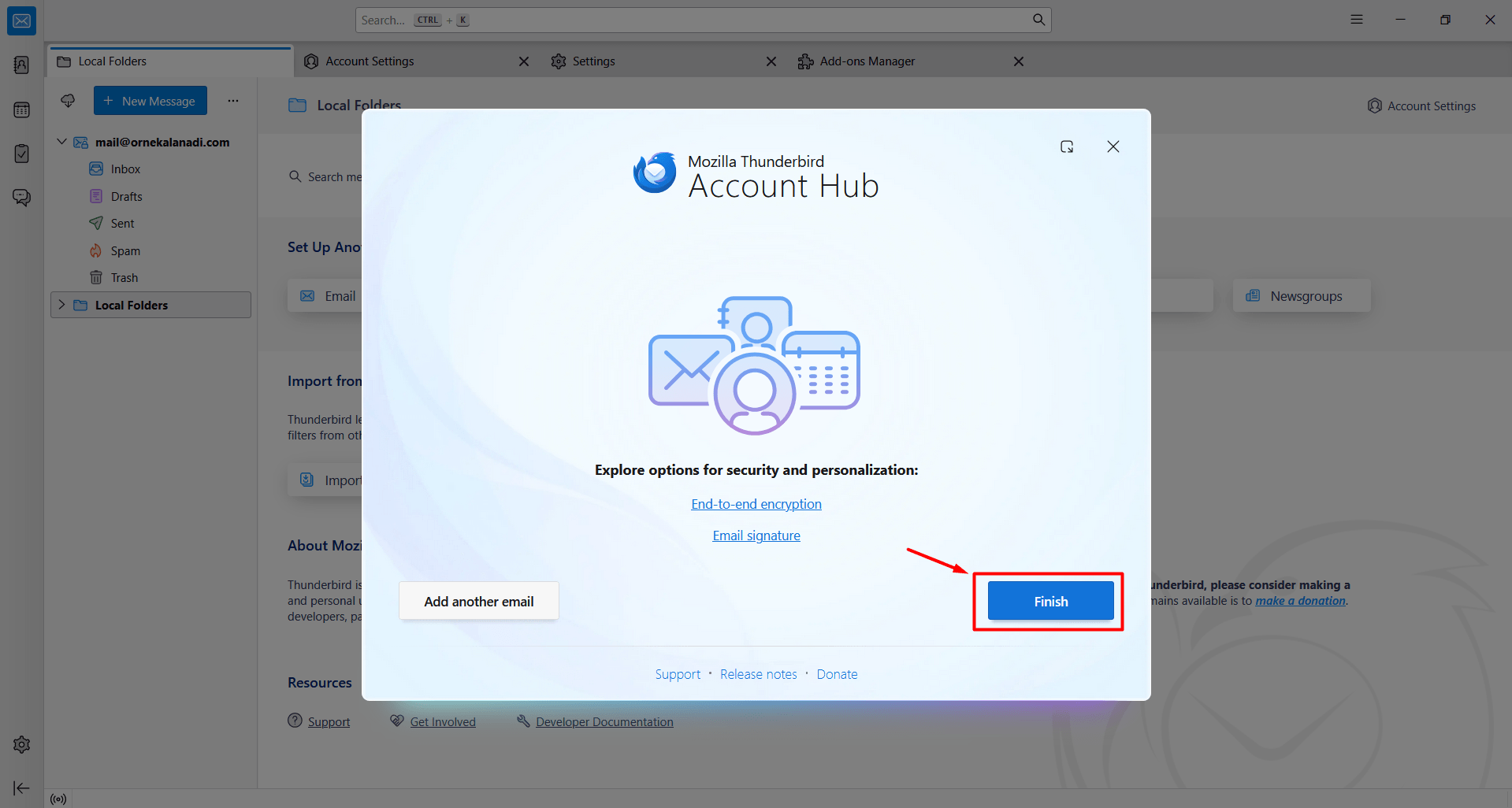
  9. Finish” butonuna tıklayarak kurulumu tamamlayabilirsiniz. Kurulum adımından sonra Thunderbird üzerinden e-posta alıp göndermeyi deneyebilirsiniz.

Yardım
Başlıkları

Verdiğimiz hizmetler ile ilgili başlıklardan başlayarak yardım almak istediğiniz konulara ulaşabilirsiniz.

Destek
Sorularınız için buradayız.
Siz değerli müşterilerimizin tüm işlemlerine uzman ekibimizle en kaliteli desteği sunabilmek için buradayız.