Hazır Site’de “Buton” Nasıl Kullanılır?
Web sitenizde; “Gönder”, “Kaydet”, “Sepete Ekle” gibi kullanıcının tıklayarak işlem yapması amacıyla butonlar kullanabilirsiniz. Eğer siz de Hazır Site kullanıyorsanız ve web sitenize bir buton eklemek veya eklediğiniz butonu düzenlemek istiyorsanız aşağıdaki adımları takip edebilirsiniz.
Hazır Site’de Buton Nasıl Ekleyebilirim?
- Hazır Site yönetim paneline giriş yapın. Yönetim paneline giriş yapmak için Hazır Site Yönetim Paneline Nasıl Erişim Sağlayabilirim? başlıklı makalemize göz atabilirsiniz.
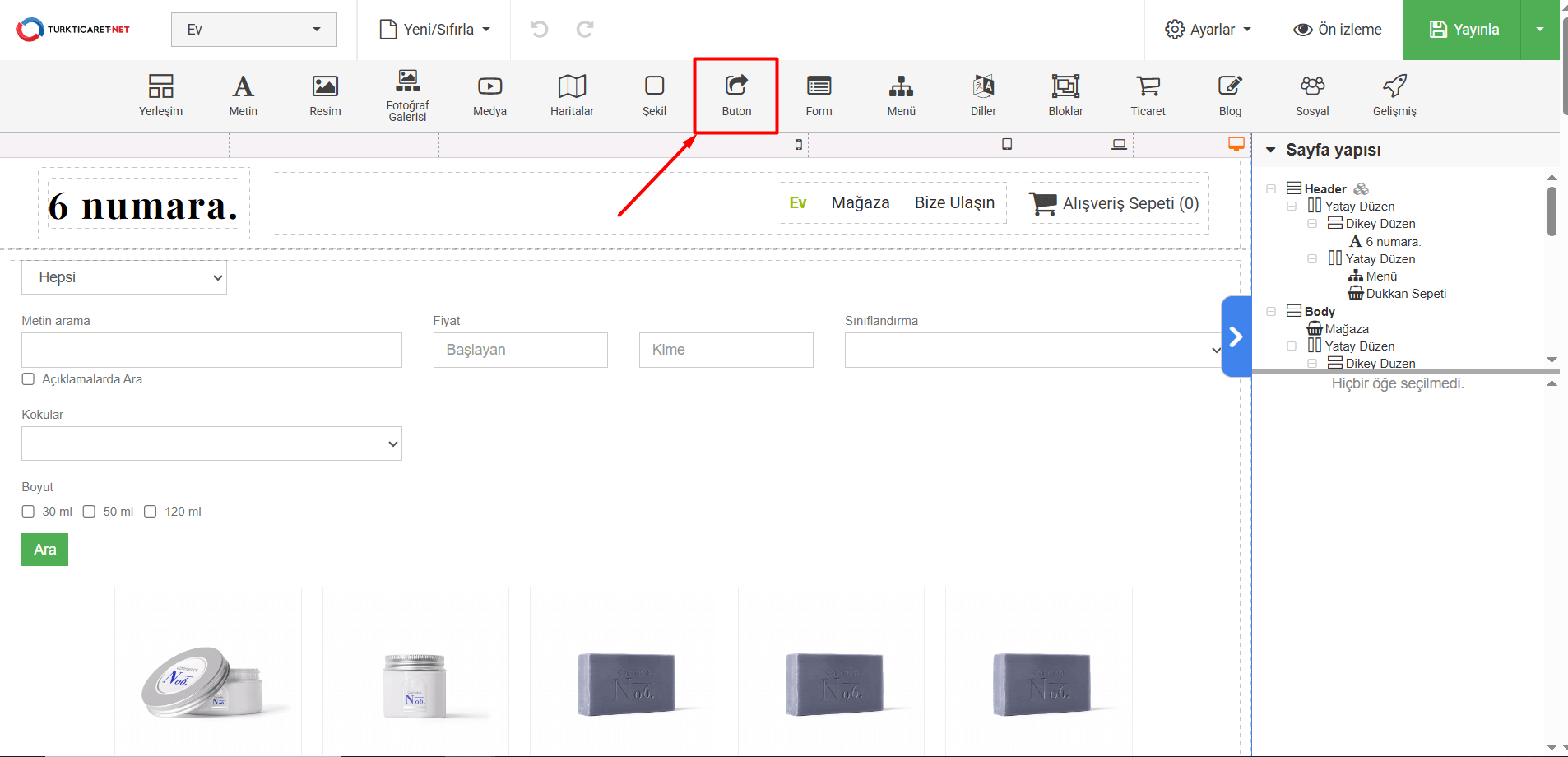
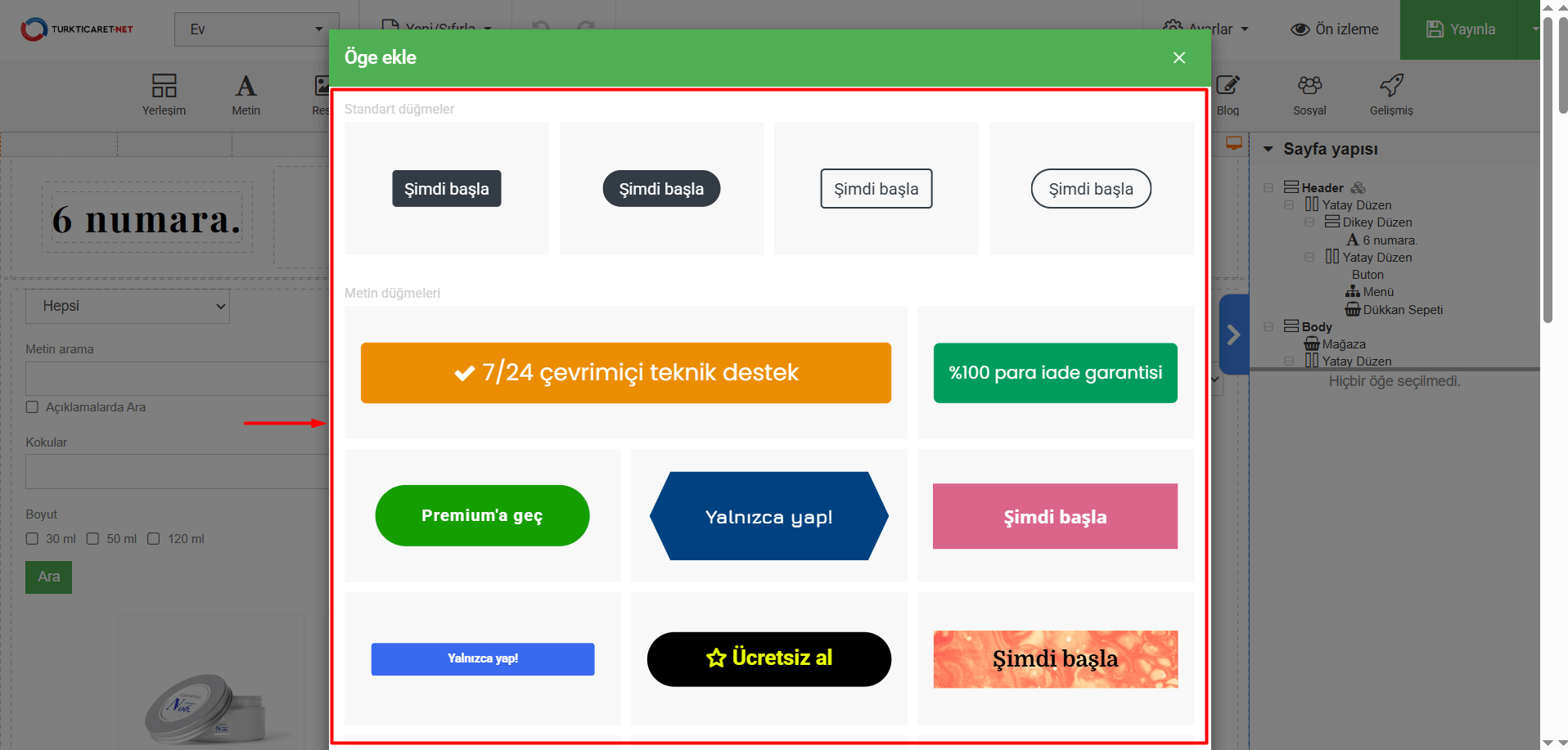
- Yönetim paneline giriş yaptığınız zaman sayfanın üst bölümünde ekleyebileceğiniz ögeler bulunacaktır. “Buton” seçeneğine tıklayın.
- Açılan pencerede butonların nasıl görüneceğine dair farklı tasarımlar bulunmaktadır. Tercih ettiğiniz butonun üzerine tıklayın.
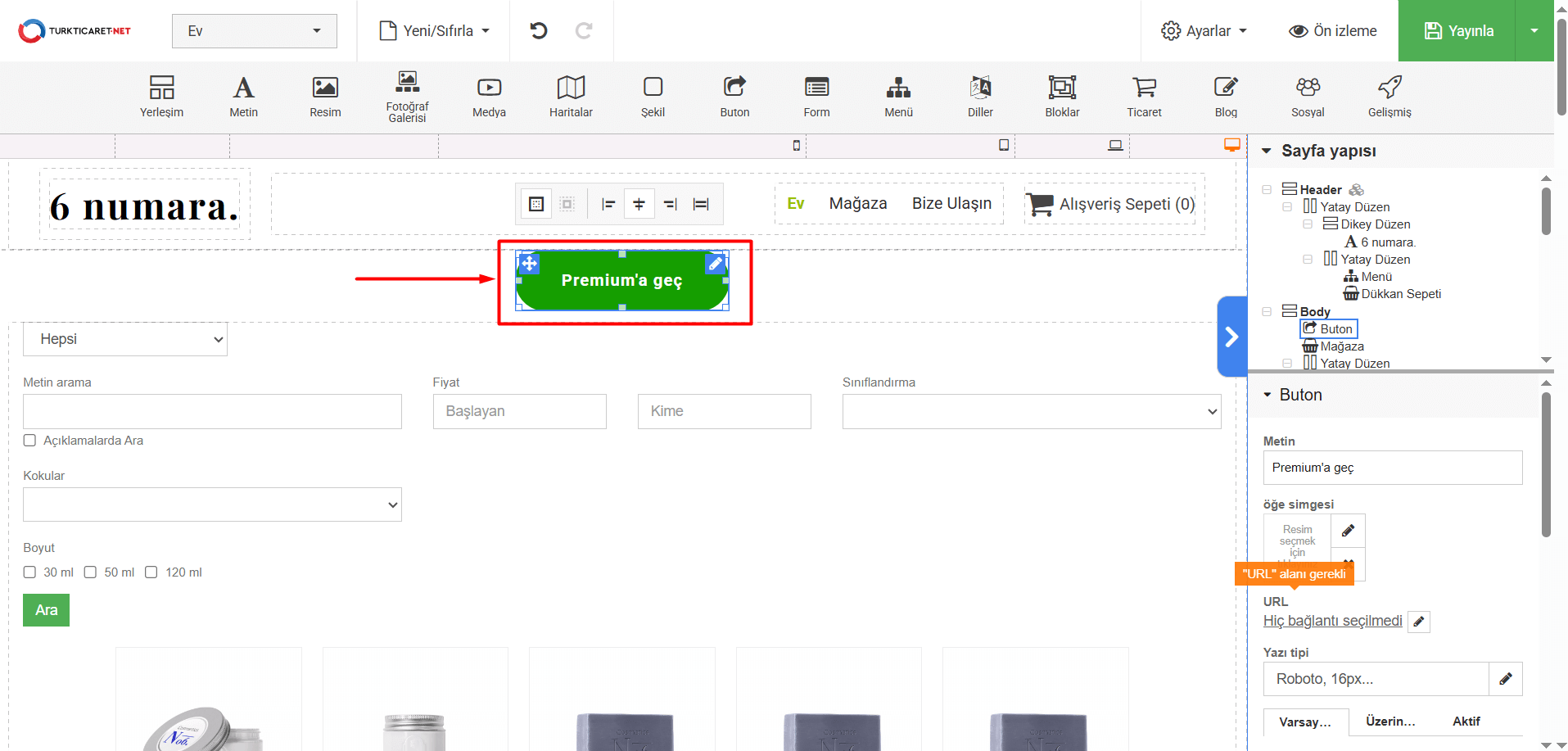
- Yukarıdaki adımları takip ettiğiniz zaman, butonu web sitenize eklemiş olacaksınız. Ancak eklenen butonun yerini değiştirmek isterseniz üzerine tıklayarak sürükleyebilirsiniz ve tercihinize uygun bir yere konumlandırabilirsiniz.
Butonu Nasıl Düzenleyebilirim?
Hazır Site’de düzenlemek istediğiniz butonun üzerine tıklayın ve sağ araç çubuğunu kontrol edin;
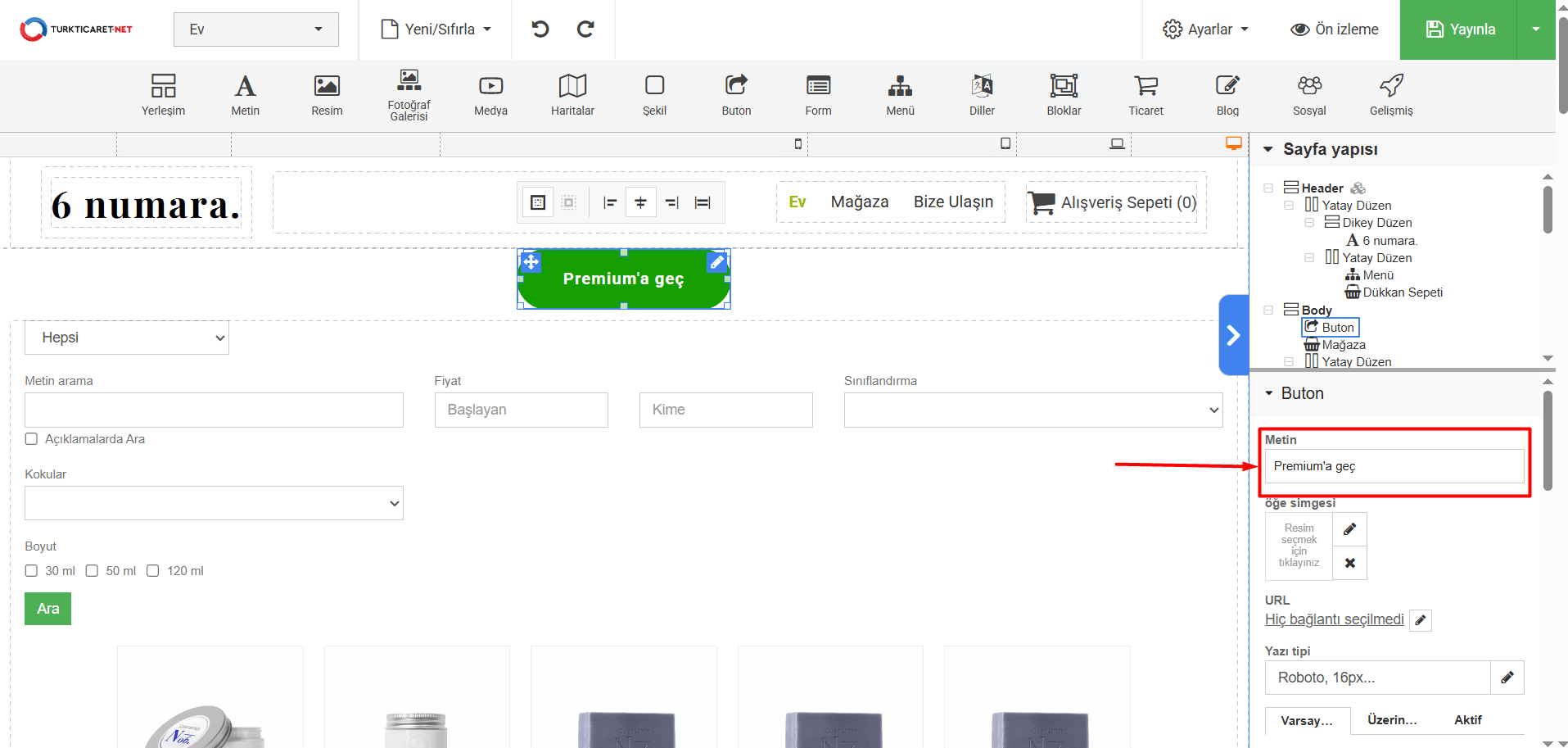
- “Metin” bölümüne butonun işlevini belirten bir metin yazabilirsiniz. Örneğin; “Şimdi Satın Al”, “İncele”, “Gönder” gibi.
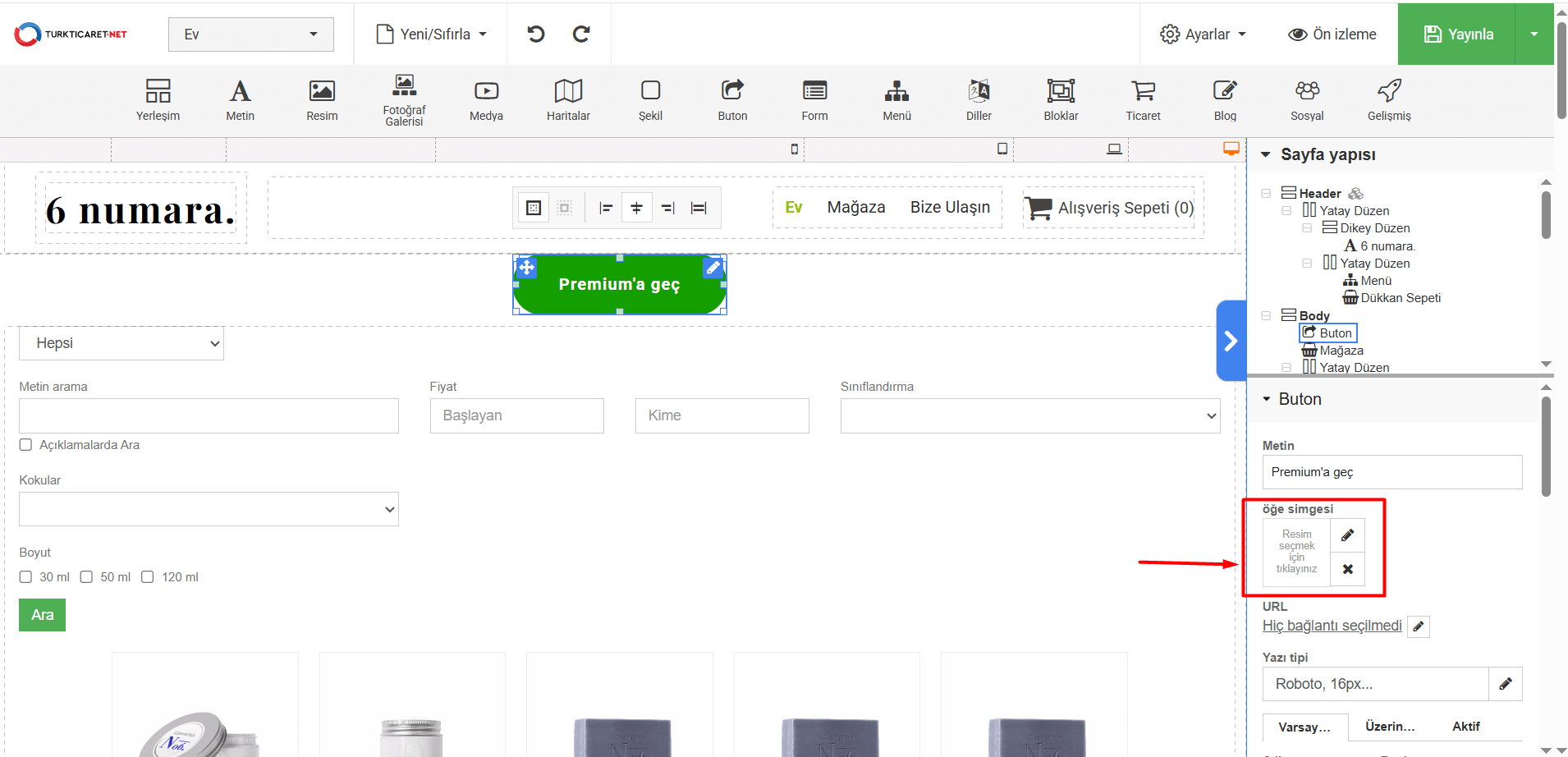
- “Öğe Simgesi” bölümünde “kalem” simgesine tıklayın. Açılan listeden butona uygun bir simge seçebilirsiniz ya da arama kutucuğuna yazarak bulmayı deneyebilirsiniz. “Durum” bölümünden eklediğiniz simgeyi sol veya sağ olarak konumlandırabilirsiniz.
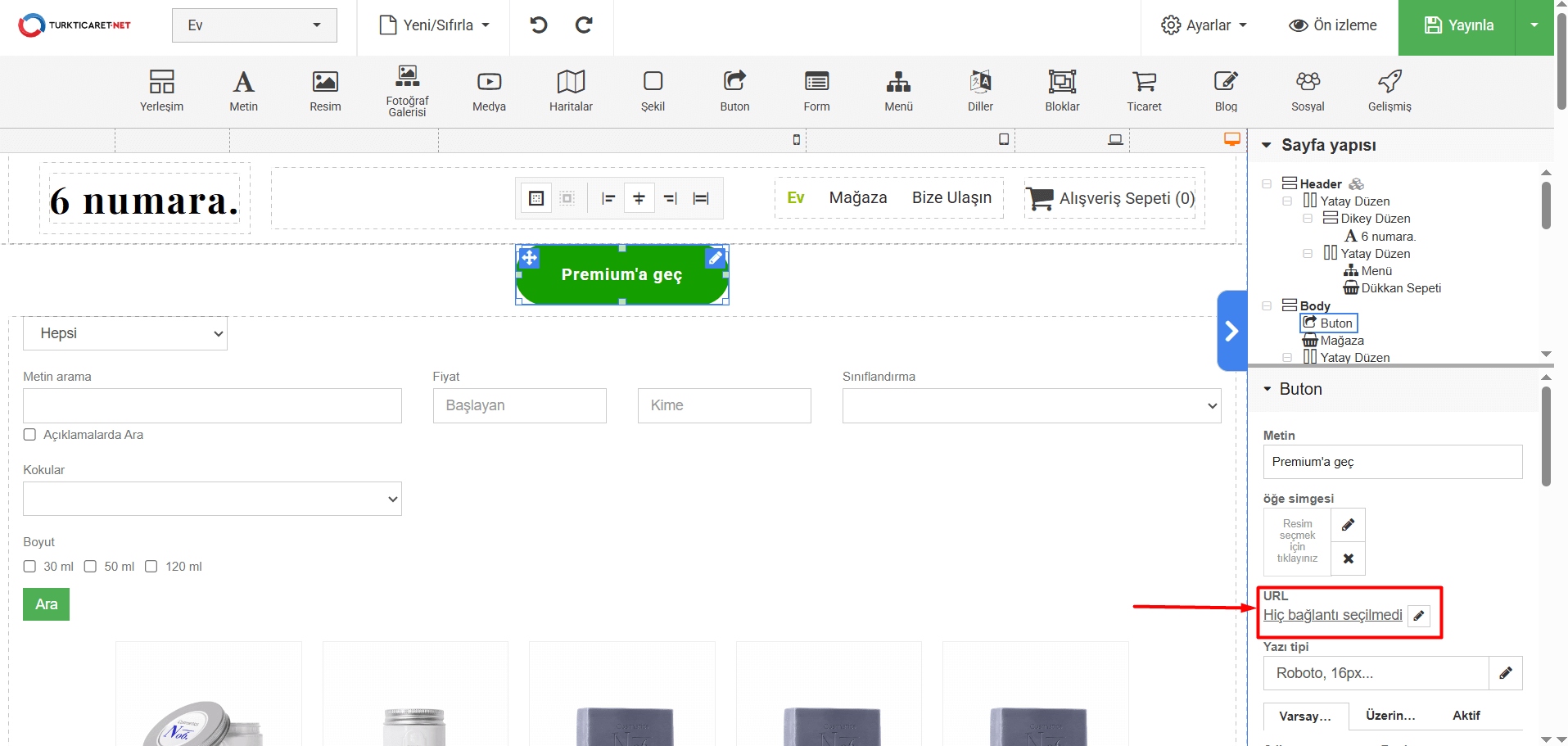
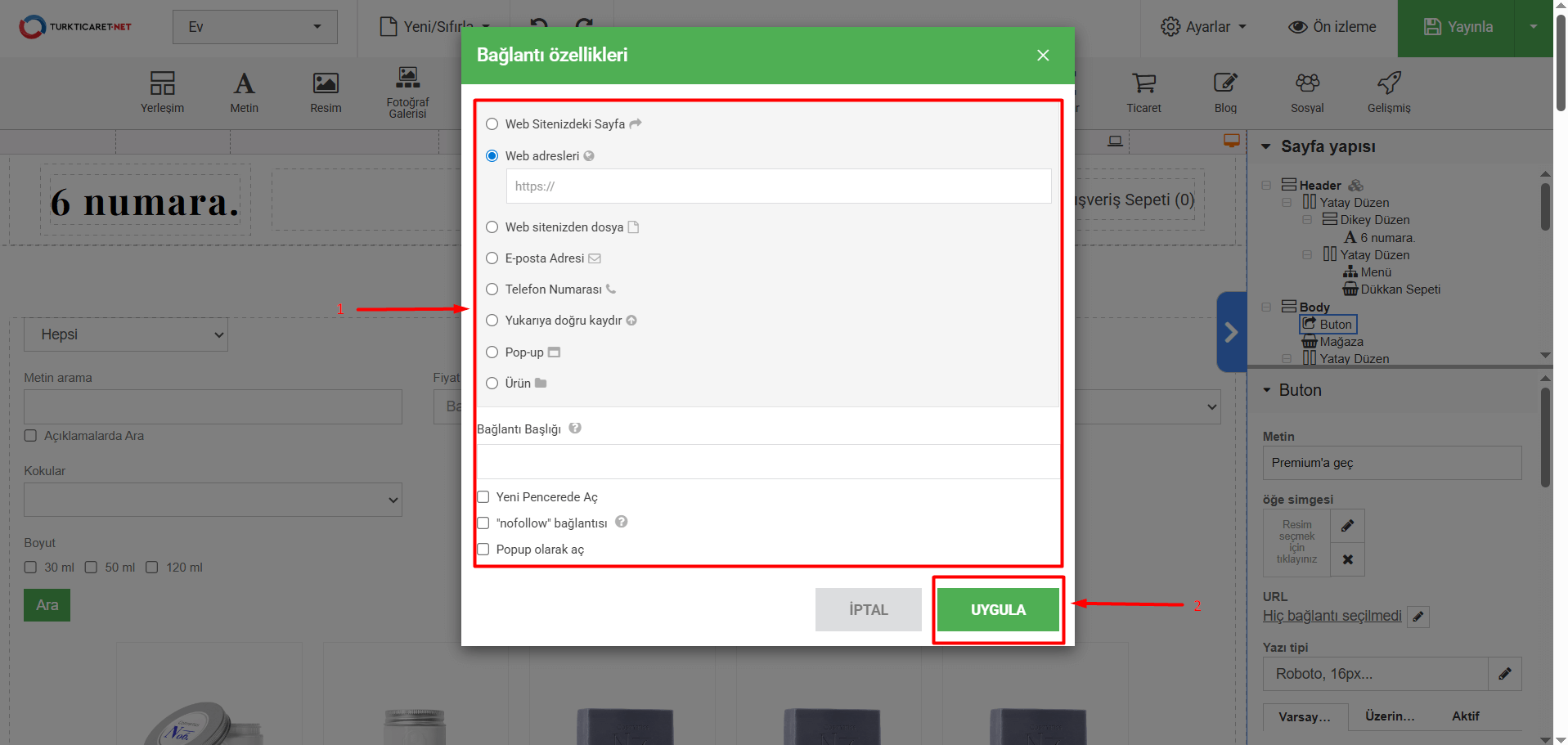
- “URL” bölümünde bulunan “kalem” simgesine tıklayın. Açılan pencereden sitenizi ziyaret eden kullanıcıların butona tıkladığında hangi işlemin gerçekleşeceğini belirleyebilirsiniz. Size uygun seçeneği seçtikten sonra “Uygula” butonuna tıklayın.
- Web Sitenizdeki Sayfa: Eklediğiniz butona tıklandığında, web sitenizde açılmasını istediğiniz sayfayı bu bölümden seçebilirsiniz.
- Web adresleri: Butona tıklandığında açılmasını istediğiniz harici bir web site URL’sini yazabilirsiniz.
- Web sitenizden dosya: “Kalem” simgesine tıklayarak mevcut dosyalar arasından seçim yapabilir veya yeni bir dosya yükleyebilirsiniz. Bu sayede butona tıklandığında seçtiğiniz ya da yüklediğiniz dosya ekranda görüntülenir.
- E-posta Adresi: Bu bölüme e-posta adresinizi yazabilirsiniz. Sitenizi ziyaret eden kullanıcılar butona tıkladığında kendi e-posta uygulamaları üzerinden sizinle iletişime geçebilirler.
- Telefon Numarası: Bu bölüme telefon numaranızı yazabilirsiniz. Sitenizi ziyaret eden kullanıcılar butona tıkladığında kendi telefon uygulamaları üzerinden sizinle iletişime geçebilirler.
- Yukarıya doğru kaydır: Butona tıklandığında web sitenizin en üstüne kaydırılarak çıkılacaktır.
- Pop-up: Pop-up özelliğini aktif ettiğiniz zaman, sitenizi ziyaret eden kullanıcılar butona tıkladığında bir pop-up penceresiyle karşılaşacaktır. Pop-up eklemek için öncelikle “aşağı ok” simgesine tıklayın. Açılan listeden “Yeni pop-up” butonuna tıklayın. Pop-up için bir isim belirledikten sonra “Uygula” butonuna tıklayın. Eklediğiniz pop-up üzerinde düzenleme yapmak için, site düzenleyici ekranında sol üst bölümde yer alan listeden pop-up sayfasını seçerek gerekli düzenlemeleri yapabilirsiniz.
- Ürün: Ürün butonuna tıkladığınız zaman açılır listeden bir ürün seçebilirsiniz ve seçtiğiniz ürün için “Ürünü aç”, “Sepete Ekle”, “Şimdi satın al” seçeneklerinden birini belirleyerek butonun işlevini tanımlayabilirsiniz. Ancak bu özelliğin kullanılabilmesi için e-ticaret özelliğini aktif etmiş olmanız gerekir. Henüz bir e-ticaret modülü eklemediyseniz Hazır Site Şablonlarında E-ticaret Modülünü Nasıl Aktif Edebilirim? makalemize göz atabilirsiniz.
- Yukarıdaki seçeneklerden birini kullanırken bağlantı başlığı kullanmak isterseniz “Bağlantı Başlığı” kutucuğuna metin yazabilirsiniz. Ayrıca URL yönlendirmeleri yaparken “Yeni Pencerede Aç” gibi ek seçenekleri de tercih edebilirsiniz.
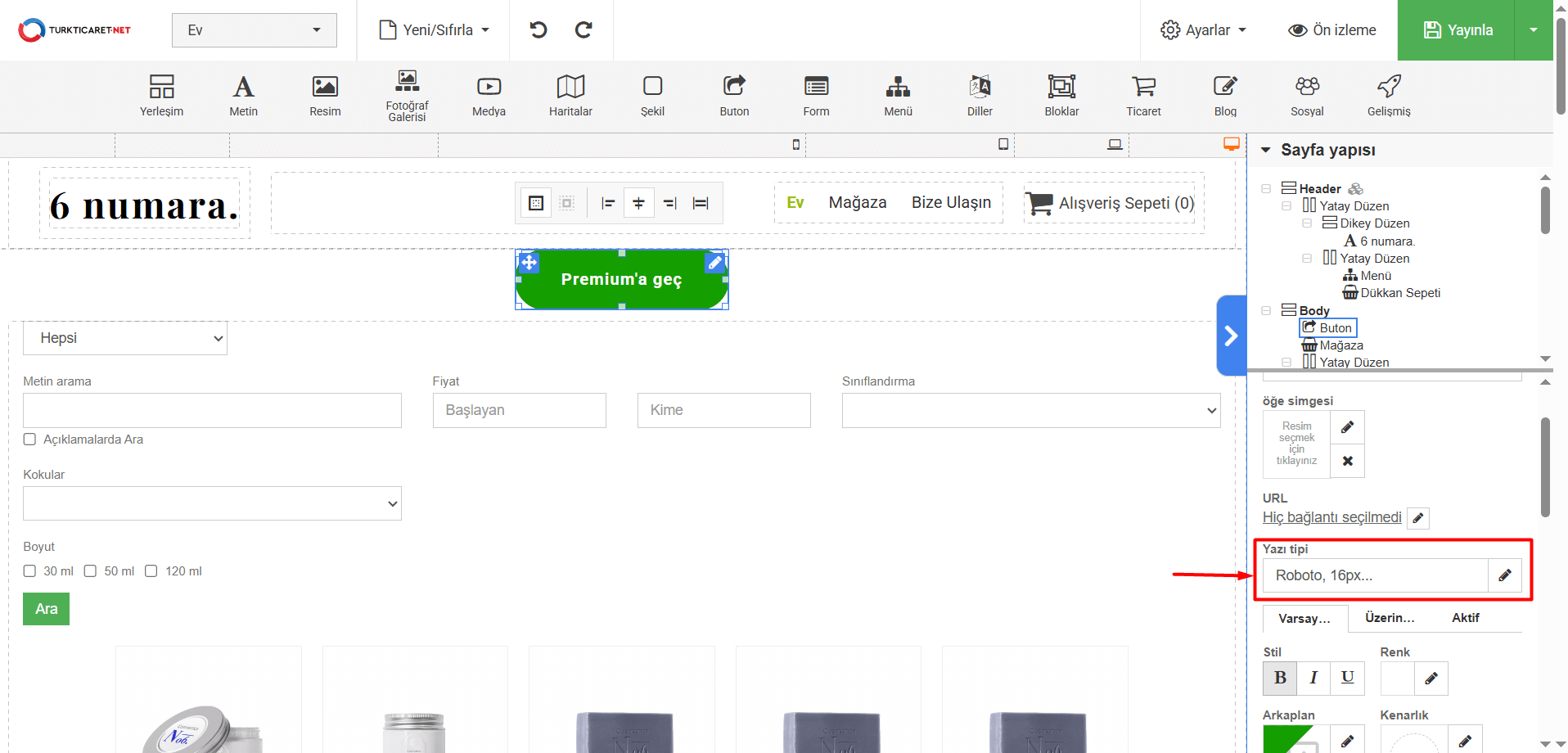
- “Yazı tipi” bölümünde yer alan “kalem” simgesine tıklayarak yazı tipi stili, boyutu, satır yüksekliği, hizalama ve satır aralığı gibi ayarları düzenleyebilirsiniz.
Buton Özelleştirmesini Nasıl Yapabilirim?
Özelleştirmek istediğiniz butonun üzerine tıklayın ve sağ araç çubuğunu kontrol edin;
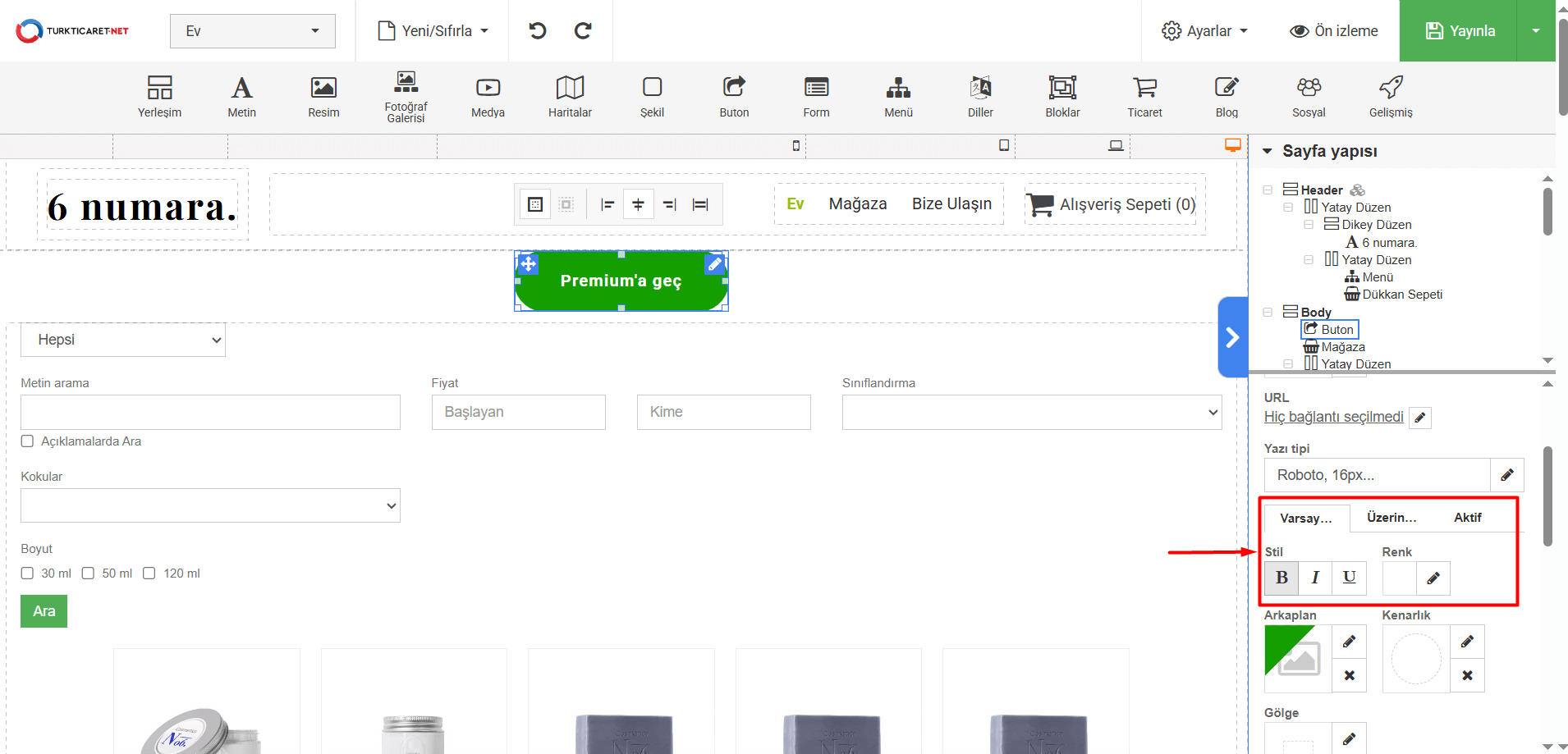
- Butonun varsayılan durumu, üzerine gelindiğinde veya aktif durumda (tıklandığında) nasıl görüneceğini belirlemek için, yazı tipi ayarlarının altında bulunan ilgili alanlardan renk ve stil güncellemeleri yapabilirsiniz.
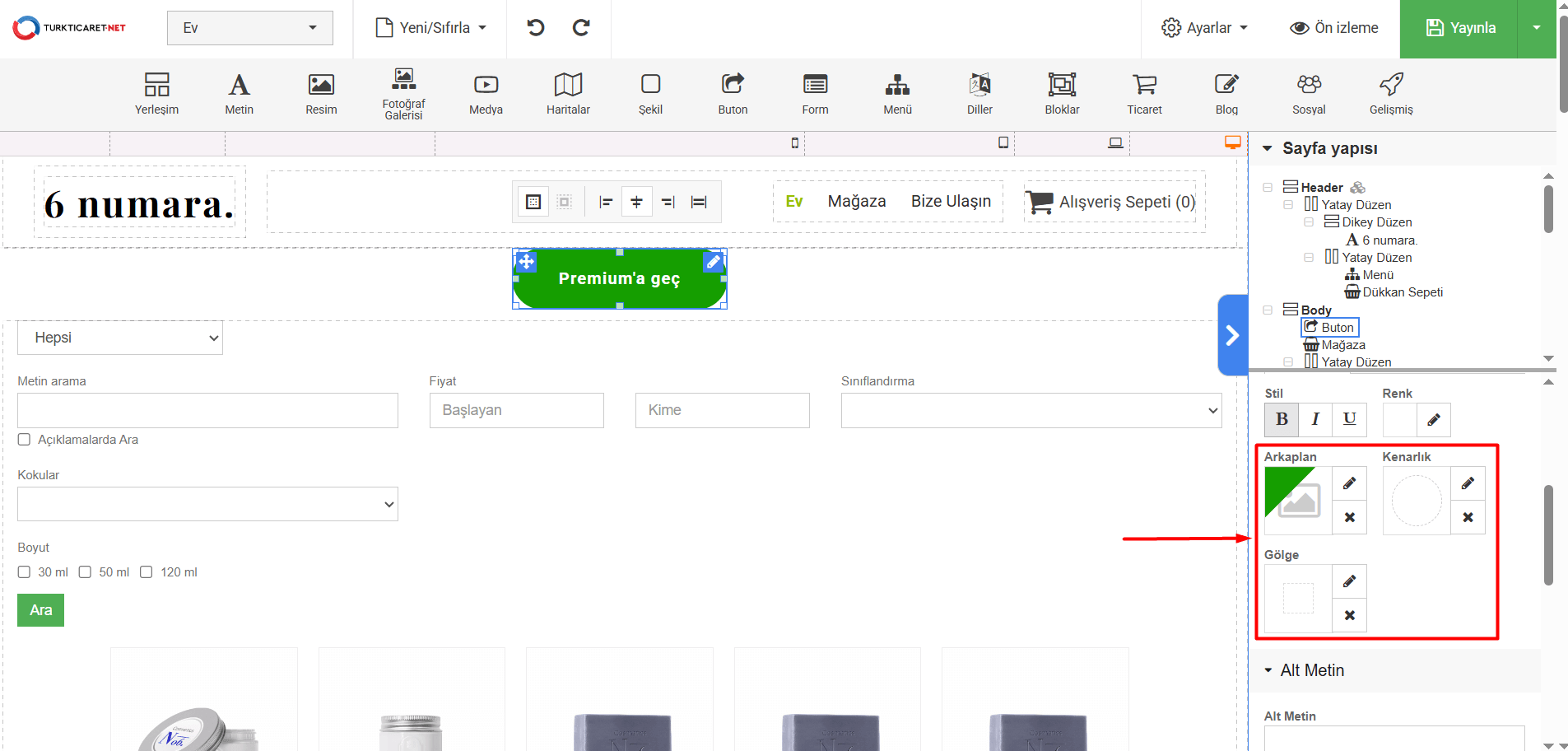
- “Arka Plan”, Kenarlık” ve “Gölge” bölümlerini kullanarak buton için ek düzenlemeler yapabilirsiniz.
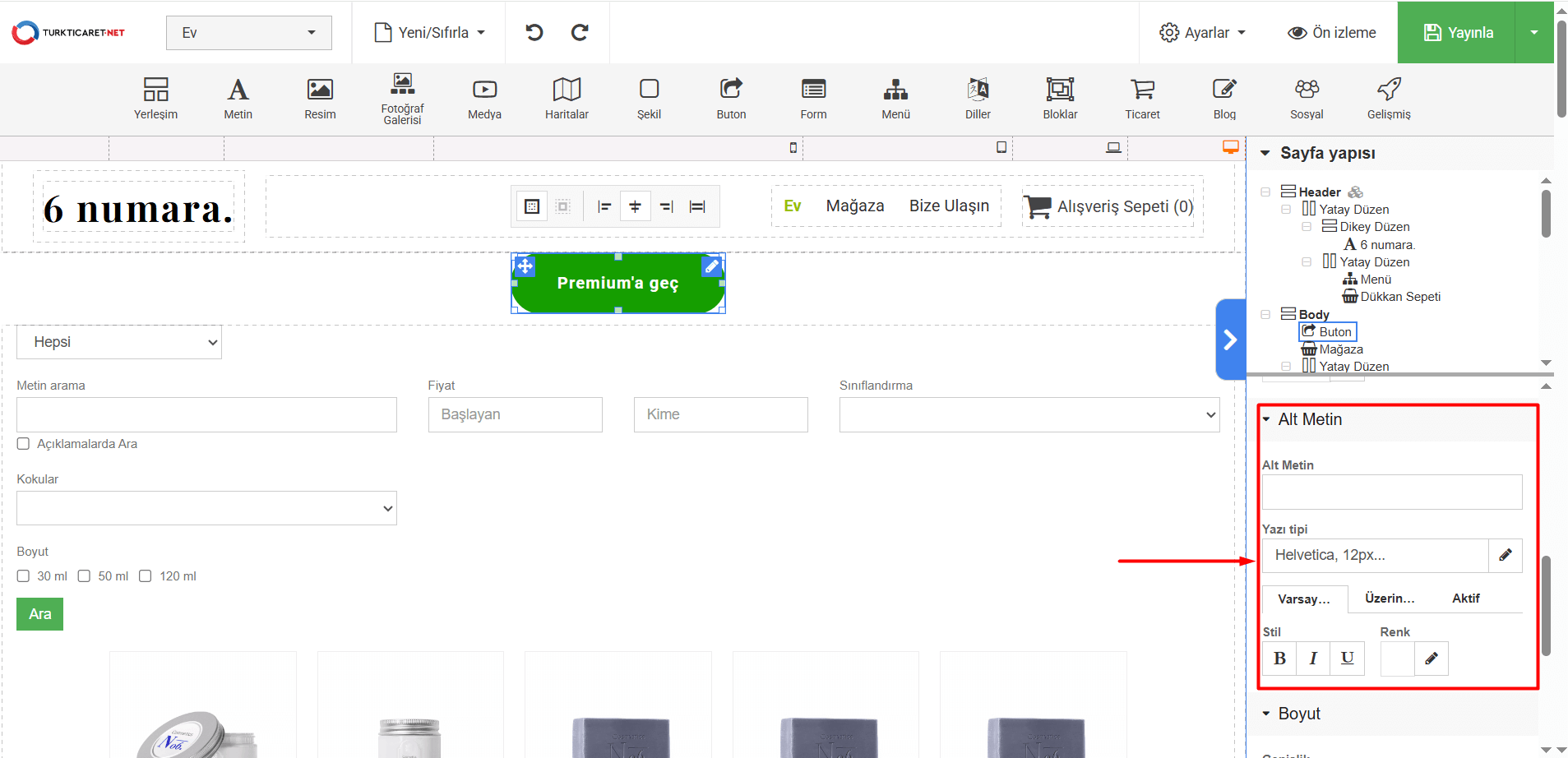
- “Alt Metin” bölümünü kullanarak butona alt metin ekleyebilirsiniz. Ayrıca alt metin için de yazı tipi, stil, renk ve varsayılan durumu, üzerine gelindiğinde veya aktif durumda (tıklandığında) nasıl görüneceğini ayarlayabilirsiniz.
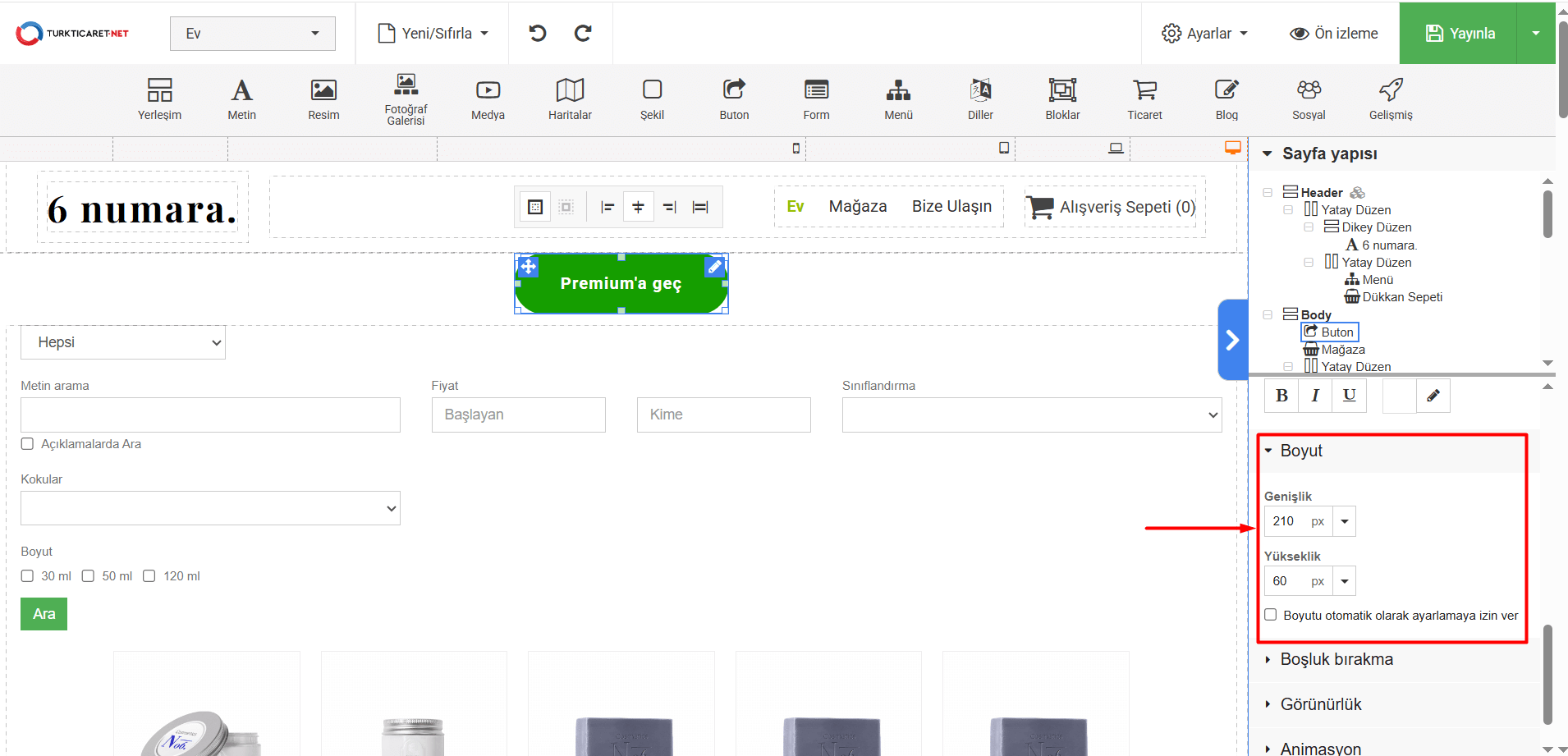
- “Boyut” bölümünden butonun boyutunu ayarlayabilirsiniz veya “Boyutu otomatik olarak ayarlamaya izin ver” seçeneğini seçebilirsiniz.
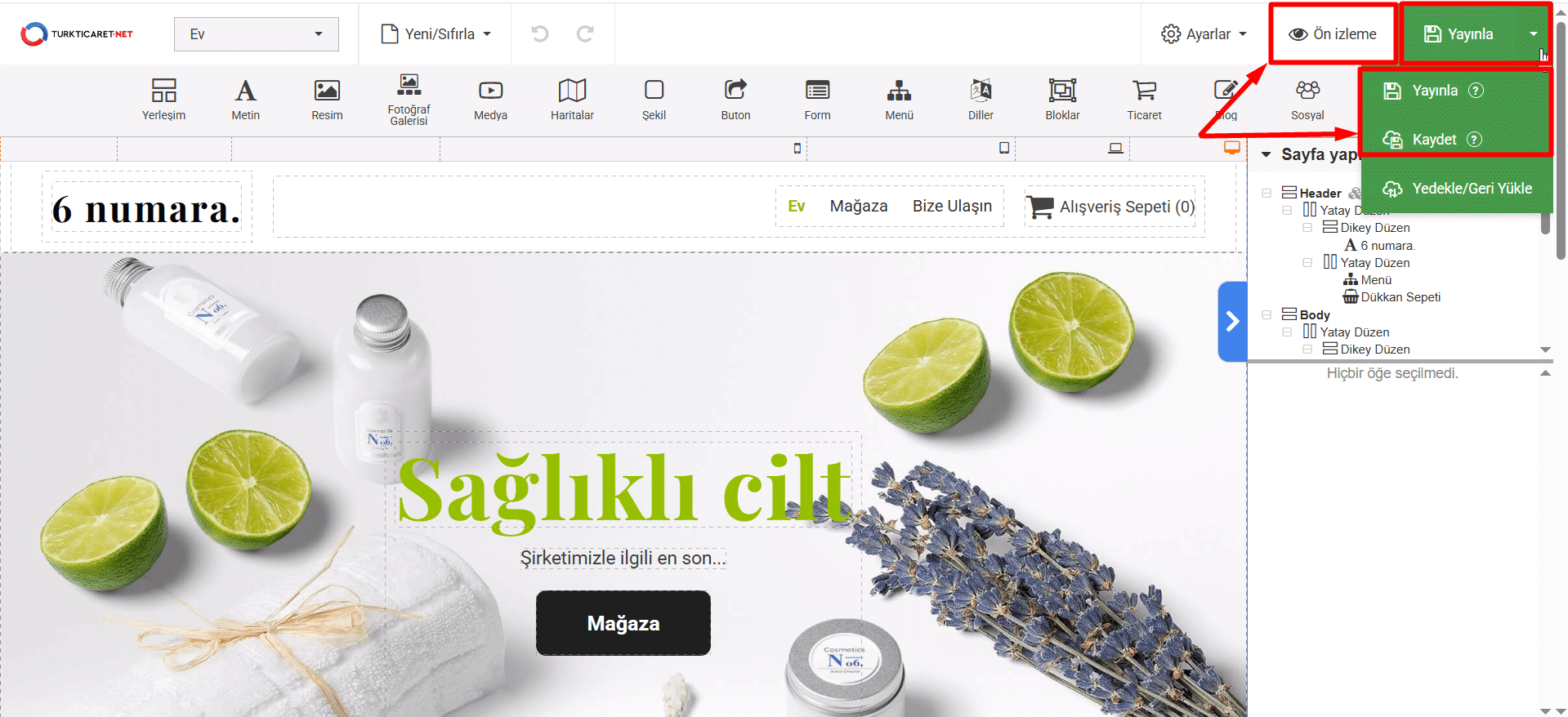
- Düzenlediğiniz butonu görüntülemek ve test etmek için “Ön izleme” butonuna, sadece kaydetmek için “Kaydet” butonuna, yayına hazır olduğunda ise web sitenizde canlı olarak görünmesi için “Yayınla” butonuna tıklayın.