Hazır Site’de Ürün Özellikleri Nasıl Düzenlenir?
Hazır Site ürününü, bir E-ticaret sitesi olarak kullanıyorsanız ve web sitenizin içerisine eklediğiniz bir ürünü düzenlemek veya e-ticaret şablonuyla otomatik olarak gelen ürünlerde düzenleme yapmak istiyorsanız aşağıdaki adımları takip edebilirsiniz.
- Hazır Site yönetim paneline giriş yapın. Yönetim paneline giriş yapmak için Hazır Site Yönetim Paneline Nasıl Erişim Sağlayabilirim? başlıklı makalemize göz atabilirsiniz.
- Yönetim paneline giriş yaptığınız zaman E-ticaret şablonunun üzerine tıklayın, henüz bir e-ticaret modülü eklemediyseniz ve eklemek istiyorsanız, Hazır Site Şablonlarında E-ticaret Modülünü Nasıl Aktif Edebilirim? makalemize göz atabilirsiniz.
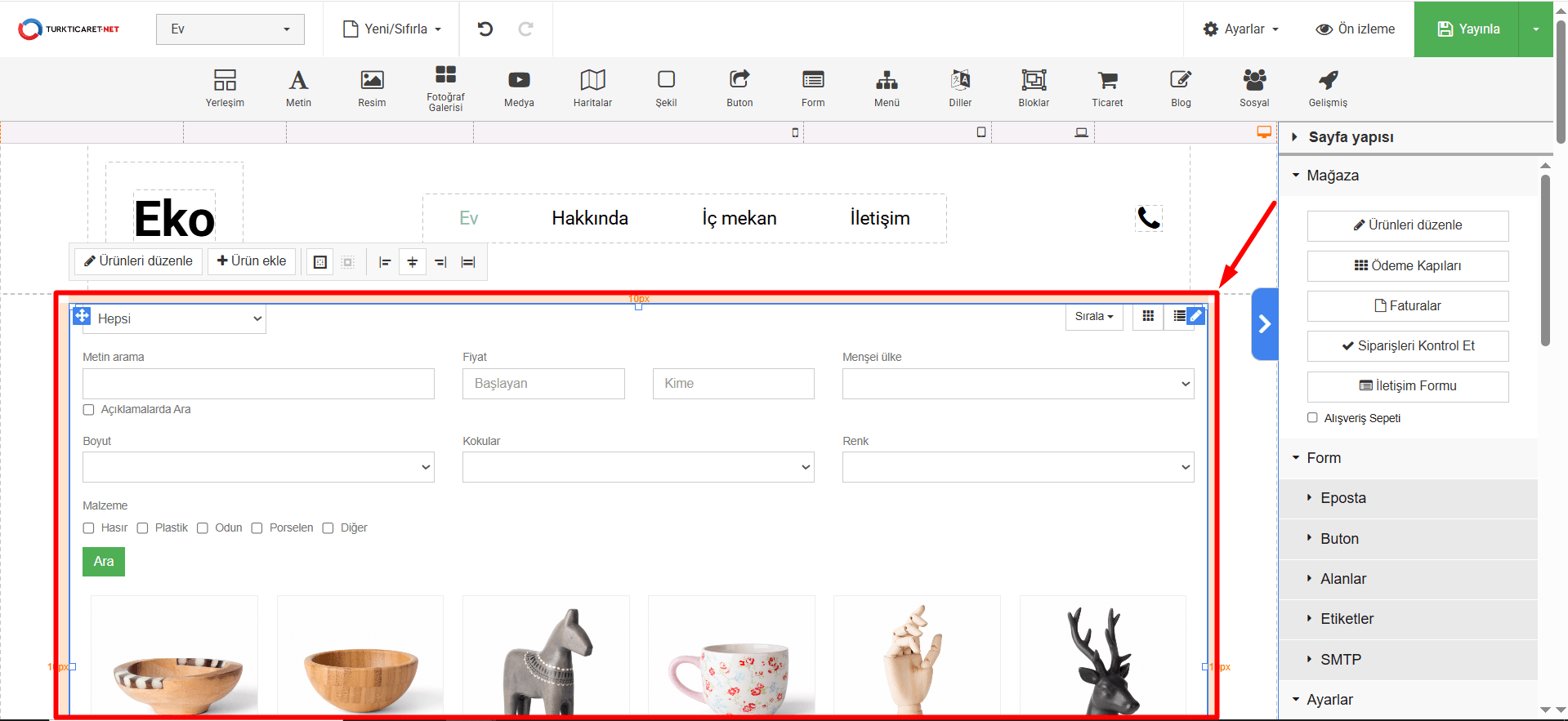
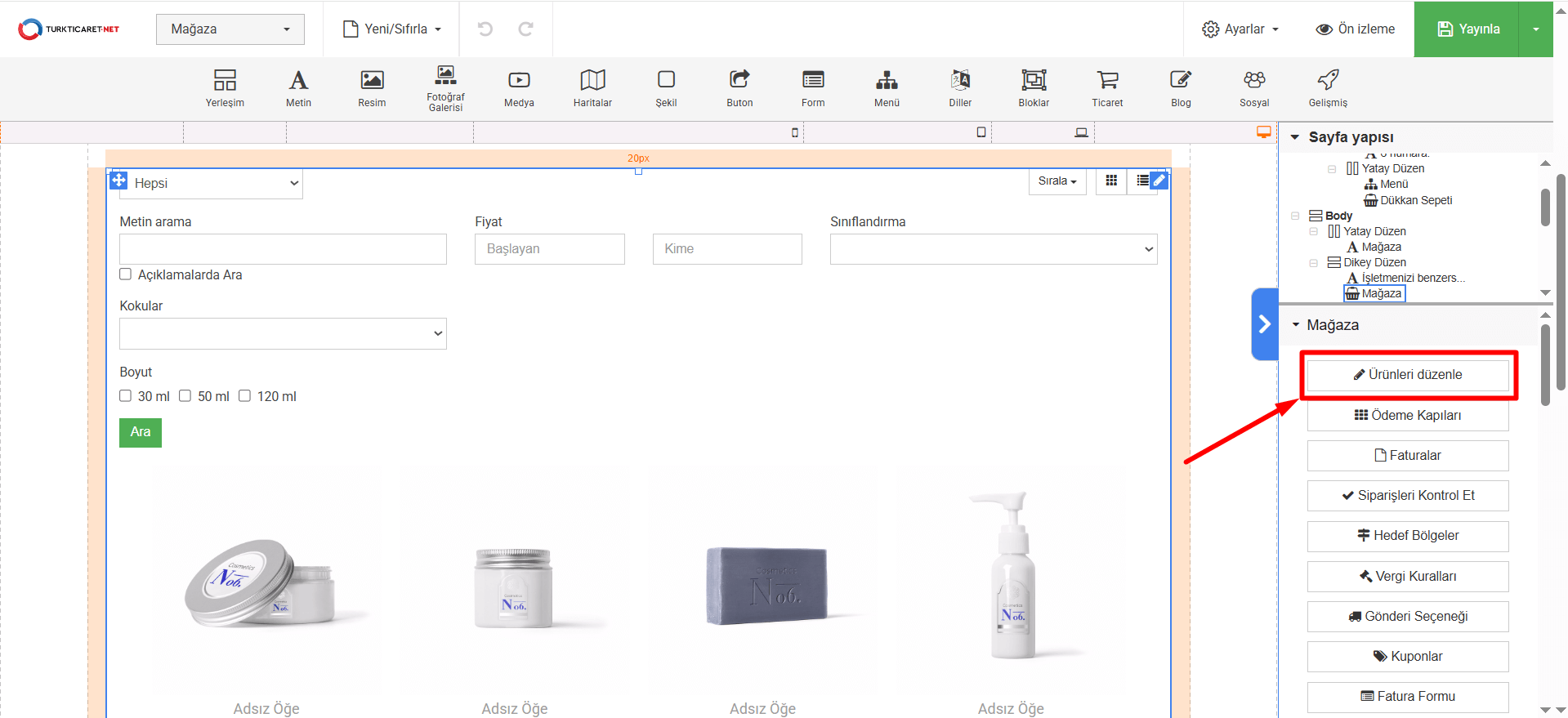
- E-ticaret şablonunun üzerine tıkladığınız zaman sayfanın sağ tarafında “Ürünleri Düzenle” butonunu göreceksiniz, butona tıklayın.
- Açılan sayfada mevcuttaki ürünlerin listesini göreceksiniz. Eğer yeni bir ürün eklemek istiyorsanız “Hazır Web Siteme Nasıl Ürün Ekleyebilirim?” makalemize göz atabilirsiniz. Mevcutta bulunan bir ürünü düzenlemek istiyorsanız sol menüde bulunan listeden düzenlemek istediğiniz ürünün üzerine tıklayın.
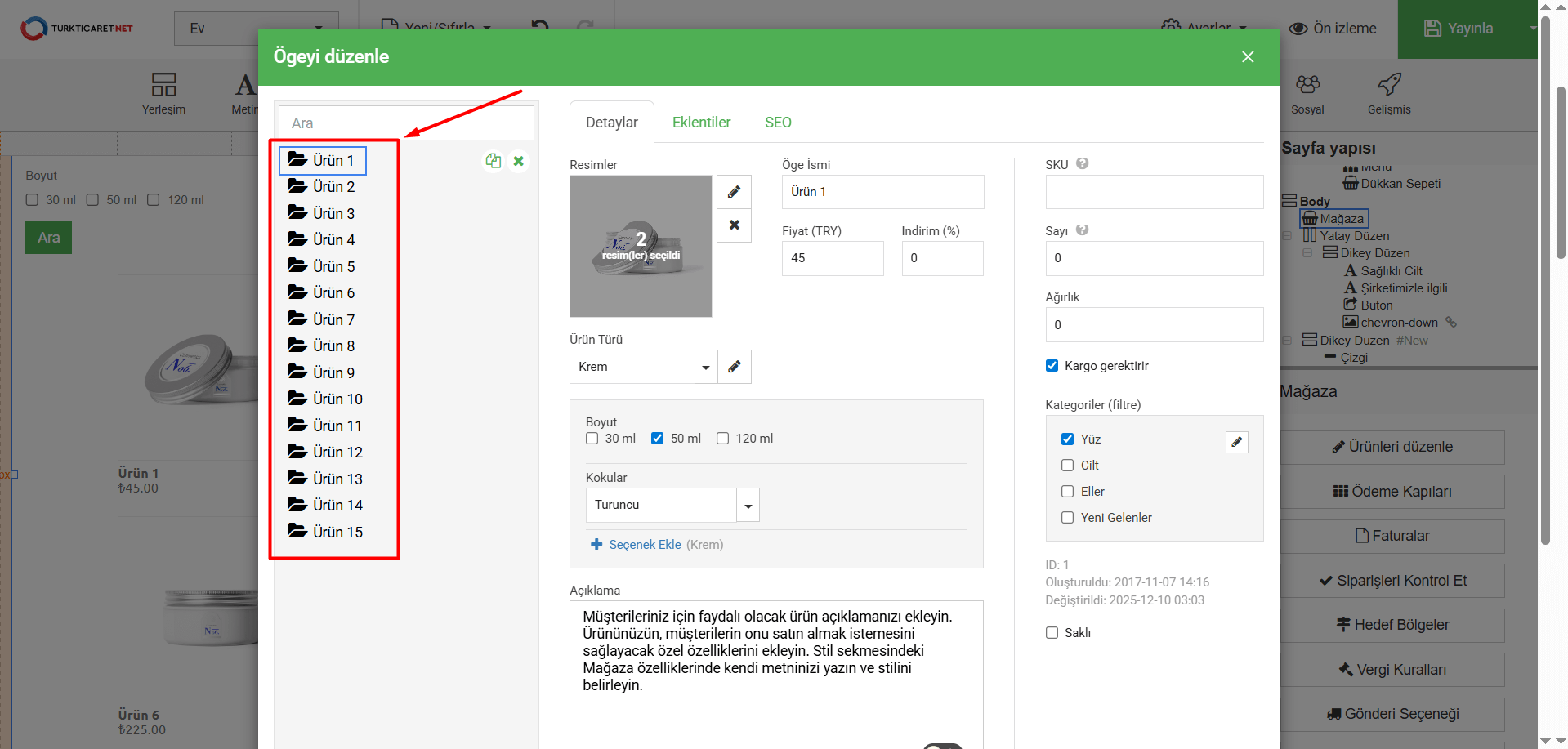
- Ürün ismine tıkladıktan sonra sayfanın sağ tarafında bulunan ekranlardan ürün ile ilgili düzenleme yapabilirsiniz.
- Detaylar sayfasından;
- “Öge ismi” kutucuğuna tıklayarak ürünün ismini güncelleyebilirsiniz.
- “Resimler” bölümündeki görsel kutucuğuna veya “kalem” simgesine tıklayarak ürünün görselini değiştirebilirsiniz veya yeni görseller ekleyebilirsiniz.
- “Fiyat (TRY)” kutucuğuna tıklayarak ürünün fiyatını düşürebilir veya artırabilirsiniz.
- “İndirim (%)” kutucuğuna tıklayarak indirim yüzdesini değiştirebilirsiniz. İndirim ekleme hakkında detaylı bilgi almak için “Hazır Site Şablonlarında Ürünlerime İndirim Nasıl Ekleyebilirim?” başlıklı makalemize göz atabilirsiniz.
- “Ürün Türü” açılır listesinde mevcutta olan ürün türlerini görebilirsiniz. Eğer istediğiniz ürün türü bu listede yer almıyorsa;
- “kalem” simgesine tıklayın.
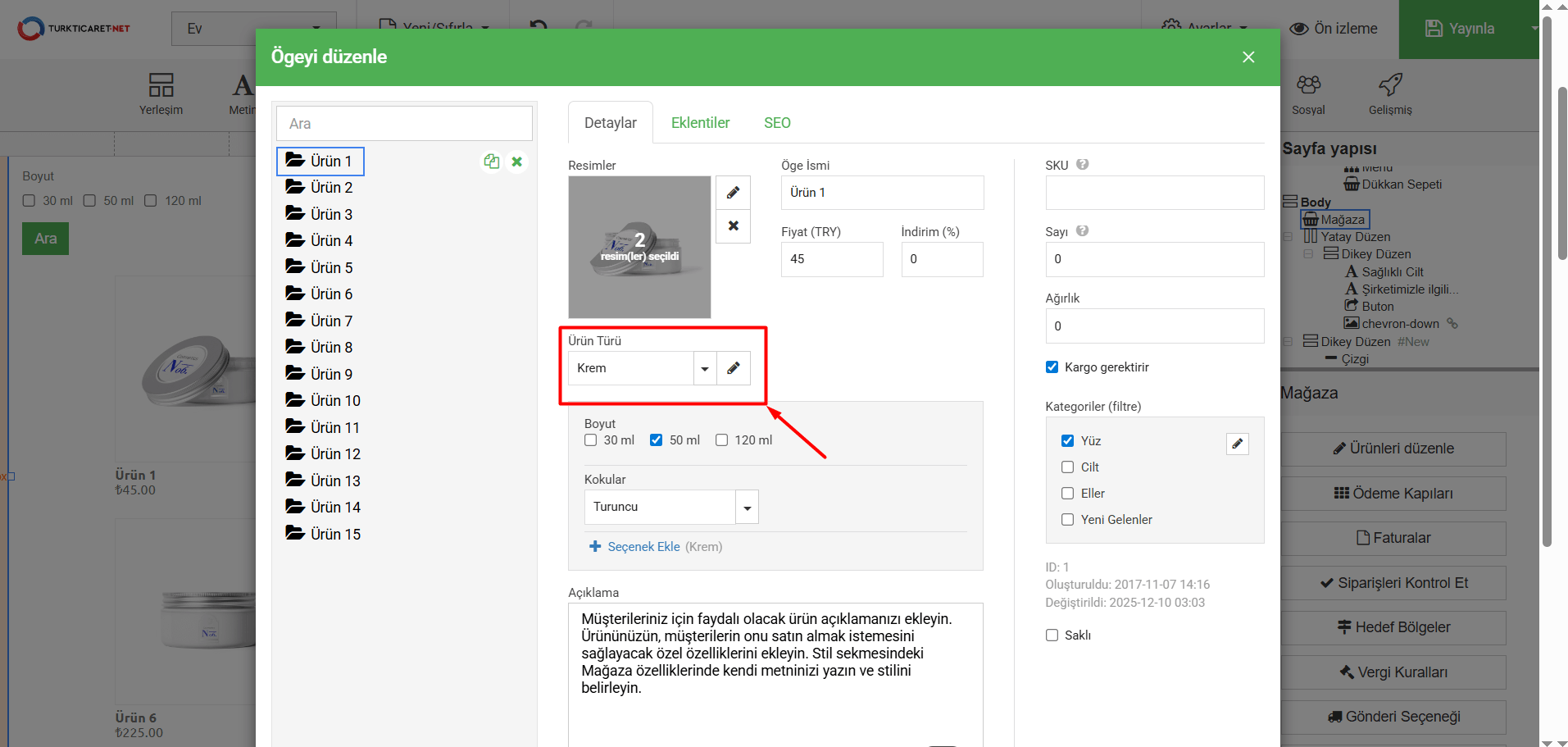
- Açılan sayfada “öge ekle” butonuna tıklayın.
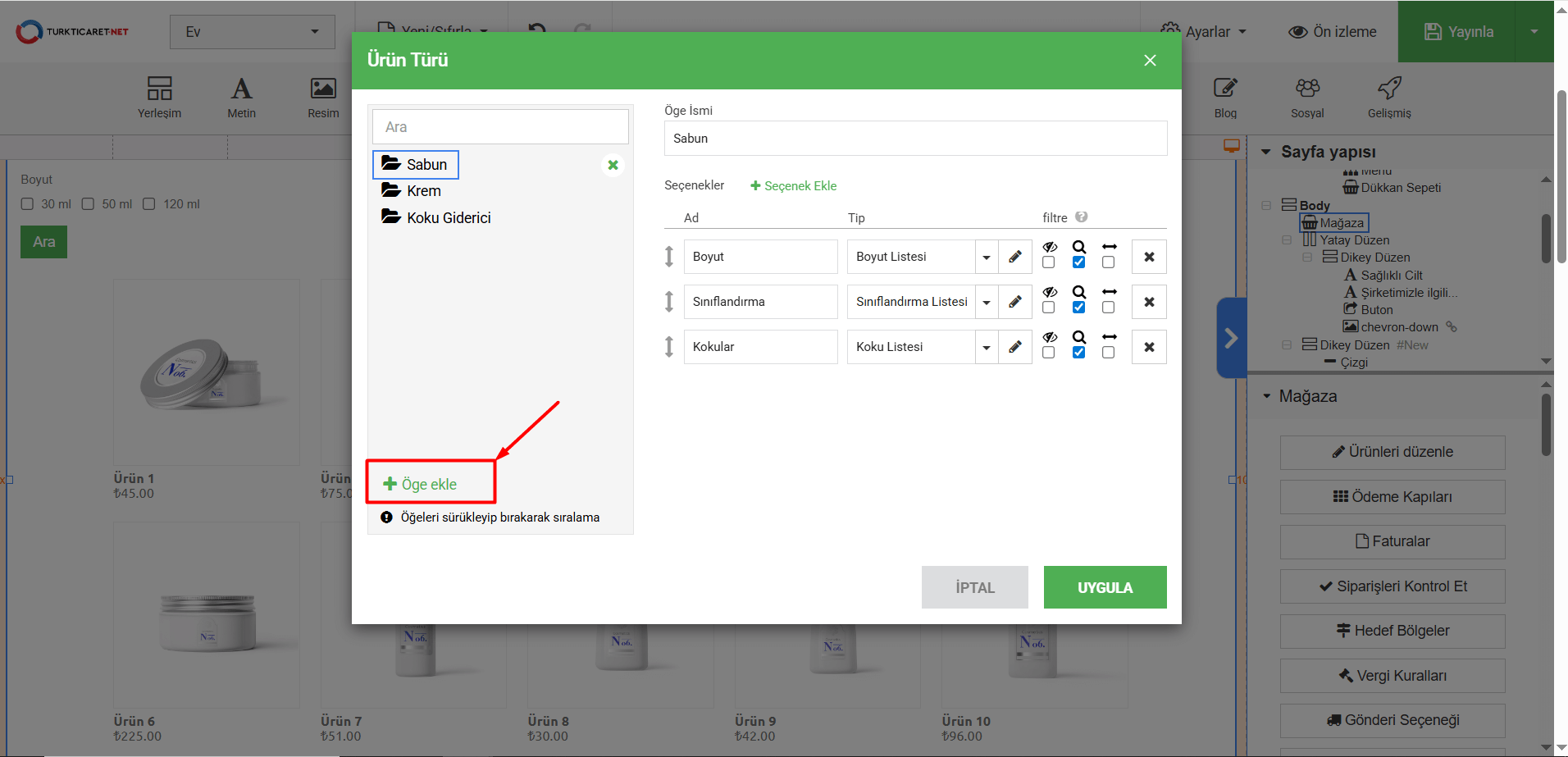
- Ürünün türü için “Öge İsmi” bilgisini yazın ve varyantlar eklemek istiyorsanız “Seçenek Ekle” butonuna tıklayın.
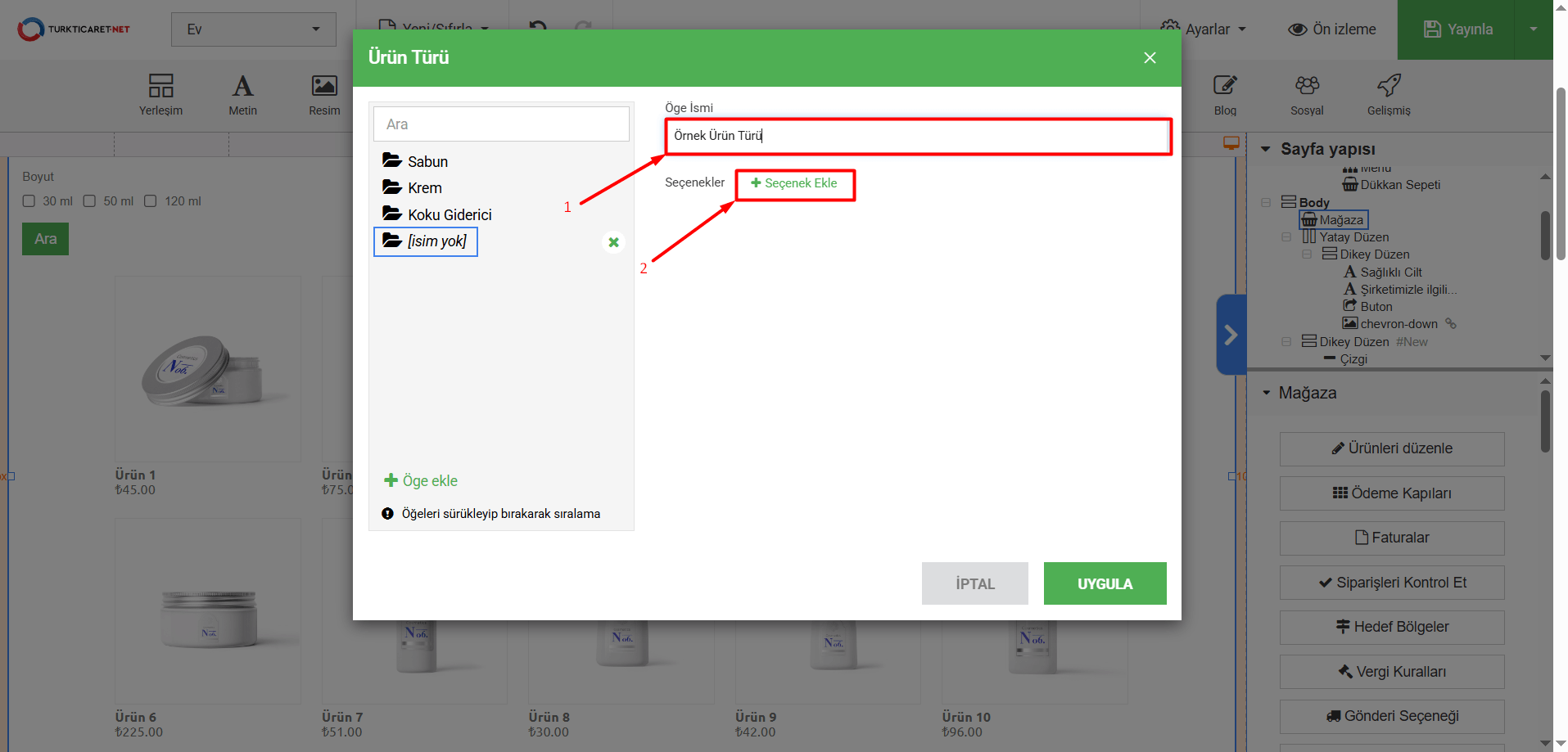
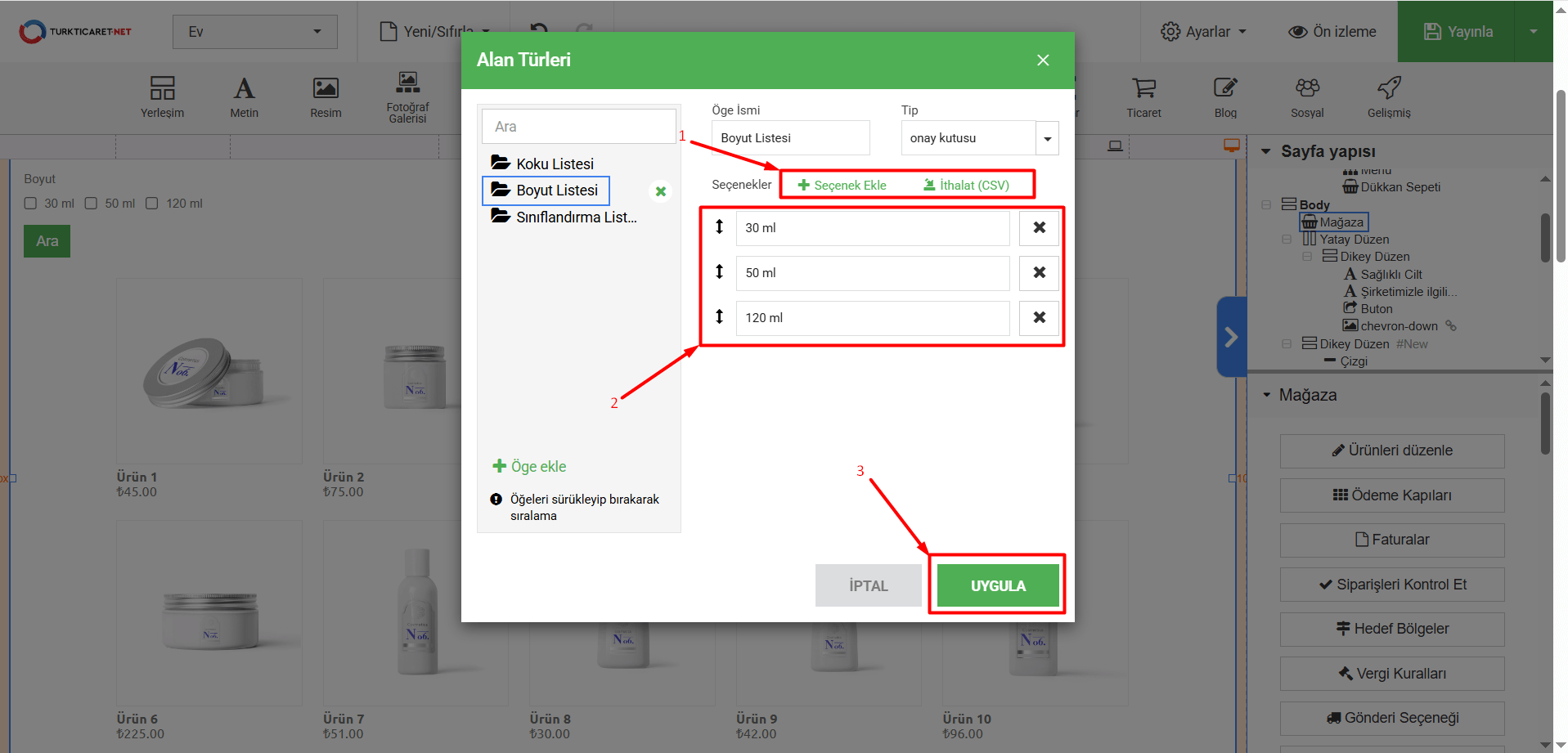
- Açılan sayfada ürün türünüze uygun olarak renk, boyut, malzeme gibi yeni varyantlar ekleyebilir veya mevcut varyantlardan seçim yapabilirsiniz. Örneğin bir boyut varyantı eklemek istiyorsanız, “Ad” alanına “Boyut” yazın ve “Tip” bölümünden “Boyut Listesi” seçeneğini seçin. Boyut seçeneklerini düzenlemek isterseniz, “Boyut Listesi” ifadesinin yanındaki “kalem” simgesine tıklayarak listeye ulaşabilirsiniz. Bu alanda daha önce eklenen mevcut boyutları görüntüleyebilir, “Seçenek Ekle” butonuyla yeni seçenekler ekleyebilir veya isterseniz cihazınızdan bir CSV dosyası yükleyebilirsiniz. Tüm düzenlemeleri tamamladıktan sonra “Uygula” butonuna tıklayın.
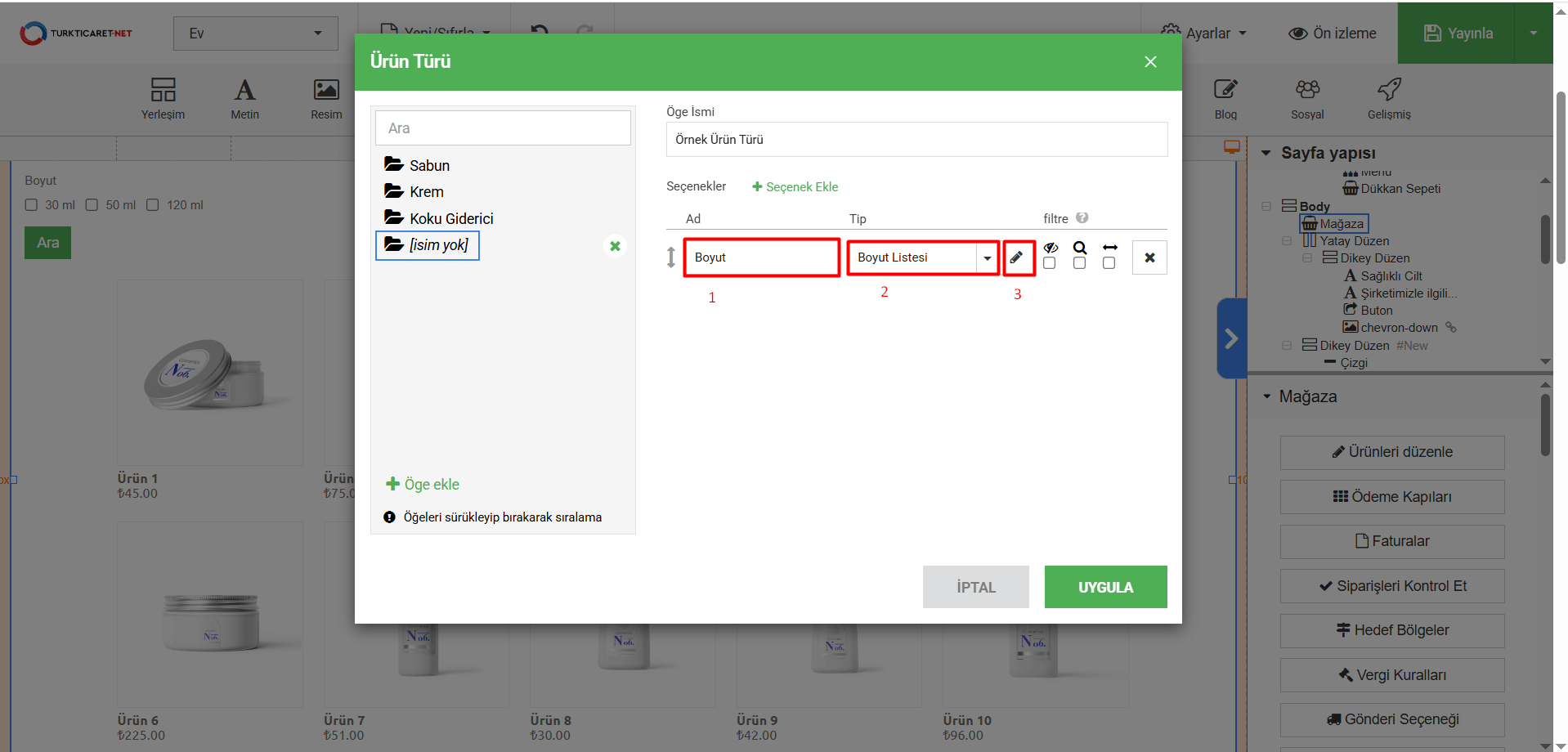
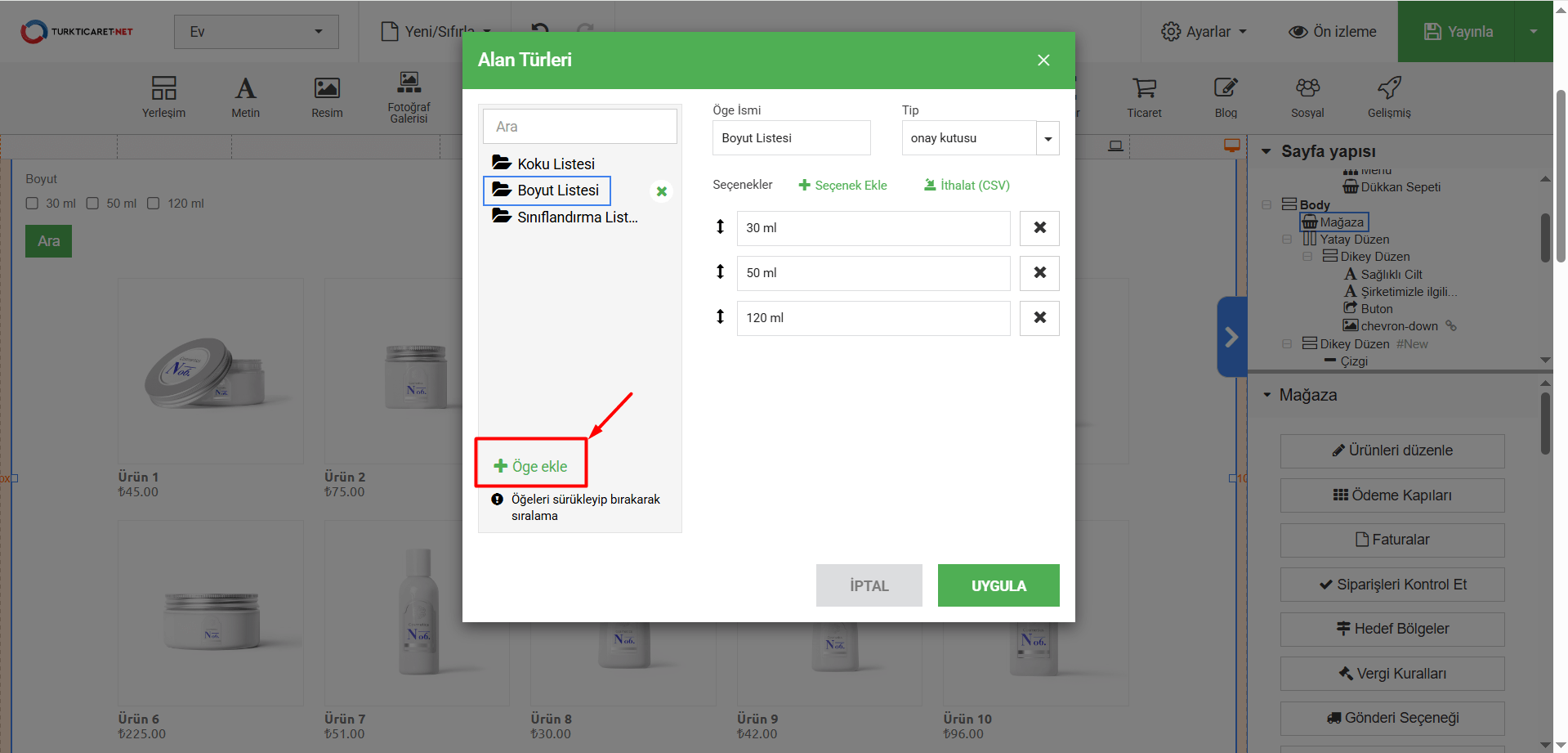
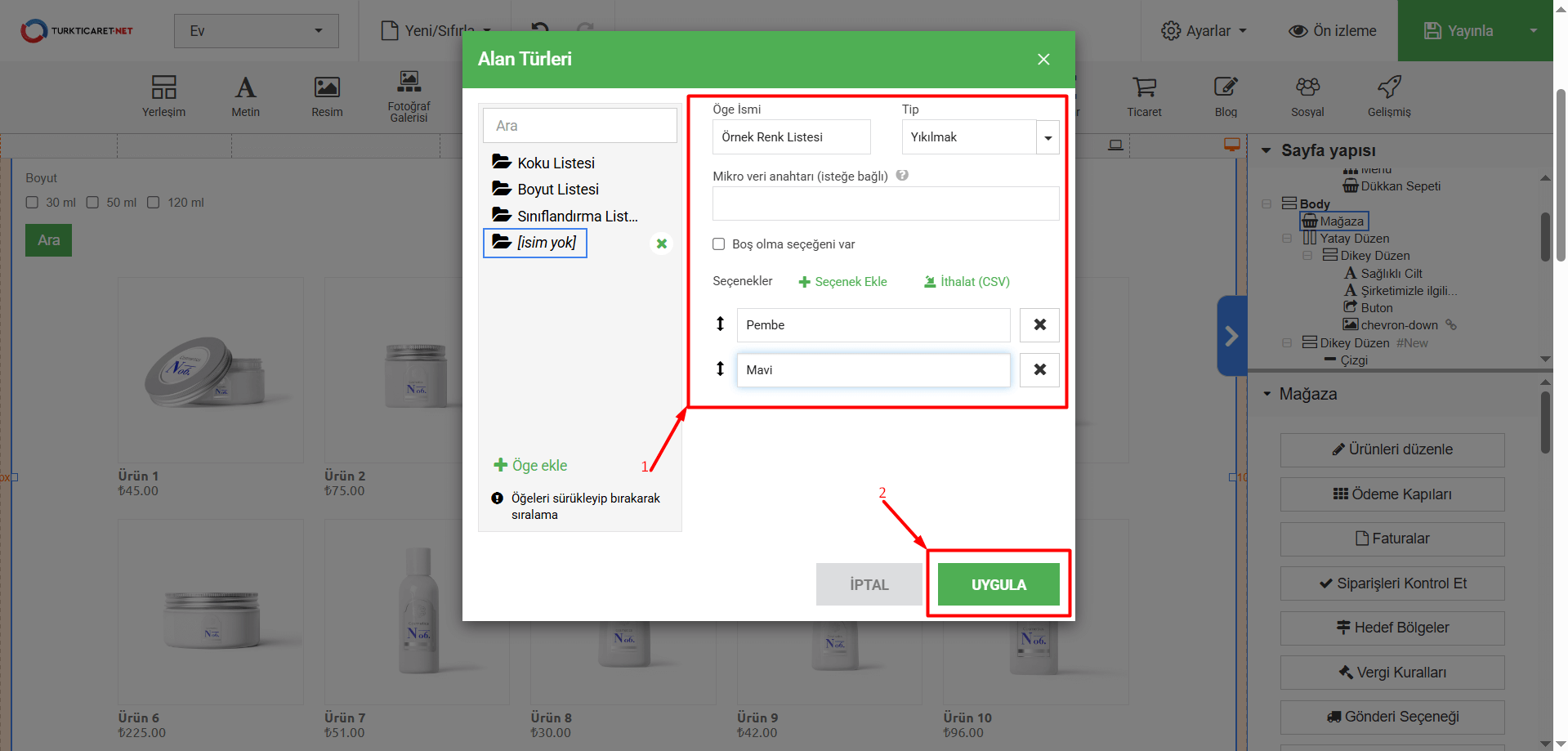
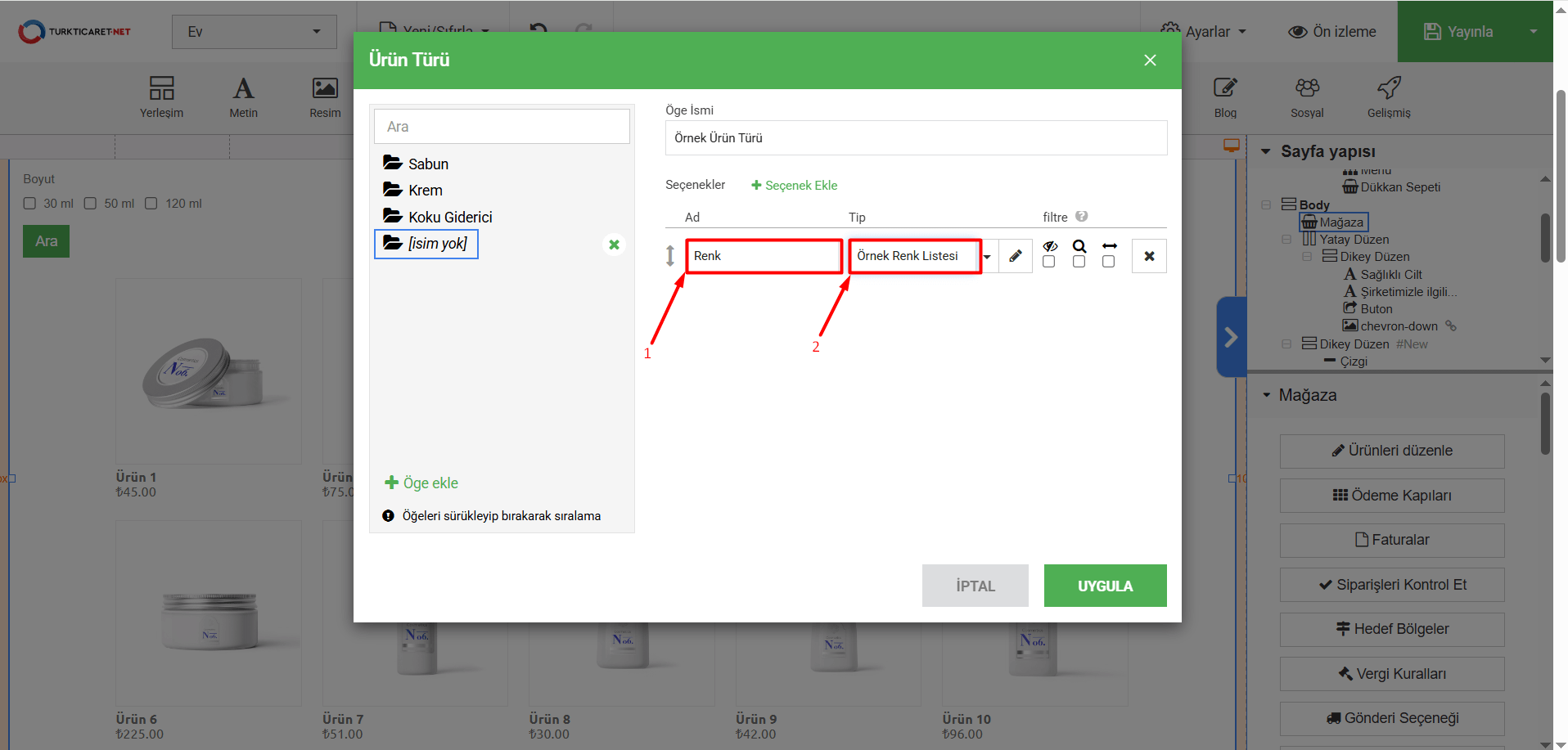
- Eğer “Tip” bölümündeki listede ihtiyacınıza uygun bir varyant bulunmuyorsa (örneğin Renk varyantı), yeni bir varyant oluşturmak için listenin yanındaki “kalem” simgesine tıklayın. Açılan sayfada “Öge Ekle” butonuna tıklayın ve yeni bir varyant adı belirleyin (örneğin: Ürün Rengi). Ardından varyantın tipini seçin; örneğin açılır menü şeklinde bir seçim alanı oluşturmak istiyorsanız “Açılır Liste (diğer adı: yıkılmak)” türünü tercih edebilirsiniz. Ürün türünü seçtikten sonra “Seçenek Ekle” butonuna tıklayarak renk seçeneklerini ekleyin. Her bir renk için yeniden “Seçenek Ekle” butonuna tıklayarak istediğiniz renk adını yazın veya isterseniz cihazınızdan bir CSV dosyası yükleyebilirsiniz. Tüm seçenekleri ekledikten sonra “Uygula” butonuna tıklayın. Yeni eklediğiniz varyant için “Ad” kutucuğunu güncelleyin ve “Tip” bölümünden yeni varyant listesini seçin.
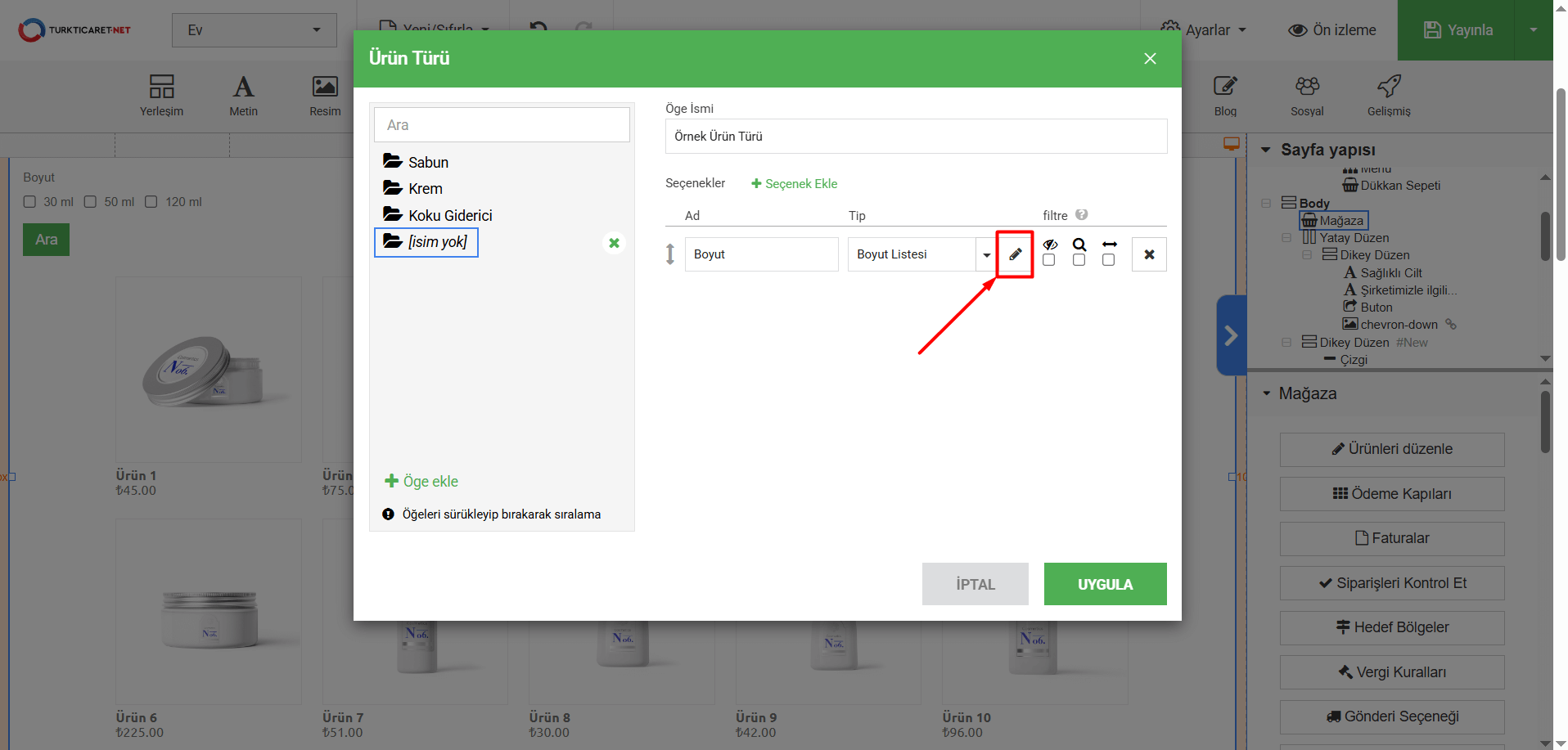
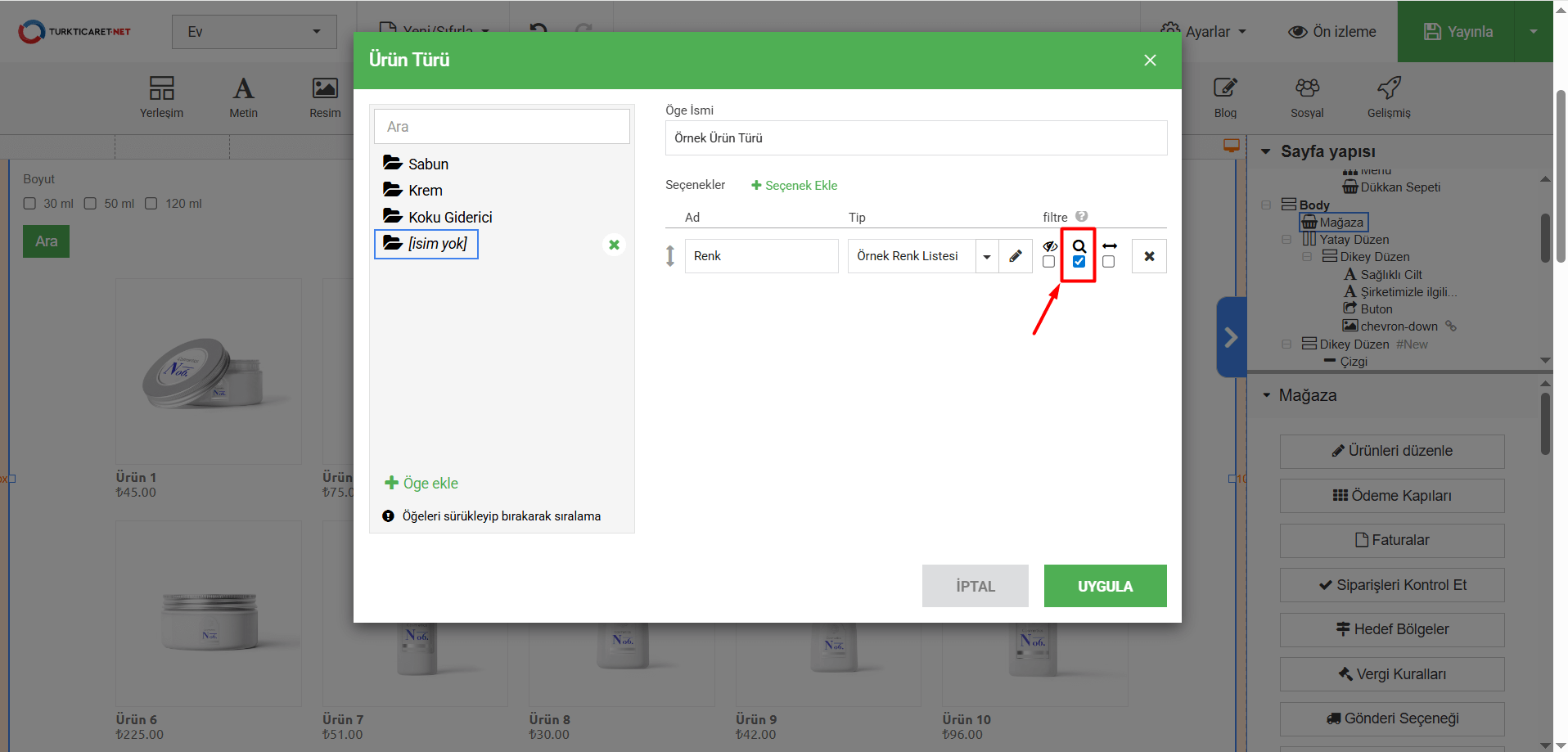
- Tanımladığınız ürün varyantının ana sayfadaki arama filtresinde görünmesini istiyorsanız “büyüteç” simgesine tıklayın.
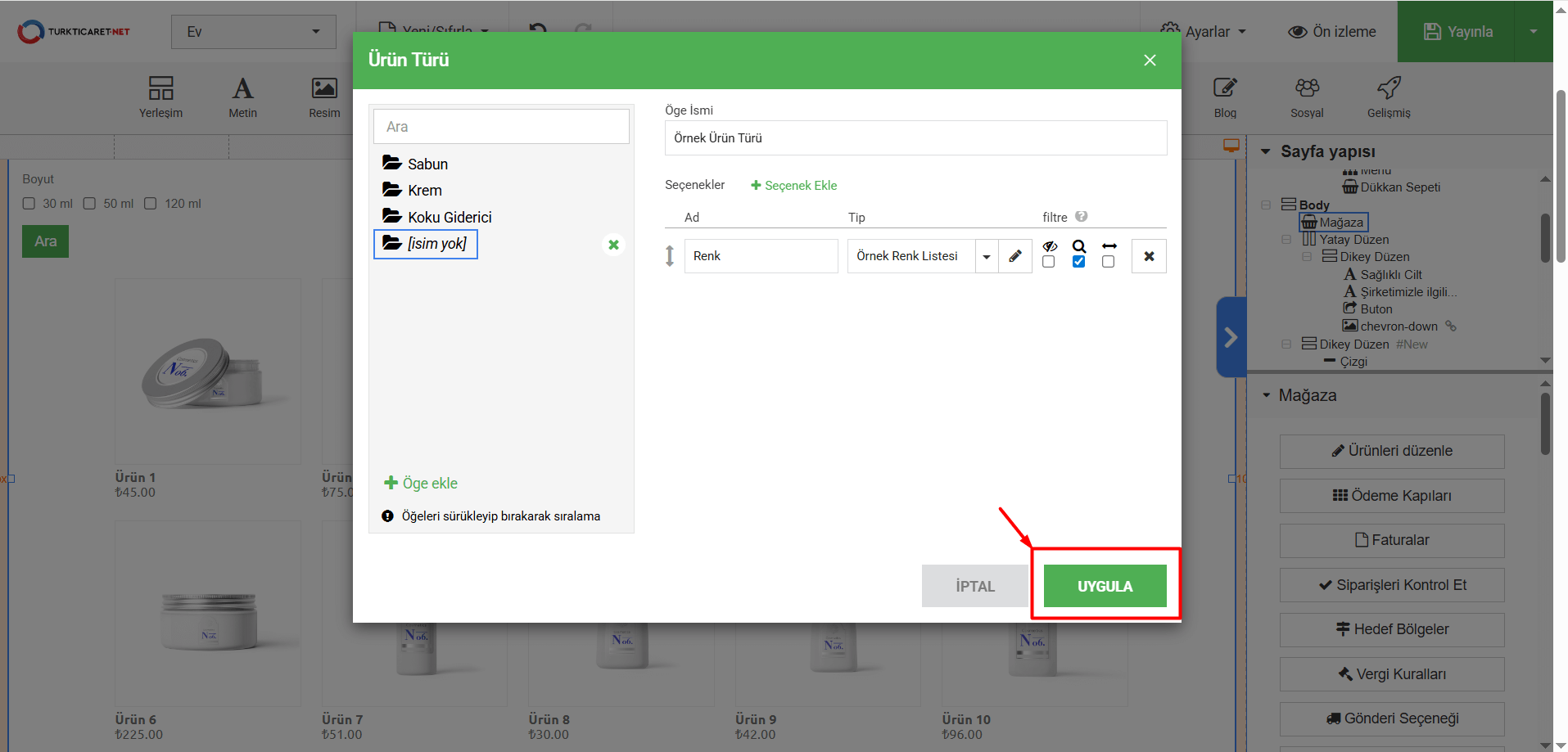
- Ürün türü için gerekli tanımlamaları yaptıktan sonra “Uygula” butonuna tıklayın.
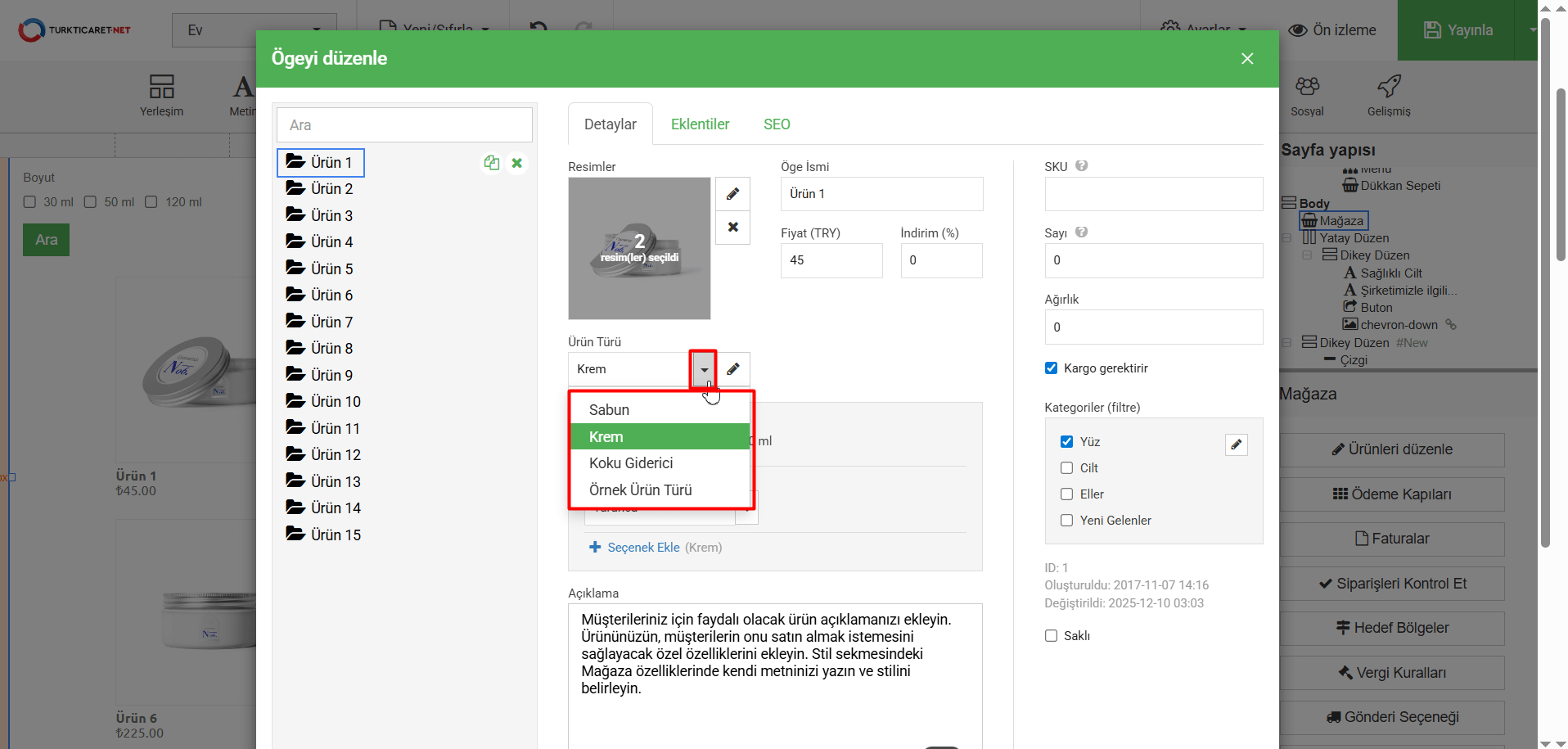
- “Ürün Türü” listesinden yeni eklediğiniz ürün türünü seçin.
- Ürün türünü seçtiğinizde, o ürüne ait varyantlar da ekrana gelmiş olacaktır. Eklediğiniz varyantların değerlerini seçin. (Örneğin ürünün rengini, kokusunu, boyutunu vb.)
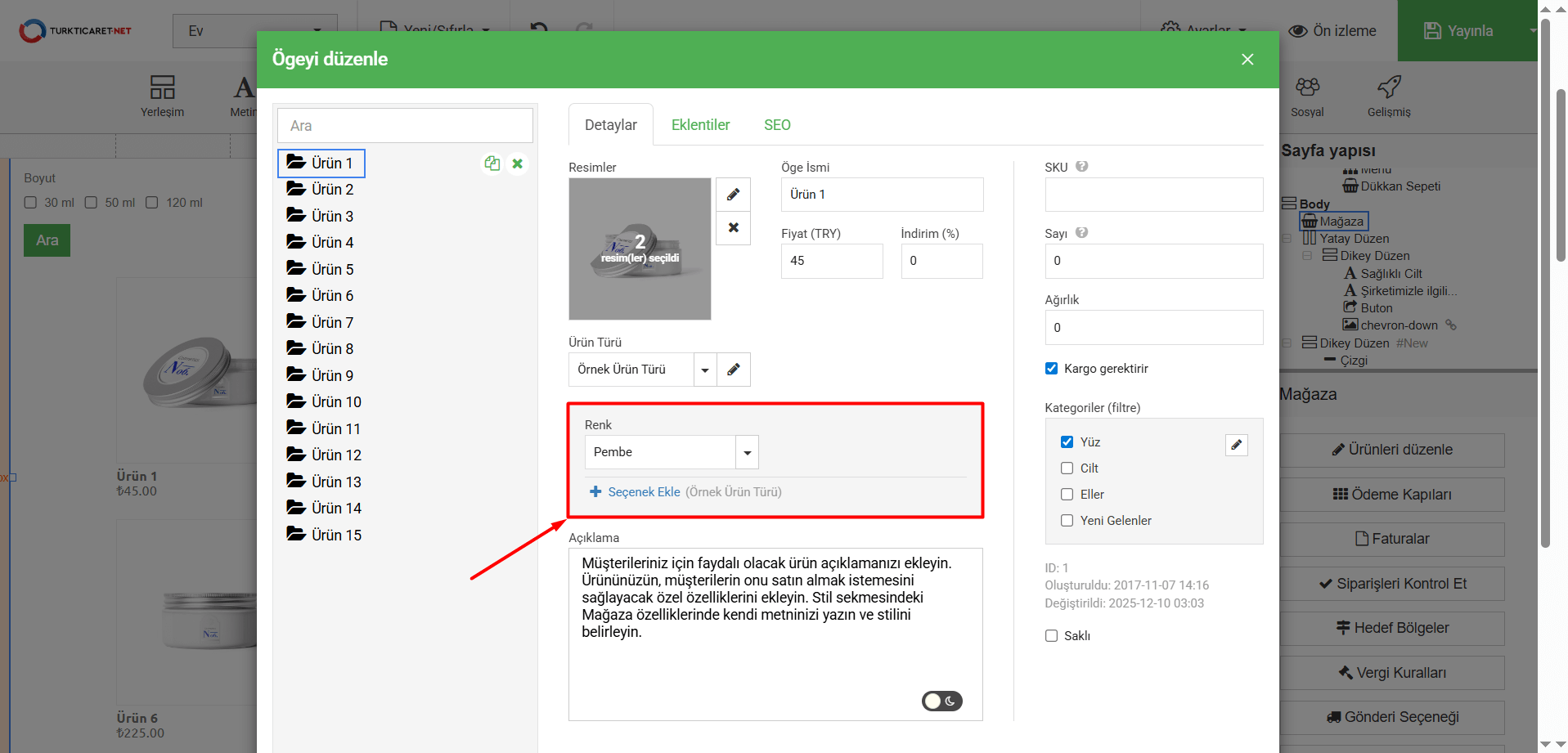
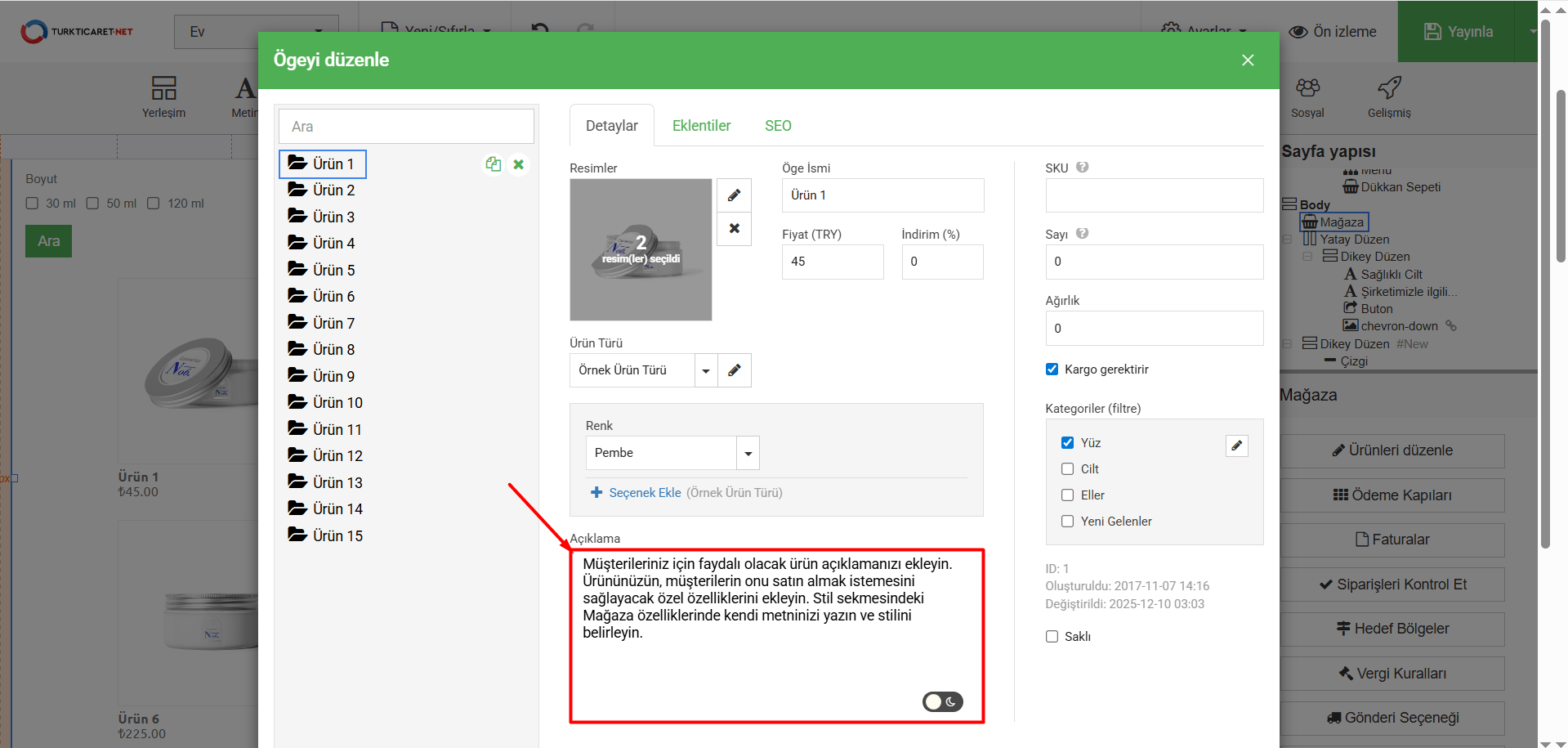
- “Açıklama” kutucuğuna ürün açıklamasını yazın.
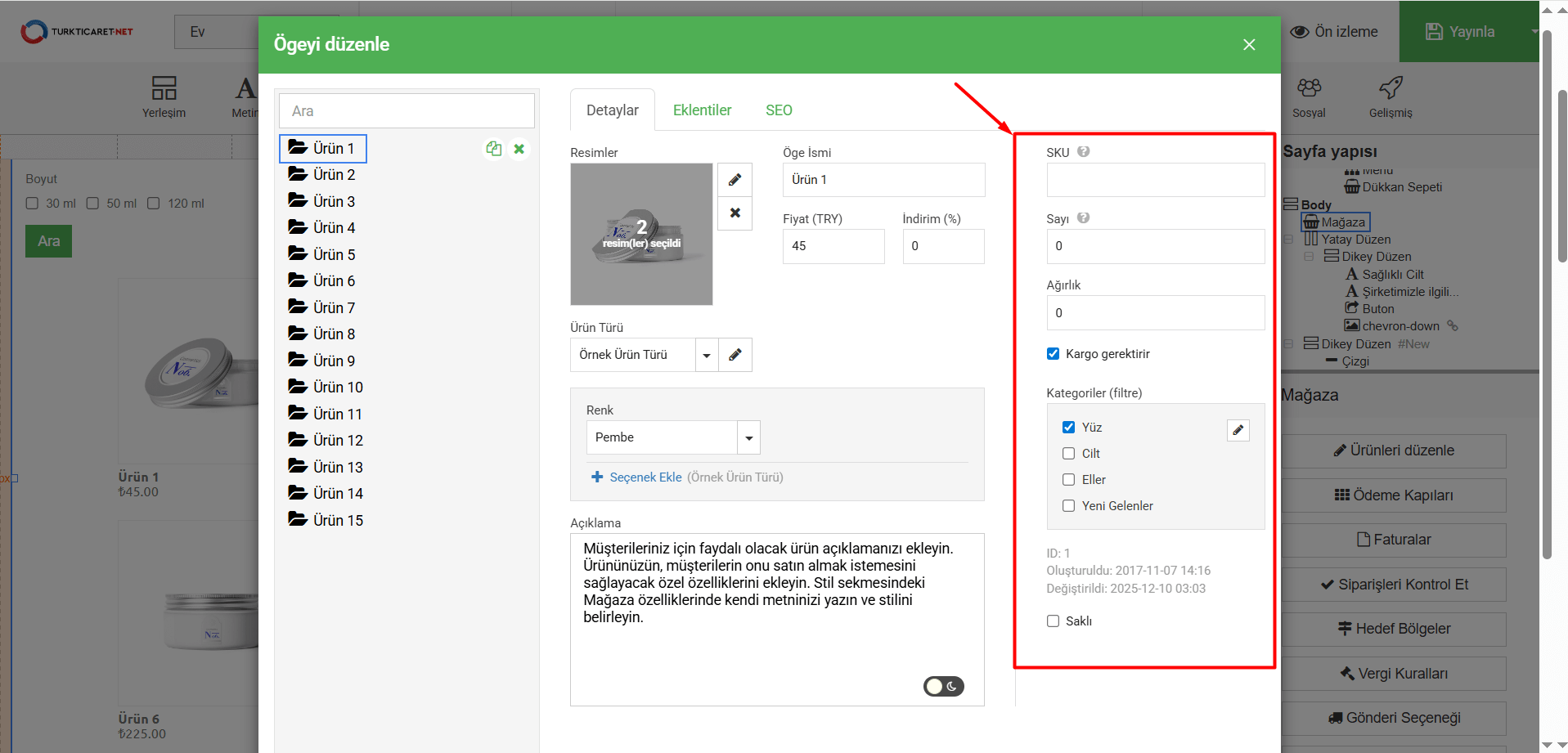
- Tercihinize göre ürüne “SKU”, “Sayı (Miktar)”, “Ağırlık”, “Kargo”, “Kategori” gibi detayları da belirleyebilirsiniz. “SKU” ve “Sayı” genellikle stok takibi için kullanılır. Stok takibi hakkında detaylı bilgi almak için “Hazır Site’de Stok Yönetimi Nasıl Kullanılır?” makalemize göz atabilir, kargo yönetimi için ise “Hazır Site’de Siparişlere Nasıl Kargo Eklenir?” makalemizi inceleyebilirsiniz.
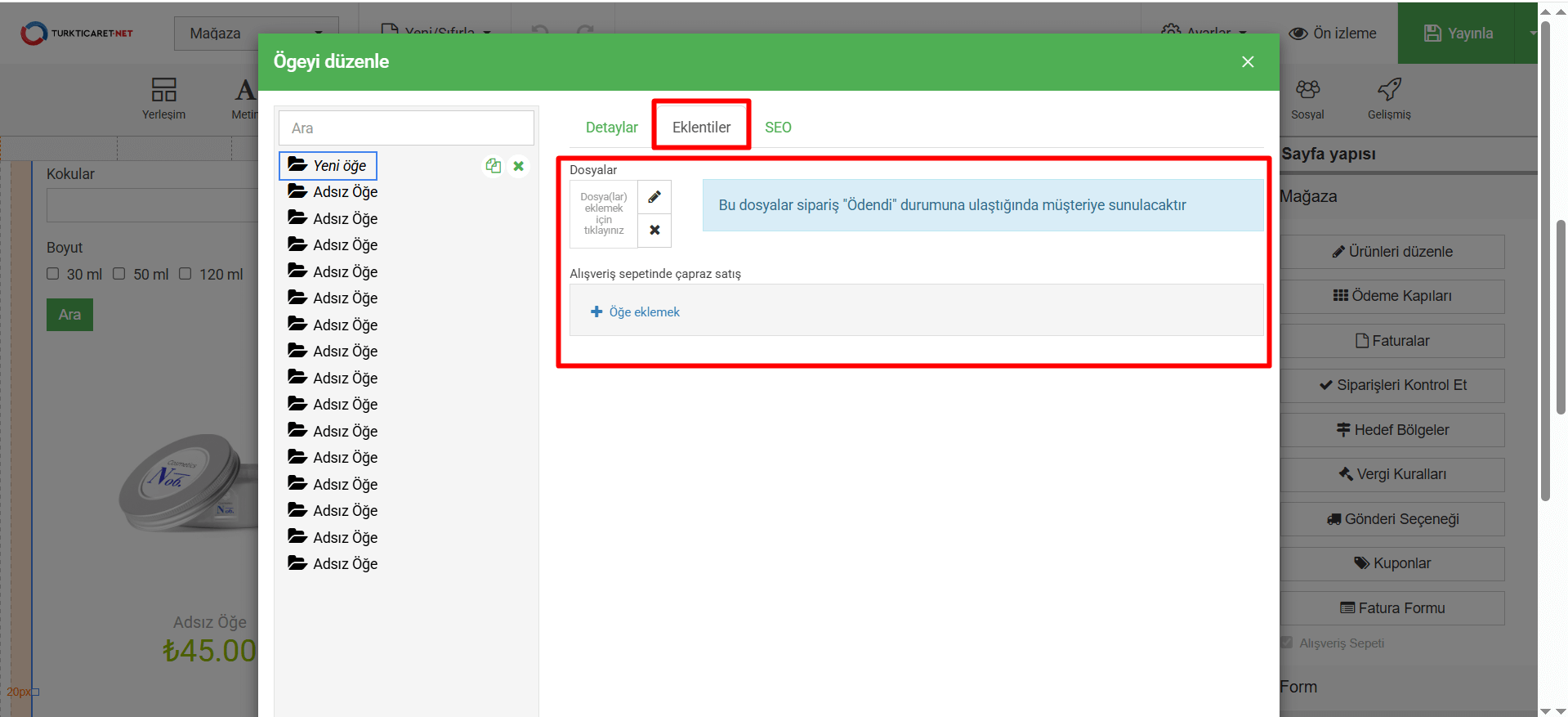
- Eklentiler sayfasından sipariş durumu “Ödendi” olduğunda müşteriye sunacağınız dosyalar varsa buradan değişiklik yapabilirsiniz. Ayrıca alışveriş sepetinde çapraz satış için mevcut ürünlerden seçim yapabilirsiniz.
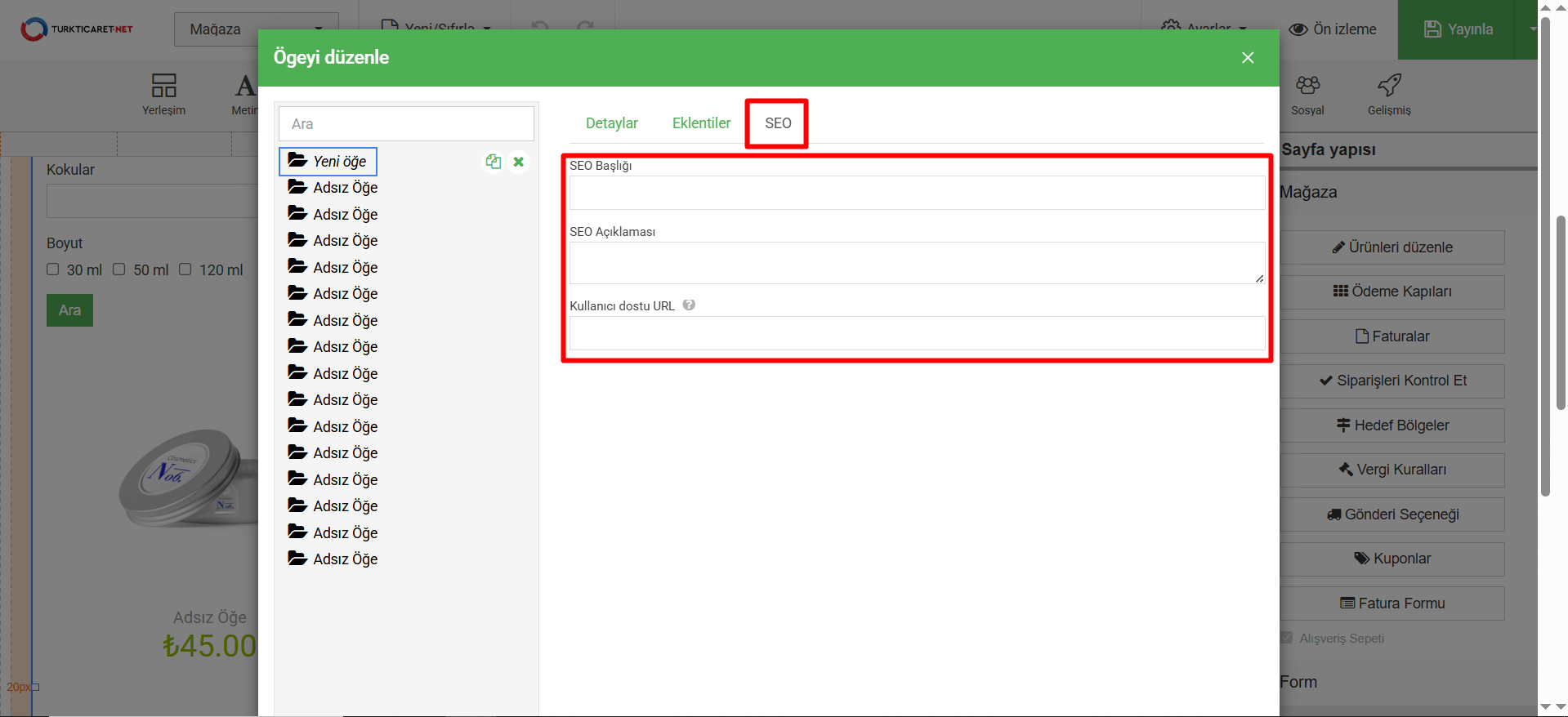
- SEO sayfasından;
- SEO Başlığı (title)
- SEO Açıklaması (meta description)
- Kullanıcı dostu URL düzenlemelerini yapabilirsiniz. .
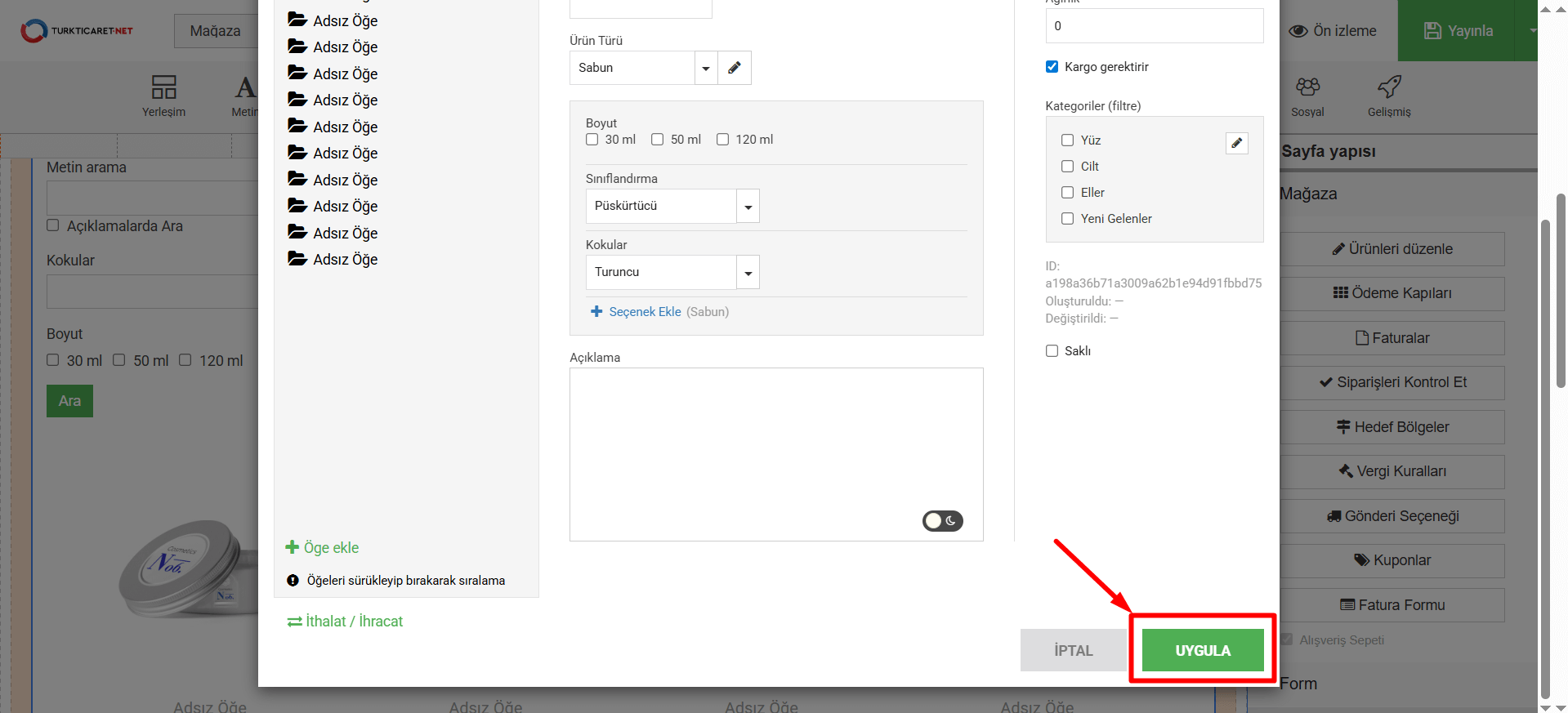
- Yukarıda yer alan düzenlemeleri tercihinize göre tamamladıktan sonra pencerenin altında bulunan “Uygula” butonuna tıklayın.
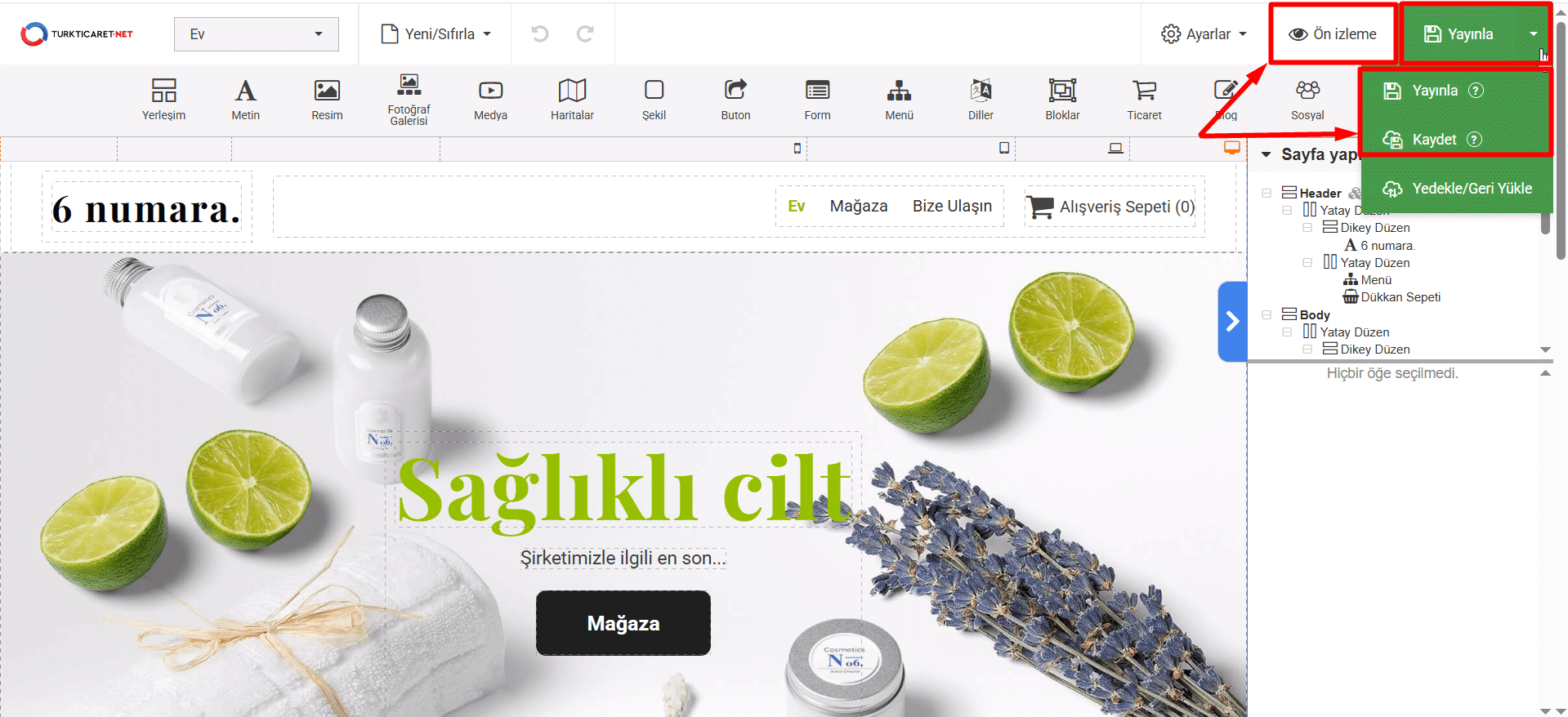
- Düzenlediğiniz ürünleri görüntülemek ve test etmek için “Ön izleme” butonuna, sadece kaydetmek için “Kaydet” butonuna, yayına hazır olduğunda ise web sitenizde canlı olarak görünmesi için “Yayınla” butonuna tıklayın.